
Zarządzanie linkami za pomocą Linkly
Czym jest zarządzanie linkami?
Cyfrowi marketerzy często mają do czynienia ze setkami linków wskazujących na różne produkty, reklamy, strony i tak dalej.
Zarządzanie wszystkimi tymi linkami staje się trudne.
Linkly pozwala przechowywać wszystkie te linki w jednym miejscu, zobaczyć przegląd aktywności na każdym linku i zmienić docelowy adres w czasie rzeczywistym.
Zarządzanie linkami za pomocą Linkly
Domyślny widok Linkly to pulpit nawigacyjny do zarządzania linkami, który pokazuje wszystkie linki w bieżącej przestrzeni roboczej.
W tym miejscu możesz wyszukiwać utworzone linki, sortować je, edytować, sprawdzać ich ruch, je wyłączać, pobierać kody QR i wiele więcej.
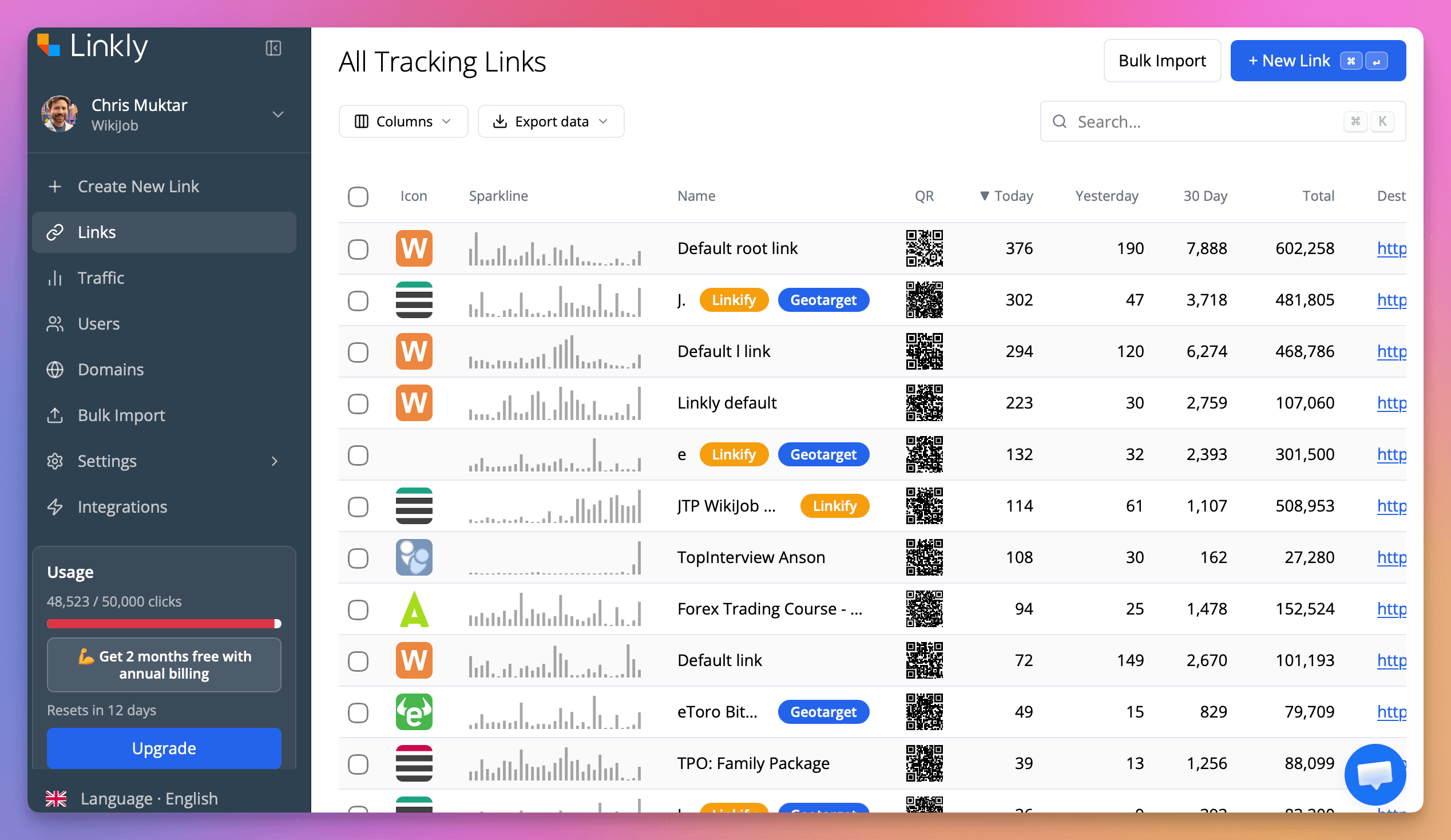
Pulpit nawigacyjny zarządzania linkami Linkly obsługuje miliony linków w jednej przestrzeni roboczej.
Możesz również zarządzać wieloma różnymi domenami w przestrzeni roboczej.
Linkly działa, zastępując Twój link marketingowy specjalnym linkiem śledzącym, którym zarządza Linkly. Pozwala to Linkly śledzić ruch i dynamicznie zarządzać docelowym adresem, podobnie jak inne narzędzia do skracania adresów URL.
Użyj linku Linkly zamiast oryginalnego linku, a zostanie on przekierowany przez Linkly przed przekierowaniem do zamierzonego miejsca docelowego.
Wyszukiwanie linków
Użyj pola wyszukiwania, aby znaleźć linki. Możesz wyszukiwać w dowolnym polu, a lista zarządzania linkami będzie się automatycznie filtrować podczas pisania.
Wyszukiwanie nie rozróżnia wielkości liter.
Zarządzanie linkami za pomocą Linkly
Zobacz wszystkie skrócone linki w jednym miejscu. Linkly obsługuje miliony linków na przestrzeń roboczą. Wyszukuj w dowolnym polu. Pogrupuj linki, wyszukując słowo kluczowe, wybierając wszystko i następnie 'raport grupowy'.
Dostosowywanie widoczności kolumn
Zarządzanie linkami bez folderów
Powszechnie żądaną funkcją dla Linkly są foldery.
Nie oferujemy tej funkcji bezpośrednio, ponieważ oferujemy znacznie bardziej wszechstronne rozwiązanie - wyszukiwanie.
Podczas tworzenia nowych linków dodaj wybrane słowo kluczowe do pola Nazwa linku (na przykład „Kampania wiosenna"):
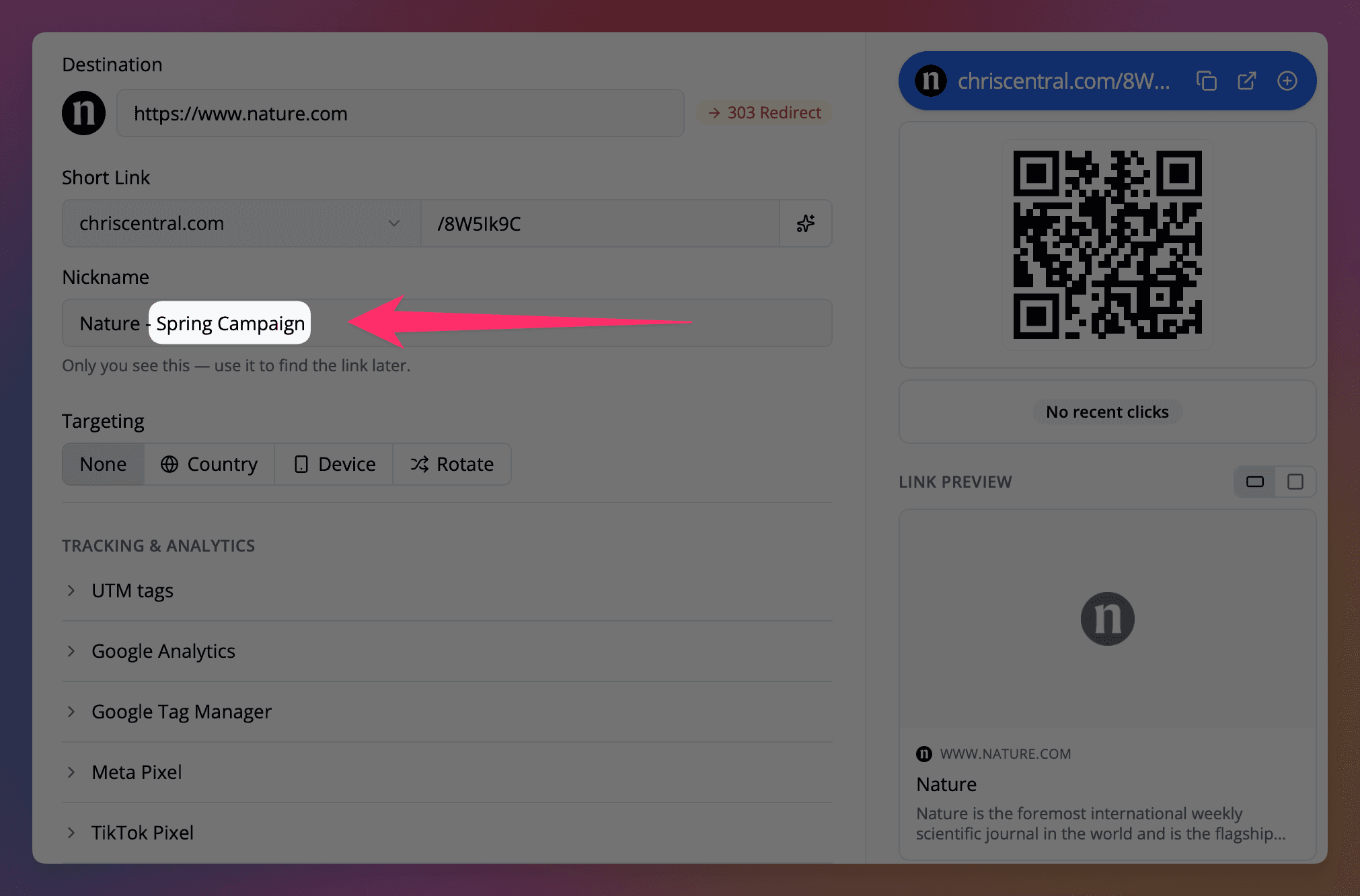
Następnie, gdy jesteś na pulpicie nawigacyjnym, wpisz to słowo kluczowe (np. „wiosna") w wyszukiwarkę, a zobaczysz wszystkie linki ze słowem kluczowym.
Wyszukiwanie pokazujące słowo kluczowe
Użyj pola wyszukiwania, aby znaleźć wszystkie linki zawierające Twoje słowo kluczowe. Pole wyszukiwania działa również na wszystkich innych polach linków, w tym miejscach docelowych.
Takie podejście jest znacznie bardziej elastyczne niż foldery, ponieważ linki można znaleźć za pomocą wielu słów kluczowych, a wyszukiwania działają na wszystkich polach linków, w tym miejscach docelowych.
Sortowanie linków
Możesz kliknąć dowolny nagłówek kolumny, aby posortować listę rosnąco lub malejąco.
Sortowanie linków poprzez klikanie nagłówków kolumn
Sortuj linki klikając nagłówki kolumn
Zaznaczanie linków
Możesz zaznaczać linki, klikając pole wyboru z lewej strony linku. Możesz również Zaznacz wszystko, klikając pole wyboru w nagłówku kolumny.
Generowanie raportów ruchu z podzbioru linków
Zaznacz linki, które chcesz uwzględnić w raportach ruchu, używając pól wyboru z lewej strony, a następnie u góry pulpitu nawigacyjnego zarządzania linkami pojawi się przycisk Raport. Kliknij go, aby wygenerować raport ruchu tylko dla tych linków.
Generowanie raportów ruchu z grupy określonych linków
Generowanie raportów ruchu z grupy określonych linków
Często zadawane pytania dotyczące zarządzania linkami
Czy mogę zmienić docelowy adres linków?
Tak, możesz edytować docelowy adres linków po ich utworzeniu.
Ile linków mogę zarządzać na moim pulpicie nawigacyjnym?
Użytkownicy planu bezpłatnego mogą zarządzać maksymalnie 500.
Użytkownicy planu płatnego mają dostęp bez ograniczeń. Pulpit nawigacyjny obsługuje miliony linków.
Śledź 500 kliknięć miesięcznie za darmo.