
Korzystanie z Linkly w Claude
Połącz Claude ze swoim kontem Linkly i zarządzaj krótkimi linkami poprzez naturalną rozmowę, napędzaną przez Linkly MCP Server.
Linkly znajduje się w katalogu konektorów Claude, więc możesz się połączyć w kilka kliknięć z Claude w sieci lub Claude Desktop — bez wklejania adresów URL i bez kluczy API. Lista ma publiczną stronę na claude.ai/directory/linkly, którą każdy może otworzyć — bez konta Claude — aby zobaczyć dokładnie, co może zrobić konektor. Jeśli Twoja organizacja ma wyłączony katalog lub używasz Claude Code, poniższe ręczne skonfigurowanie nadal działa.
Co możesz zrobić
Po połączeniu możesz poprosić Claude o:
- Tworzenie krótkých linków - "Utwórz krótki link dla https://example.com"
- Śledzenie wydajności - "Ile kliknięć otrzymały moje linki w tym tygodniu?"
- Zarządzanie linkami - "Zaktualizuj link o nazwie 'promo' nowym adresem docelowym"
- Przeglądanie analityki - "Pokaż mi kliknięcia według kraju z ostatnich 30 dni"
- Wyszukiwanie linków - "Znajdź wszystkie linki związane z uruchomieniem produktu"
- Zarządzanie domenami - "Wypisz moje domeny niestandardowe"
- Konfigurowanie webhooków - "Subskrybuj https://my-site.com/webhook, aby otrzymywać zdarzenia kliknięcia"
Jak połączyć Linkly z Claude
Otwórz stronę katalogu Linkly
Przejdź bezpośrednio do claude.ai/directory/linkly — strona jest publiczna, więc możesz przejrzeć każde narzędzie przed połączeniem. Możesz też otworzyć Katalog z paska bocznego Claude i wyszukać Linkly.
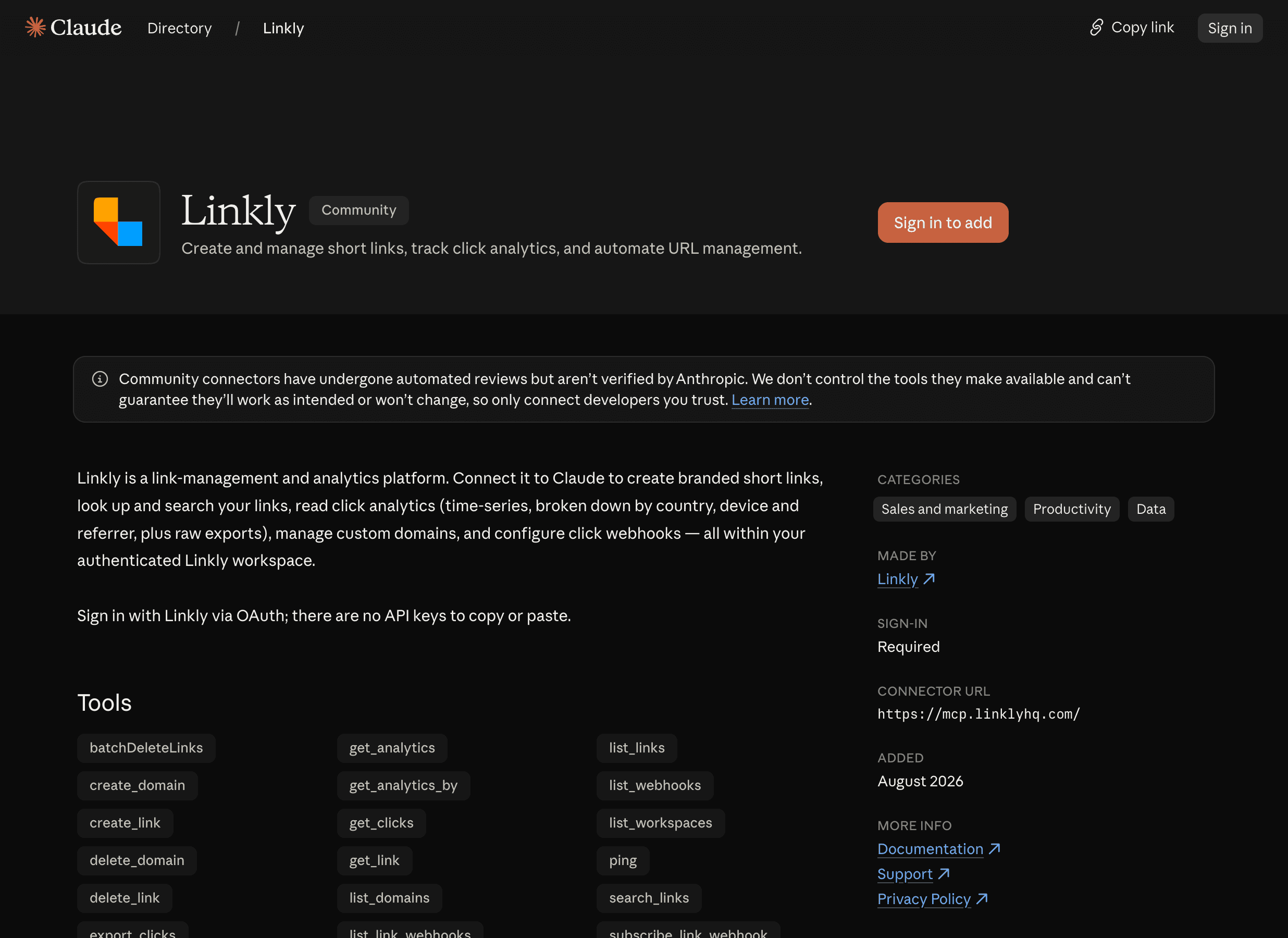
Kliknij Connect to Claude
Na liście Linkly kliknij Connect to Claude, najpierw się logując do Claude, jeśli jeszcze się nie zalogowałeś.

Zaloguj się do Linkly
Okno przeglądarki otwiera się z prośbą o zalogowanie się do Linkly i wybór obszaru roboczego do połączenia. Zatwierdź dostęp i gotowe — Claude pozostanie połączony. Nie jest potrzebny klucz API: Linkly używa OAuth, więc logujesz się w taki sam sposób jak na stronie.
Zacznij pytać
Spróbuj "Wypisz moje linki Linkly" lub "Utwórz krótki link dla https://example.com". Poszukaj ikony narzędzi w polu wejściowym Claude, aby zobaczyć każde dostępne narzędzie Linkly.
Ręczne skonfigurowanie
Jeśli nie widzisz Linkly w katalogu (niektóre organizacje go wyłączają), możesz zamiast tego dodać Linkly jako niestandardowy konektor:
- 1Przejdź do Settings → Connectors i kliknij Add custom connector.
- 2Wpisz nazwę
Linklyi adres URL serwera MCPhttps://mcp.linklyhq.com, a następnie kliknij Add. - 3Kliknij Connect i zaloguj się do Linkly w oknie przeglądarki, które się otworzy.
Poniższy film pokazuje ręczne skonfigurowanie od początku do końca, od dodania niestandardowego konektora do proszenia Claude o Twoje linki.
Dodawanie Linkly do Claude ręcznie jako niestandardowy konektor
Claude Code
W terminalu uruchom:
claude mcp add --transport http linkly https://mcp.linklyhq.com
Następnie uruchom Claude Code i uzupełnij logowanie do Linkly, gdy będzie to wymagane.
Więcej informacji
Aby uzyskać szczegółową dokumentację na temat dostępnych narzędzi, opcji tworzenia linków i rozwiązywania problemów, zobacz dokumentację Linkly MCP Server.
Powiązane zasoby
- Linkly MCP Server - Pełna dokumentacja MCP
- ChatGPT Integration
- Dokumentacja API Linkly
- Webhooks
Często zadawane pytania dotyczące integracji Claude
Czy potrzebuję płatnego planu Linkly?
Nie. Integracja Claude działa na każdym planie Linkly, łącznie z planem bezpłatnym. Niektóre poszczególne funkcje (takie jak domeny niestandardowe lub webhooks) podlegają limitom Twojego planu, dokładnie tak jak w aplikacji Linkly.
Nie mogę znaleźć Linkly w katalogu Claude
Niektóre organizacje ograniczają katalog do zatwierdzonych konektorów. Jeśli tak, poproś administratora Claude, aby zezwolił na Linkly, lub użyj ręcznego skonfigurowania powyżej z adresem URL https://mcp.linklyhq.com.
"Could not connect to MCP server"
Potwierdź, że https://mcp.linklyhq.com jest dostępny z Twojej maszyny i że jesteś zalogowany do Linkly. Odłącz Linkly w sekcji Settings → Connectors i połącz się ponownie, aby spróbować jeszcze raz.
"invalid_client" lub "Unknown client_id"
Claude przechowuje starą rejestrację połączenia. Odłącz Linkly w sekcji Settings → Connectors, a następnie połącz się ponownie i zaloguj się, gdy otworzy się okno przeglądarki. Ponowne połączenie czyści zbuforowaną rejestrację za tym błędem.
"Authentication failed" lub przeglądarka wciąż wyświetla monit
Odłącz Linkly w sekcji Settings → Connectors i połącz się ponownie, a następnie uzupełnij logowanie w przeglądarce. To resetuje połączenie OAuth.
Narzędzia nie pojawiają się w Claude
Upewnij się, że Linkly pokazuje się jako połączony w sekcji Settings → Connectors — kliknij Connect i uzupełnij logowanie w przeglądarce, jeśli nie jest. Ikona narzędzi pojawia się w polu wejściowym po połączeniu.
Jak przełączyć się na inny obszar roboczy Linkly?
Odłącz Linkly w sekcji Settings → Connectors i połącz się ponownie. Gdy pojawi się logowanie do Linkly, wybierz żądany obszar roboczy.
Co mogę zrobić z integracją Claude?
Możesz tworzyć, aktualizować i usuwać linki, przeglądać analitykę i dane kliknięć, wyszukiwać swoje linki, zarządzać domenami niestandardowymi i konfigurować webhooks — wszystko poprzez naturalną rozmowę z Claude. Załóż pełną listę narzędzi.
Dostępność planu
Zawarte w każdym planie
Śledź 500 kliknięć miesięcznie za darmo.