
Jak usunąć dane obszaru roboczego
Ten przewodnik wyjaśnia, jak trwale usunąć wszystkie dane z Twojego obszaru roboczego.
Krytyczne ostrzeżenie
To jest najbardziej destrukcyjna akcja w aplikacji. Ta akcja:
- Nie może być cofnięta
- Usuwa WSZYSTKIE dane obszaru roboczego
- Natychmiast Cię wyloguje
- Wymaga wcześniejszego anulowania wszystkich subskrypcji
Co zostaje usunięte
Gdy usuniesz dane obszaru roboczego:
- Wszystkie linki - Każdy skrócony link przestanie działać na stałe
- Wszystkie domeny - Domeny niestandardowe zostaną usunięte
- Wszyscy użytkownicy obszaru roboczego - Członkowie zespołu stracą dostęp do obszaru roboczego
- Zostaniesz wylogowany - Będziesz musiał zalogować się ponownie i utworzyć nowy obszar roboczy
Wymagania wstępne
Zanim będziesz mógł usunąć dane obszaru roboczego, musisz:
1. Anuluj subskrypcję obszaru roboczego (jeśli dotyczy)
Jeśli masz aktywną płatną subskrypcję:
- 1Przejdź do Rozliczenia w Twoim obszarze roboczym
- 2Kliknij "Anuluj subskrypcję" lub "Zmień na plan darmowy" (zobacz jak anulować konto płatne)
- 3Poczekaj na przetworzenie anulowania
- 4Następnie wróć, aby usunąć dane obszaru roboczego
2. Anuluj wszystkie subskrypcje domeny (jeśli dotyczy)
Jeśli kupiłeś domeny z aktywnymi subskrypcjami:
- 1Przejdź do Domeny w Twoim obszarze roboczym
- 2Dla każdej domeny z aktywną subskrypcją kliknij na domenę i anuluj subskrypcję
- 3Poczekaj, aż wszystkie subskrypcje domeny zostaną anulowane
- 4Następnie wróć, aby usunąć dane obszaru roboczego
Ważne: Przycisk usuwania danych obszaru roboczego będzie wyłączony, jeśli masz jakieś aktywne subskrypcje.
Instrukcje krok po kroku
Przejdź do Ustawień Obszaru Roboczego
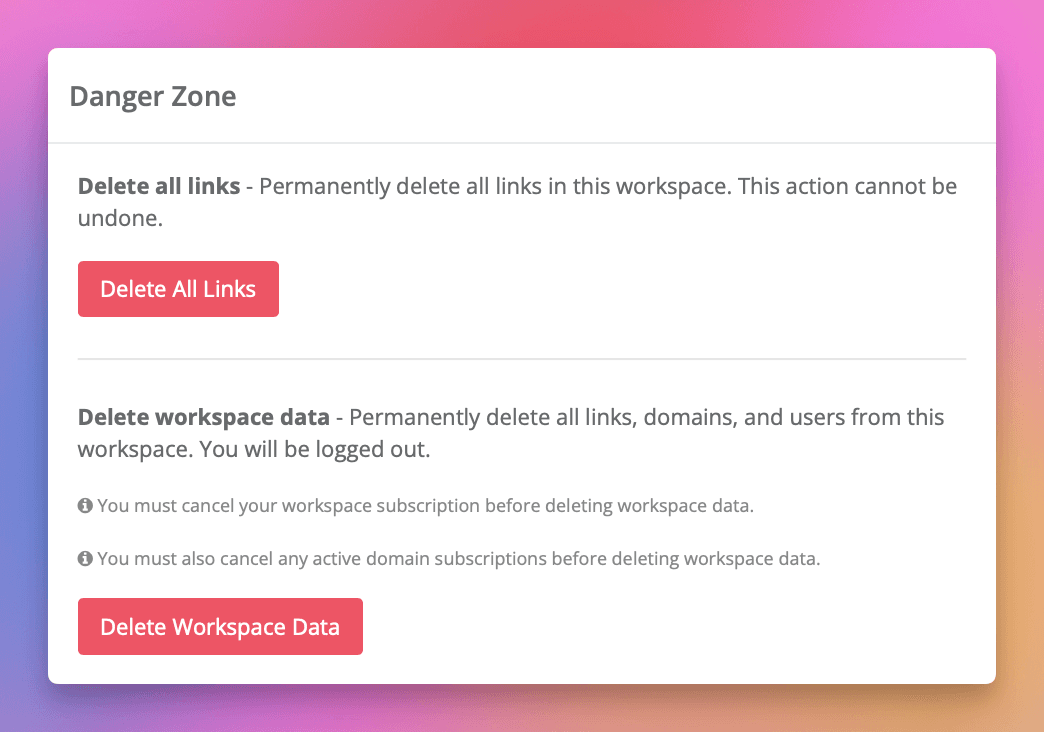
Kliknij na nazwę Twojego obszaru roboczego w lewym górnym rogu. Z menu rozwijanego wybierz "Ustawienia Obszaru Roboczego". Przewiń w dół do sekcji "Strefa Niebezpieczna".
Rozpocznij Proces Usuwania
Kliknij przycisk "Usuń Dane Obszaru Roboczego". Zostaniesz przeniesiony na stronę potwierdzenia.
Przejrzyj Stronę Potwierdzenia
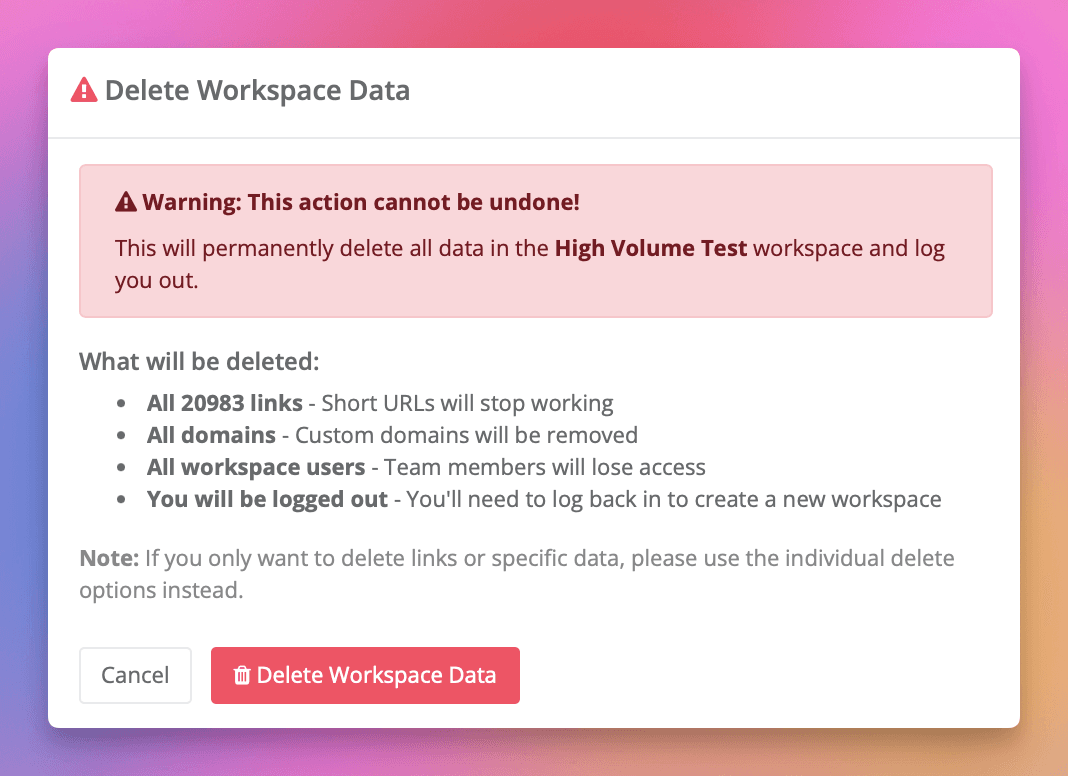
Jeśli masz aktywne subskrypcje: Banner ostrzegawczy wskaże, które subskrypcje są aktywne, z linkami do ich anulowania. Przycisk usuwania będzie wyłączony i wyświetli "(Subskrypcje Aktywne)".
Jeśli wszystkie subskrypcje są anulowane: Zobaczysz ostrzeżenie, że akcji nie można cofnąć, liczbę linków, które zostaną usunięte, listę wszystkiego, co zostanie usunięte, i przypomnienie, że zostaniesz wylogowany.
Potwierdź Usuwanie (tylko jeśli brak aktywnych subskrypcji)
Przejrzyj wszystkie informacje ostrożnie. Kliknij czerwony przycisk "Usuń Dane Obszaru Roboczego". Pojawi się okno potwierdzenia przeglądarki: "To spowoduje trwałe usunięcie WSZYSTKICH danych w tym obszarze roboczym: Wszystkie [X] linki, Wszystkie domeny, Wszyscy użytkownicy obszaru roboczego, Zostaniesz wylogowany. Czy jesteś absolutnie pewny?" Kliknij "OK", aby kontynuować, lub "Anuluj", aby przerwać.
Ukończenie
Wszystkie dane obszaru roboczego są natychmiast usunięte. Jesteś automatycznie wylogowany i przekierowany na stronę logowania. Wiadomość potwierdza pomyślne usunięcie.
Alternatywa: Anuluj operację
W dowolnym momencie przed kliknięciem "OK" w ostatecznym oknie dialogu potwierdzenia możesz:
- Kliknąć "Anuluj" na stronie potwierdzenia, aby powrócić do Ustawień
- Kliknąć "Anuluj" w oknie dialogu przeglądarki, aby przerwać usuwanie
Po usunięciu
- Jesteś wylogowany - Będziesz musiał zalogować się ponownie
- Wszystkie skrócone linki przestają działać - Każdy, kto je kliknie, zobaczy błąd
- Członkowie zespołu tracą dostęp - Wszyscy użytkownicy są usuwani z obszaru roboczego
- Domeny są usuwane - Domeny niestandardowe nie będą już działać
- Możesz utworzyć nowy obszar roboczy - Zaloguj się ponownie i zacznij od nowa, jeśli to konieczne
Alternatywy do rozważenia
Przed usunięciem wszystkich danych obszaru roboczego, rozważ te alternatywy:
Usuń tylko linki
Jeśli chcesz zachować swój obszar roboczy, domeny i zespół, ale usunąć wszystkie linki:
- Zamiast tego użyj Usuń Wszystkie Linki (w tej samej sekcji Strefa Niebezpieczna)
- To jest mniej destrukcyjne i nie wyloguje Cię
Anuluj subskrypcję i zachowaj dane
Jeśli chcesz przestać płacić, ale zachować swoje dane:
- Po prostu anuluj swoją subskrypcję
- Twój obszar roboczy, linki i domeny pozostają aktywne w planie bezpłatnym
- Nie tracisz żadnych danych
Usuń konkretnych członków zespołu
Jeśli musisz usunąć konkretnych użytkowników:
- Przejdź do Ustawienia Obszaru Roboczego > Zespół
- Usuń poszczególnych użytkowników zamiast usuwać cały obszar roboczy
Często zadawane pytania
Czy zostanę obciążony opłatą po usunięciu danych obszaru roboczego?
Nie, ale tylko jeśli wcześniej anulowałeś wszystkie subskrypcje. Musisz anulować subskrypcje obszaru roboczego i domeny przed dopuszczeniem usuwania.
Czy mogę ponownie użyć tej samej nazwy obszaru roboczego?
Tak, możesz utworzyć nowy obszar roboczy o dowolnej nazwie po zalogowaniu się ponownie.
Co jeśli chcę usunąć tylko niektóre rzeczy?
Użyj bardziej ukierunkowanych opcji usuwania:
- Usuń poszczególne linki ze strony Linki
- Usuń wszystkie linki, ale zachowaj domeny i użytkowników
- Usuń określone domeny ze strony Domeny
- Usuń konkretnych użytkowników z ustawień Zespołu
Dlaczego nie mogę usunąć danych obszaru roboczego?
Jeśli przycisk usuwania jest wyłączony, masz aktywne subskrypcje, które muszą zostać najpierw anulowane. Obejmuje to Twoją subskrypcję obszaru roboczego i wszelkie subskrypcje domeny. Szczegółowe instrukcje znajdują się w sekcji Wymagania Wstępne powyżej.
Śledź 500 kliknięć miesięcznie za darmo.