
VAT dla klientów europejskich
Dla klientów w Unii Europejskiej Linkly jest zobowiązany do pobierania podatku VAT w celu zgodności z europejskim prawem podatkowym.
Większość firm w UE nie jest zobowiązana do płacenia VAT przy przedstawieniu ważnego numeru VAT UE.
Linkly używa Stripe do obsługi rozliczeń, dlatego Twój numer VAT jest przechowywany w Twoim rekordzie rozliczeniowym w Stripe, a nie w samym Linkly. Możesz się do niego dostać z Linkly w kilka kliknięć — poniższe kroki przeprowadzą Cię przez ten proces.
Jak dodać numer VAT do swojego konta Linkly
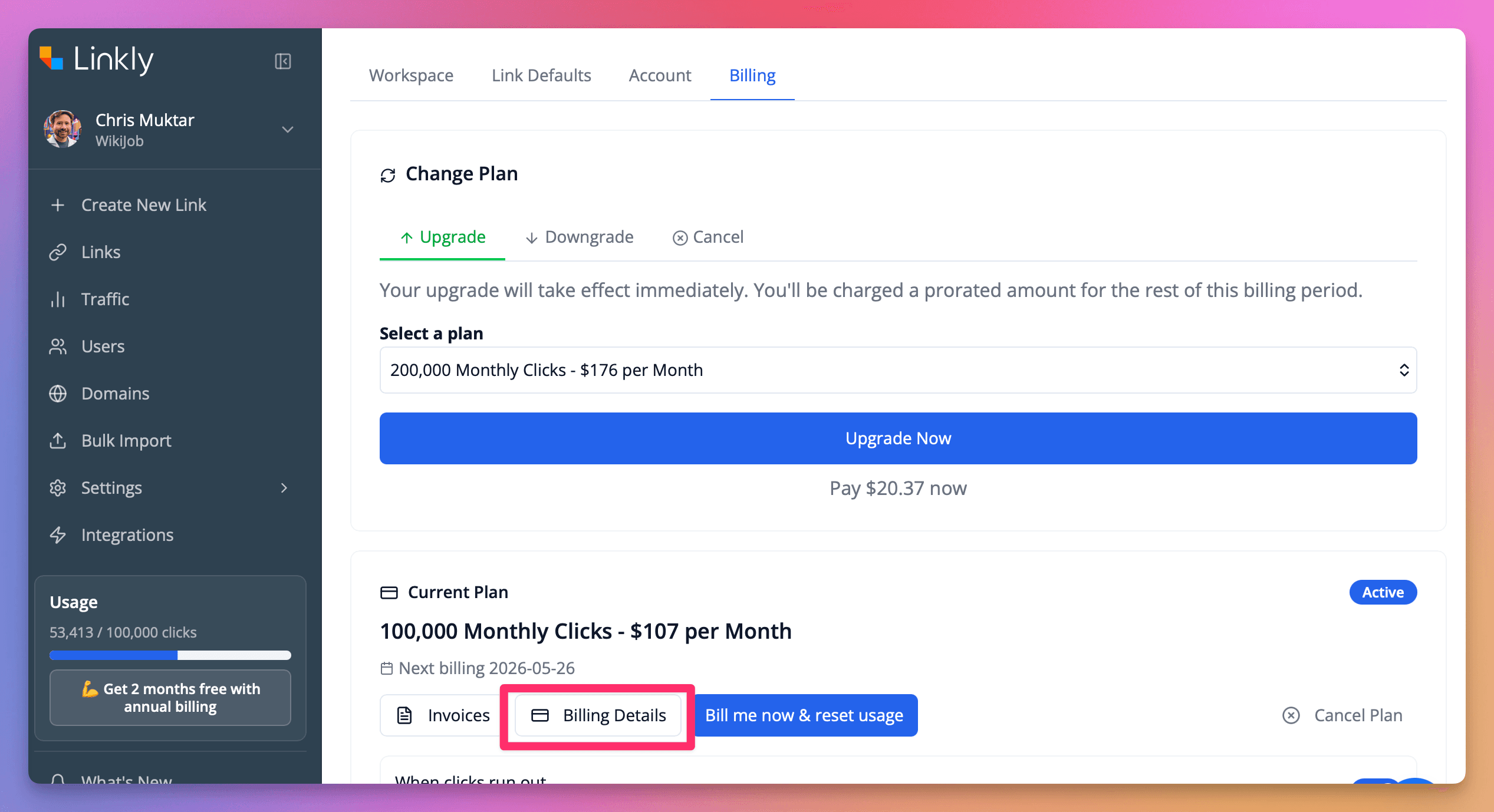
Kliknij Ustawienia na pasku bocznym, a następnie otwórz kartę Rozliczenia
Karta Rozliczenia znajduje się obok Workspace, Link Defaults, Account i API.
W sekcji Current Plan kliknij Billing Details
Spowoduje to otwarcie portalu rozliczeń Linkly, hostowanego przez Stripe, w tej samej karcie. Możesz wrócić w dowolnym momencie, używając linku Return to Linkly Ltd w lewym górnym rogu.
W sekcji Billing information kliknij Update information
Tutaj wyszczególnione są Twoja obecna nazwa, email, adres rozliczeniowy i wszelkie zapisane identyfikatory podatkowe.
W sekcji Tax ID wybierz ID type i wpisz Number
Wybierz typ, który odpowiada Twojej rejestracji — na przykład GB VAT dla Wielkiej Brytanii lub EU VAT dla państwa członkowskiego UE. Wpisz numer bez spacji. Jeśli chcesz rejestrować więcej niż jedną rejestrację, kliknij Add another ID.
Kliknij Save
Twój numer VAT pojawia się jako Tax ID w Twoim rekordzie rozliczeniowym i na wszystkich przyszłych fakturach. W tym samym czasie sprawdź, czy nazwa firmy Name jest prawidłowa, ponieważ pojawia się również na Twoich fakturach.
Często zadawane pytania
Dlaczego kliknięcie Billing Details przenosi mnie do Stripe?
Linkly używa Stripe jako swojego procesora płatności, a Twój rekord rozliczeniowy — w tym numer VAT, adres rozliczeniowy i metodę płatności — jest tam przechowywany. Portal to własny portal rozliczeń Linkly, hostowany przez Stripe. Użyj linku Return to Linkly Ltd w lewym górnym rogu, aby wrócić.
Gdzie mogę znaleźć swój numer VAT po jego zapisaniu?
Pojawia się jako Tax ID w sekcji Billing information w portalu rozliczeń i na każdej fakturze wystawionej po jego dodaniu.
Czy mogę dodać więcej niż jeden numer VAT?
Tak. W sekcji Tax ID kliknij Add another ID i wybierz odpowiedni typ ID dla każdej rejestracji.
Śledź 500 kliknięć miesięcznie za darmo.