
Linkly i Stripe
Liczby kliknięć mówią Ci, że link był popularny. Nie mówią Ci, że zarobił pieniądze.
Zainstaluj aplikację Linkly z Marketplace'u Stripe i każda płatność, która przeszła przez śledzony link Linkly, zostanie zarejestrowana dla tego linku. Możesz wtedy porównywać e-maile, reklamy, twórców i kampanie według przychodów, a nie tylko według kliknięć. Odnowienia subskrypcji są przypisywane do linku, który po raz pierwszy zdobył klienta, a zwroty są odejmowane.
Co Ci potrzeba
- Konto Linkly. Bezpłatny plan działa.
- Konto Stripe. Aplikacja jest bezpłatna i tylko czyta: nigdy nie tworzy opłat ani nic nie zmienia w Stripe.
Instalacja i połączenie
- 1Zainstaluj Linkly Conversion Tracking z Marketplace'u Stripe. Po instalacji lądujemy na stronie ustawień aplikacji.
- 2Kliknij Połącz z Linkly. Nowa karta otwiera się w Linkly.
- 3Zaloguj się do Linkly, wybierz workspace, do którego należy to konto Stripe, i kliknij Połącz Stripe.
- 4Wróć do Stripe i kliknij Sprawdź ponownie. Strona pokazuje workspace, który połączyłeś.
Dopóki workspace nie jest połączony, nic nie jest rejestrowane.
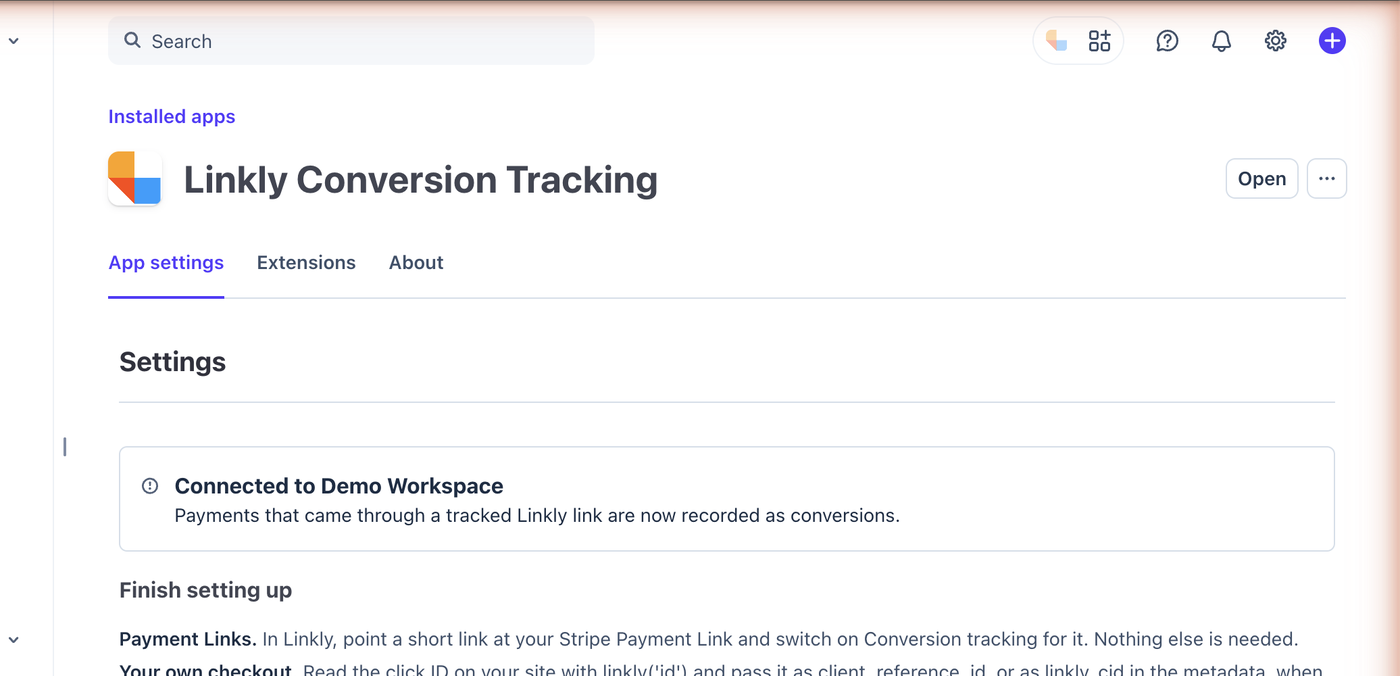
Śledź linki płatności Stripe (bez kodu)
- 1W Linkly utwórz link, który wskazuje na Twój link płatności Stripe, na przykład
https://buy.stripe.com/abc123, lub edytuj już istniejący. - 2W opcjach Śledzenie i analityka linku włącz Śledzenie konwersji.
To cała konfiguracja. Udostępniaj krótki link jak zwykle. Kiedy ktoś go kliknie, Linkly dodaje krótki losowy identyfikator dla tego kliknięcia do adresu linku płatności jako client_reference_id. Stripe zwraca go po zakończeniu płatności, a Linkly dopasowuje płatność do kliknięcia.
Jeśli Twój link płatności już używa client_reference_id do Twojej własnej reconciliation, Linkly pozostawia Twoją wartość w spokoju i płatności dla tego linku nie mogą być dopasowane. Zamiast tego użyj poniższej metody metadanych.
Śledź własne kasy
Jeśli tworzysz sesje Checkout we własnym kodzie, sam przekaż identyfikator kliknięcia. Dodaj skrypt Linkly do swojej witryny:
<script src="https://cdn.linklyhq.com/linkly.js" async></script>
Przeczytaj identyfikator w przeglądarce za pomocą linkly('id'), wyślij go na swój serwer wraz z zamówieniem i ustaw go podczas tworzenia sesji:
const session = await stripe.checkout.sessions.create({
  client_reference_id: linklyClickId,
  // ...reszta Twojej sesji
});
Jeśli client_reference_id jest już zajęty, umieść go w metadanych zamiast tego, jako linkly_cid, w sesji Checkout lub w Customer:
await stripe.customers.create({
  email: user.email,
  metadata: { linkly_cid: linklyClickId },
});
Klient utworzony z identyfikatorem kliknięcia jest rejestrowany jako lead, a każda płatność, którą ten klient dokona później, jest przypisana do tego samego linku.
Co jest rejestrowane
| Zdarzenie Stripe | Co rejestruje Linkly |
|---|---|
| Checkout ukończony | Sprzedaż z kwotą, podatkiem i walutą. Darmowy okres próbny jest rejestrowany jako lead. |
| Faktura zapłacona | Sprzedaż pierwszej faktury, odnowienie dla następujących. |
| Opłata zwrócona | Ujemna sprzedaż dla tego samego linku, więc przychód się wyrównuje. |
| Klient utworzony lub zaktualizowany | Lead, gdy klient zawiera identyfikator kliknięcia. |
Jest kilka rzeczy, które warto znać:
- Liczy się tylko śledzenie linków. Płatności, które nie przeszły przez link Linkly ze włączonym śledzeniem konwersji, są ignorowane. Linkly nigdy nie widzi pozostałej części Twojej sprzedaży.
- Subskrypcja liczy się raz na płatność. Stripe raportuje pierwszą płatność subskrypcji dwa razy, jako checkout i jako fakturę. Linkly rejestruje to raz.
- Opóźnione metody płatności. Dla przelewów bankowych i voucherów sprzedaż jest rejestrowana, gdy pieniądze przychodzą, a nie gdy checkout jest ukończony.
- Tryb testowy działa. Płatności dokonane w trybie testowym Stripe lub piaskownicy są również rejestrowane, co jest najprostszym sposobem na sprawdzenie konfiguracji. Są oznaczone jako płatności testowe.
- Identyfikator nazwie kliknięcie, nie osobę. Jest losowy i nie zawiera żadnych informacji osobistych.
Na pulpicie Stripe
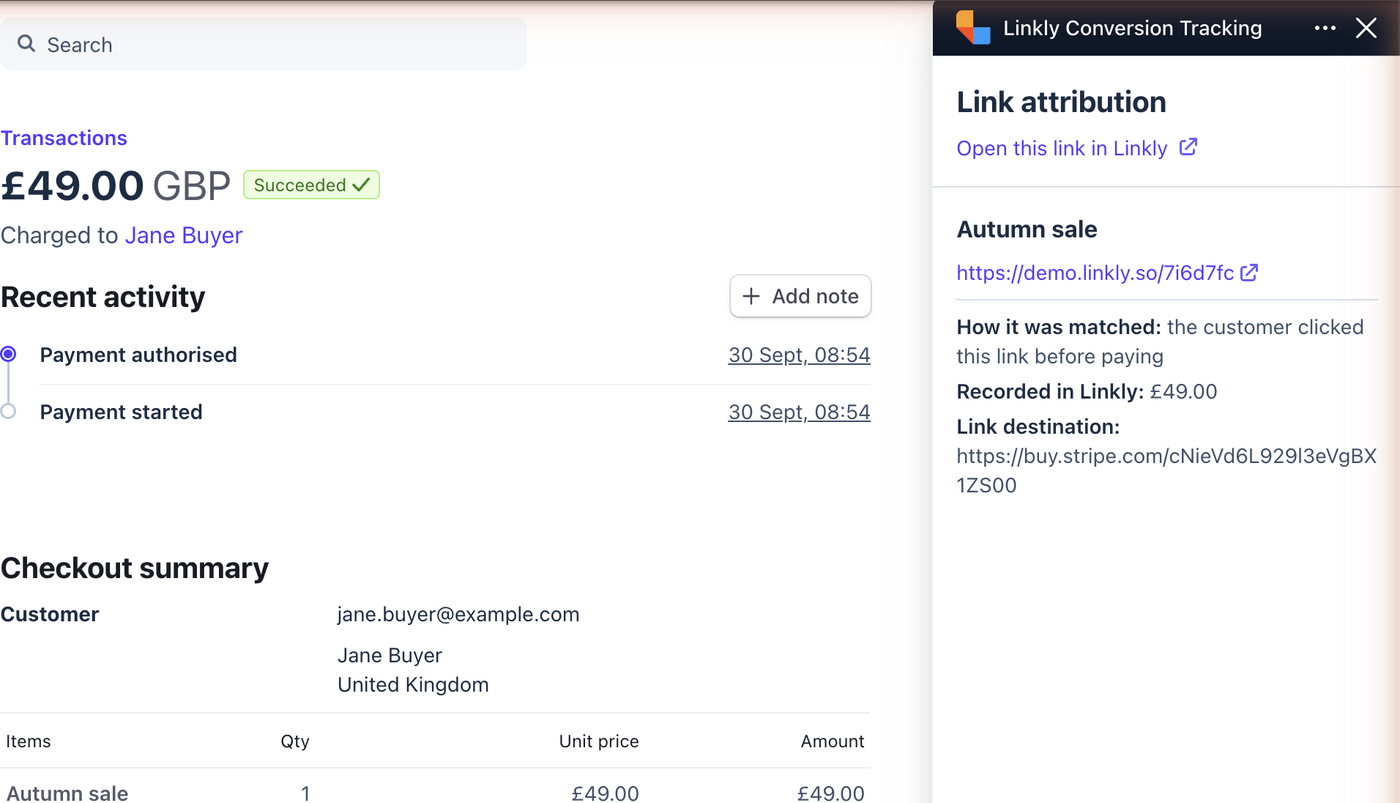
Otwórz dowolną płatność w Stripe, a panel Linkly pokazuje, z którego krótkiego linku pochodzi, jak został dopasowany, zarejestrowaną kwotę i link do analityki tego linku w Linkly. Dla odnowienia pokazuje link, który po raz pierwszy przyniósł klienta.
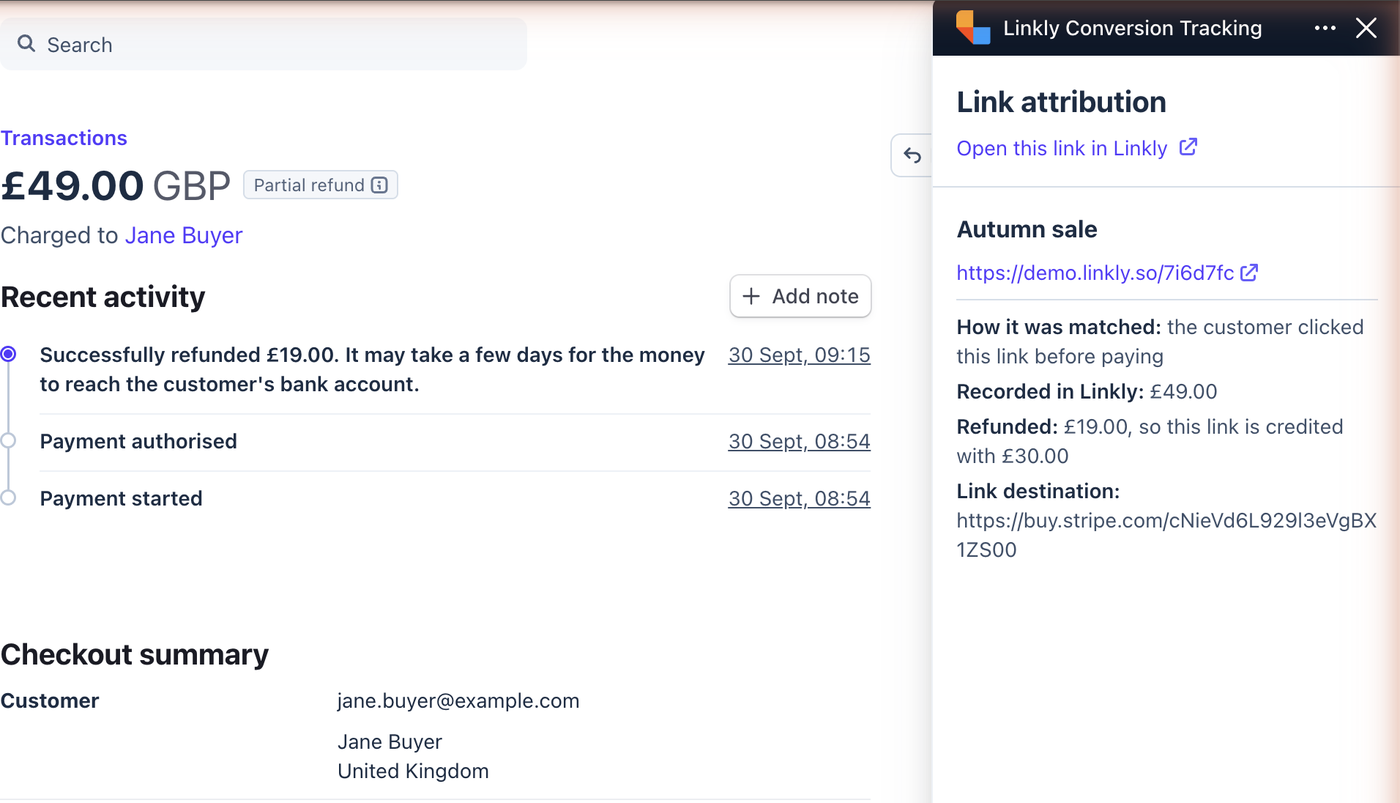
Gdy płatność jest zwracana, w całości lub w części, panel pokazuje zwrot i ile link jest nadal przypisany.
Rozłącz
Otwórz ustawienia aplikacji w Stripe i kliknij Rozłącz, lub odinstaluj aplikację. Każde z nich zatrzymuje rejestrowanie natychmiast. Konwersje już zarejestrowane pozostają w Twoich raportach.
Rozwiązywanie problemów
Płatności się nie pojawiają. Sprawdź, czy śledzenie konwersji jest włączone dla linku, a następnie kliknij sam krótki link i potwierdź, że adres Stripe zawiera client_reference_id=linkly_. Jeśli pokazuje Twoją wartość, użyj zamiast tego metody metadanych.
Panel mówi "Połącz swój workspace Linkly". Aplikacja jest zainstalowana, ale żaden workspace nie jest jeszcze połączony. Otwórz ustawienia aplikacji w Stripe (Aplikacje, następnie Zainstalowane aplikacje, następnie Linkly Conversion Tracking) i kliknij Połącz z Linkly.
Nie możesz znaleźć aplikacji. Jest wymieniona jako Linkly Conversion Tracking na Marketplace'u Stripe, bezpłatnie, i instaluje się na dowolne konto Stripe, którym zarządzasz.
Linki do hostowanej faktury. Link, który wskazuje na stronę invoice.stripe.com, nie może zawierać identyfikatora kliknięcia, więc te płatności nie są jeszcze dopasowywane.
Śledź 500 kliknięć miesięcznie za darmo.