
Generator kodów QR karty kontaktowej
Co to jest kod QR karty kontaktowej?
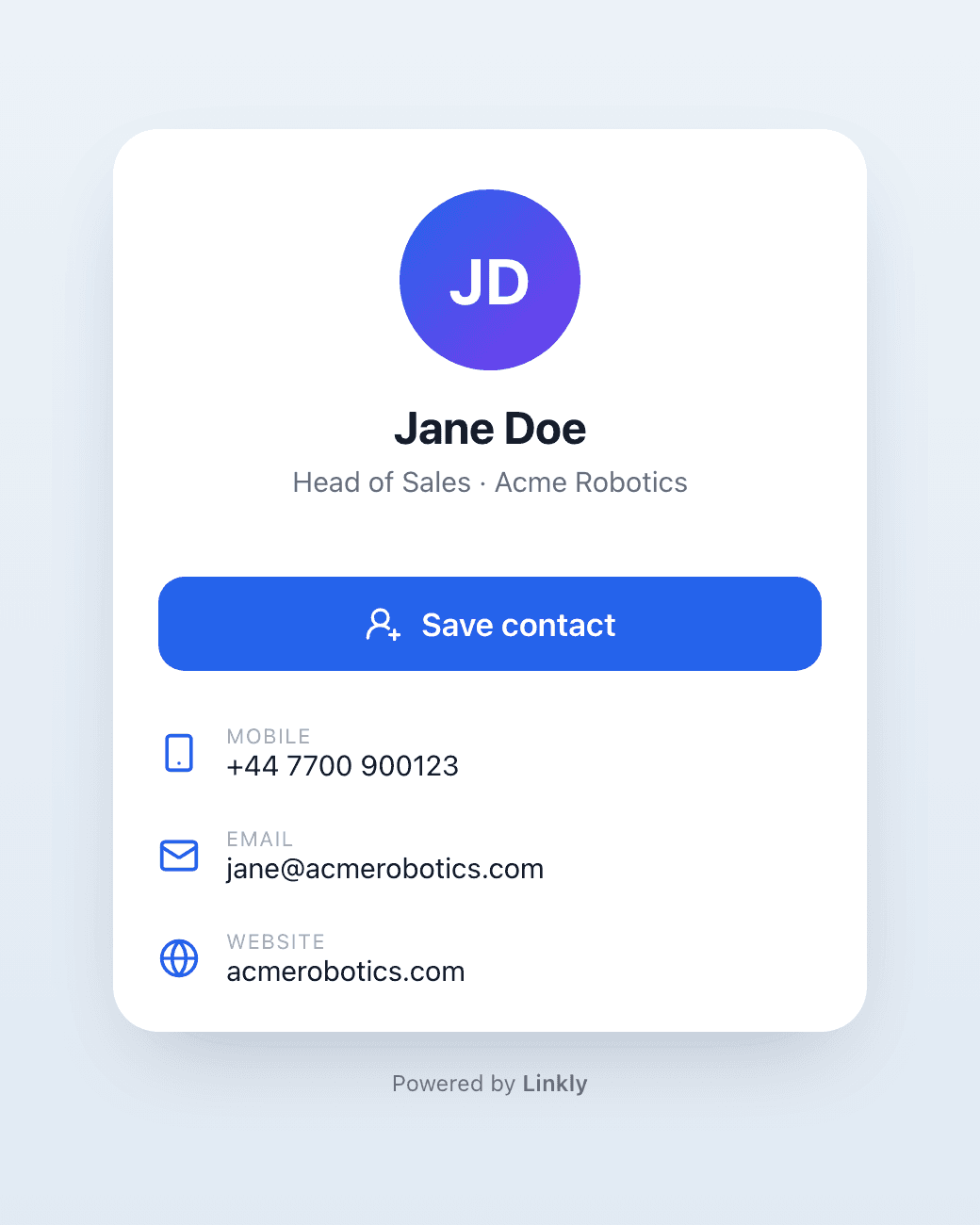
Kod QR karty kontaktowej to kod QR, który udostępnia Twoje dane kontaktowe po zeskanowaniu. Osoba skanująca widzi Twoją nazwę, zdjęcie, stanowisko, numer telefonu, e-mail i stronę internetową, dotyka Zapisz kontakt, a Ty jesteś w książce adresowej telefonu — bez pisania, bez błędów ortograficznych, bez zagubionej wizytówki.
Pod maską telefon otrzymuje vCard (plik .vcf), standardowy format, który rozumie każda aplikacja Kontakty. Nigdy nie musisz zajmować się formatem: Linkly buduje go z zwykłych pól, które wypełniasz.
Dlaczego nie umieścić vCard wewnątrz kodu QR?
Większość bezpłatnych generatorów vCard QR bake'uje tekst kontaktu w samym kodzie QR. To ma trzy problemy:
- Nie można go zmienić. Nowy numer telefonu lub stanowisko? Drukuj wszystko od nowa.
- Nie można go śledzić. Nigdy nie dowiesz się, czy ktoś go zeskanował.
- To gęsty, brzydki kod. vCard to kilkaset znaków, co tworzy duży, trudny w obsłudze kod QR bez miejsca na logo.
Kod QR karty kontaktowej Linkly wskazuje na krótki link. Link pokazuje małą stronę kontaktu z przyciskiem Zapisz kontakt. Możesz edytować szczegóły w dowolnym momencie — nawet po wydrukowaniu kodu na tysiącu wizytówek — a każde skanowanie pojawia się w Twojej analityce.
Tworzenie kodu QR karty kontaktowej w Linkly
Jak utworzyć kod QR karty kontaktowej
Zarejestruj się w Linkly.
Linkly zapewnia bezpłatne kody QR z możliwością śledzenia, które nigdy nie wygasają, do 500 skanowań/miesiąc.
Kliknij Utwórz nowy link na pasku bocznym.
Wybierz typ linku Karta kontaktowa
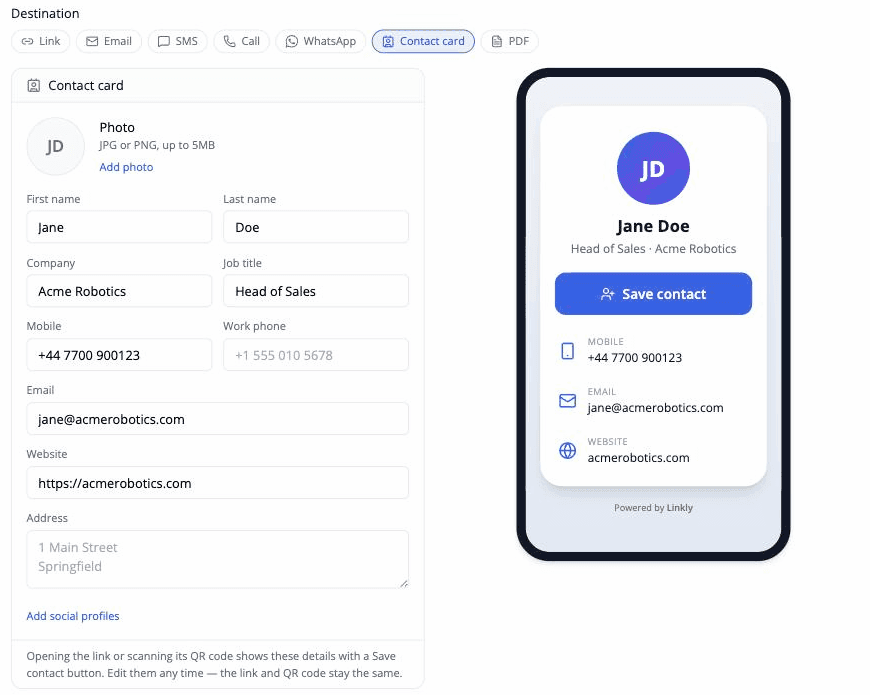
Pod polem docelowym wybierz Kartę kontaktową z wiersza typów linków. Pole adresu internetowego jest zastępowane polami kontaktowymi: imię i nazwisko, firma, stanowisko, telefon komórkowy i służbowy, e-mail, strona internetowa i adres.
Dodaj zdjęcie (JPG lub PNG) i, jeśli chcesz, Twoje profile LinkedIn, Instagram i X w sekcji Dodaj profile społeczne.
Telefon po prawej stronie pokazuje dokładny podgląd tego, co pojawi się po zeskanowaniu.
Zapisz swój link
Linkly zapisuje podczas pisania. Pseudonim linku następuje po nazwie kontaktu, dzięki czemu łatwo go później znaleźć.
Dostosuj swój kod QR (opcjonalnie)
Kliknij na kod QR, aby go dostosować. Możesz:
- Zmienić kolory, aby pasowały do Twojej marki
- Dodać logo lub zdjęcie Twojej firmy
- Wybrać różne style (kwadraty, kropki, płynny)
Zapoznaj się z naszym kompletnym przewodnikiem dotyczącym dodawania logo do kodów QR, aby poznać najlepsze praktyki.
Zeskanuj swój kod QR
Zeskanuj go telefonem. Otwiera się strona kontaktu; dotknij Zapisz kontakt, a telefon zaoferuje dodanie szczegółów do aplikacji Kontakty.
Przetestuj go na iPhonie i telefonie z Androidem, zanim drukujesz.
Dołącz domenę
Opcjonalnie gorąco zalecamy dołączyć domenę do Linkly.
To sprawia, że kody QR są bardziej niezawodne i rozwiązuje prawie wszystkie problemy ze skanowaniem.
Dodatkową korzyścią jest to, że kody QR pozostają w Twojej domenie zamiast naszej, co oznacza, że jeśli postanowisz opuścić Linkly, możesz zabrać ze sobą swoje kody QR.
Często zadawane pytania
Czy mogę zmienić moje szczegóły po wydrukowaniu kodu QR?
Tak. Edytuj kartę kontaktową, a każdy istniejący kod QR i krótki link pokazuje nowe szczegóły natychmiast. Nic nie wymaga ponownego drukowania.
Czy muszę wiedzieć, co to jest vCard lub plik .vcf?
Nie. Wypełniasz zwykłe pola — nazwę, telefon, e-mail itd. — a Linkly zmienia je w vCard, gdy ktoś dotyka Zapisz kontakt.
Co się stanie, gdy ktoś zeskanuje kod?
Telefon otwiera małą stronę pokazującą Twoją nazwę, zdjęcie, stanowisko i szczegóły, z tapalnymi wierszami telefonu, e-maila i strony internetowej oraz przyciskiem Zapisz kontakt. Dotknięcie przycisku pobiera kontakt; iPhony otwierają go bezpośrednio w arkuszu Nowy kontakt, telefony z Androidem oferują jego otworzenie w Kontaktach.
Czy mogę zobaczyć, ile osób zeskanowało moją kartę?
Tak. Każde skanowanie to kliknięcie na krótki link, z pełnym śledzeniem Linkly](/create-tracking-links) obejmującym kraj, urządzenie i czas.
Czy mogę dodać zdjęcie?
Tak. Prześlij JPG lub PNG w formularzu. Pojawia się na stronie kontaktu i jest zapisywane w kontakcie na telefonie.
Czy mogę dodać moje logo do kodu QR?
Tak! Kliknij na kod QR po utworzeniu linku, aby uzyskać dostęp do opcji dostosowania, w tym przesyłanie logo, kolory i style.
Zapoznaj się z naszym przewodnikiem dotyczącym dodawania logo do kodów QR, aby poznać najlepsze praktyki i wskazówki dotyczące rozwiązywania problemów.
Czy mogę tworzyć karty kontaktowe dla całego mojego zespołu?
Tak. Utwórz jeden link karty kontaktowej na osobę. Każdy ma swój własny kod QR, krótki link i analitykę skanowań. Dołączenie własnej domeny sprawia, że wszystkie działają na Twojej marce.
Czy mogę chronić hasłem kartę kontaktową?
Nie. Pobieranie kontaktu obejdzie monit hasła, więc ochrona hasłem nie jest oferowana na linkach kart kontaktowych.
Dlaczego mój kod QR skanuje się na niektórych telefonach, ale nie na innych?
Prawdopodobnie Twój kod QR jest blokowany przez filtr zawartości.
Dołącz domenę — to rozwiązuje prawie wszystkie problemy.
Czy kody QR kart kontaktowych wygasają?
Kody QR Linkly trwają w nieskończoność, chyba że je wyłączysz, nawet na planie bezpłatnym.
Możesz opcjonalnie ustawić czas wygaśnięcia linków, jeśli chcesz.
Powiązane zasoby kodów QR
- Twórz kody QR - Kompletny przewodnik do tworzenia dynamicznych kodów QR
- Kody QR mailto - Kody QR otwierające wstępnie wypełnioną wiadomość e-mail
- Dodaj logo do kodu QR - Twórz kody QR ze znakowaniem za pomocą logo
- Kody QR SVG - Twórz skalowalne wektorowe kody QR
- Analityka kodów QR - Śledź wydajność kodów QR i skanowania
Dostępność planu
Zawarte w każdym planie
Śledź 500 kliknięć miesięcznie za darmo.