
Linkly & Stripe
点击次数告诉你一个链接很受欢迎。它们不会告诉你它是否赚了钱。
从 Stripe 应用市场安装 Linkly 应用,每一笔来自追踪的 Linkly 链接的付款都会记录到该链接。然后你可以按收入而不仅仅是点击次数来比较电子邮件、广告、创作者和营销活动。订阅续期会归功于首次赢得客户的链接,退款会被扣除。
你需要什么
- 一个 Linkly 账户。免费计划可以使用。
- 一个 Stripe 账户。该应用是免费的,它只读取数据:永远不会创建费用或更改 Stripe 中的任何内容。
安装和连接
- 1从 Stripe 应用市场安装 Linkly Conversion Tracking。安装后,你将进入应用的设置页面。
- 2点击 Connect to Linkly。一个新的标签页在 Linkly 上打开。
- 3登录 Linkly,选择此 Stripe 账户所属的工作区,然后点击 Connect Stripe。
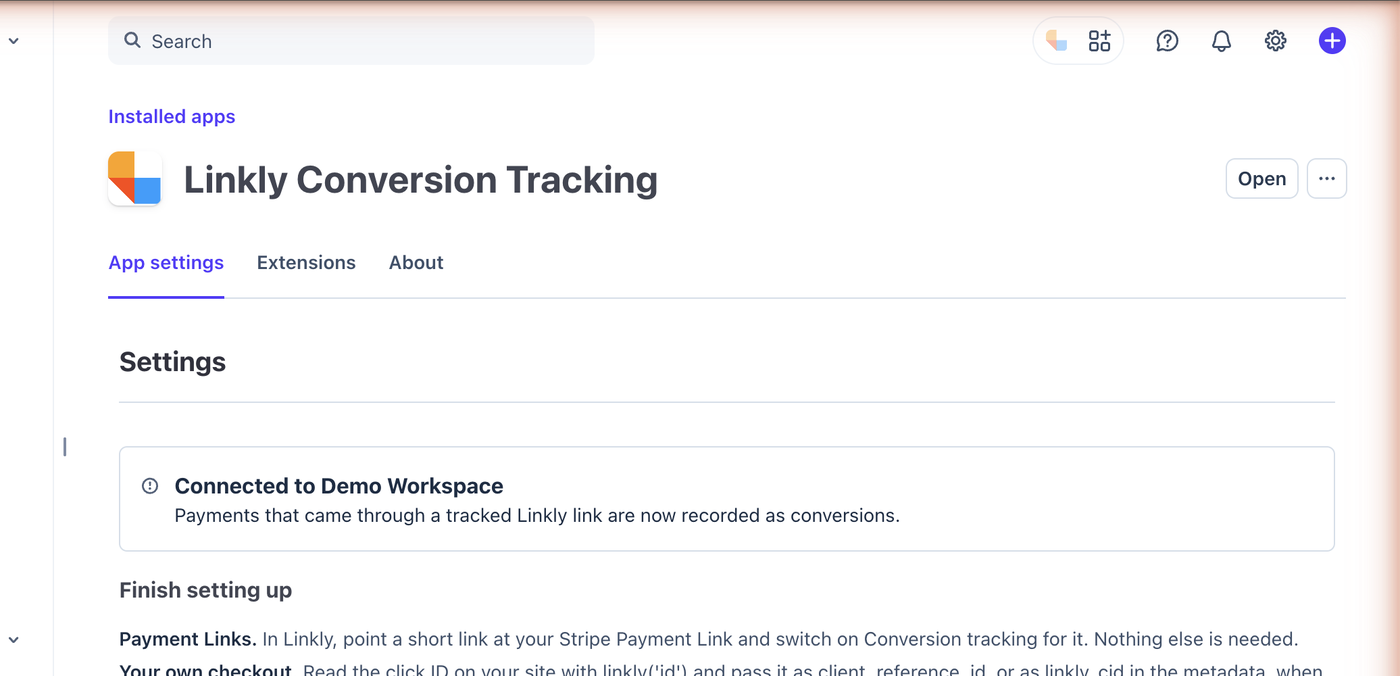
- 4返回 Stripe,点击 Check again。页面显示你连接的工作区。
在连接工作区之前,不会记录任何内容。
追踪 Stripe Payment Links(无需代码)
- 1在 Linkly 中,创建指向你的 Stripe Payment Link 的链接,例如
https://buy.stripe.com/abc123,或编辑你已有的链接。 - 2在链接的 Tracking & analytics 选项中,打开 Conversion tracking。
这就是全部设置。照常分享短链接。当有人点击它时,Linkly 会将该点击的短随机标识符添加到 Payment Link 地址中作为 client_reference_id。Stripe 在付款完成时将其返回,Linkly 将付款与点击匹配。
如果你的 Payment Link 已经使用 client_reference_id 进行自己的对账,Linkly 会保留你的值,该链接的付款无法匹配。请改用下面的元数据方法。
追踪你自己的结账
如果你在自己的代码中创建 Checkout Sessions,请自行传递点击标识符。将 Linkly 脚本添加到你的站点:
<script src="https://cdn.linklyhq.com/linkly.js" async></script>
在浏览器中使用 linkly('id') 读取标识符,将其与订单一起发送到你的服务器,并在创建会话时设置它:
const session = await stripe.checkout.sessions.create({
  client_reference_id: linklyClickId,
  // ...你的会话的其余部分
});
如果 client_reference_id 已被占用,请将其放在元数据中,作为 linkly_cid,在 Checkout Session 或 Customer 上:
await stripe.customers.create({
  email: user.email,
  metadata: { linkly_cid: linklyClickId },
});
使用点击标识符创建的客户被记录为潜在客户,该客户之后进行的每笔付款都会记录到同一链接。
记录的内容
| Stripe 事件 | Linkly 记录的内容 |
|---|---|
| 结账完成 | 一笔销售,包含金额、税费和货币。免费试用记录为潜在客户。 |
| 发票已支付 | 第一张发票的销售,后续发票的续期。 |
| 费用已退款 | 针对同一链接的负销售,因此收入抵消。 |
| 客户已创建或更新 | 当客户携带点击标识符时的潜在客户。 |
有一些值得了解的事项:
- 只有追踪的链接才会计数。 没有通过打开转换追踪的 Linkly 链接的付款会被忽略。Linkly 永远不会看到你的其他销售。
- 订阅每次付款计数一次。 Stripe 报告订阅的首次付款两次,作为结账和发票。Linkly 仅记录一次。
- 延迟付款方法。 对于银行转账和凭证,销售在资金到达时记录,而不是在结账完成时。
- 测试模式有效。 在 Stripe 测试模式或沙箱中进行的付款也会被记录,这是检查设置的最简单方法。它们被标记为测试付款。
- 标识符命名一个点击,而不是一个人。 它是随机的,不包含任何个人信息。
在 Stripe 仪表板中
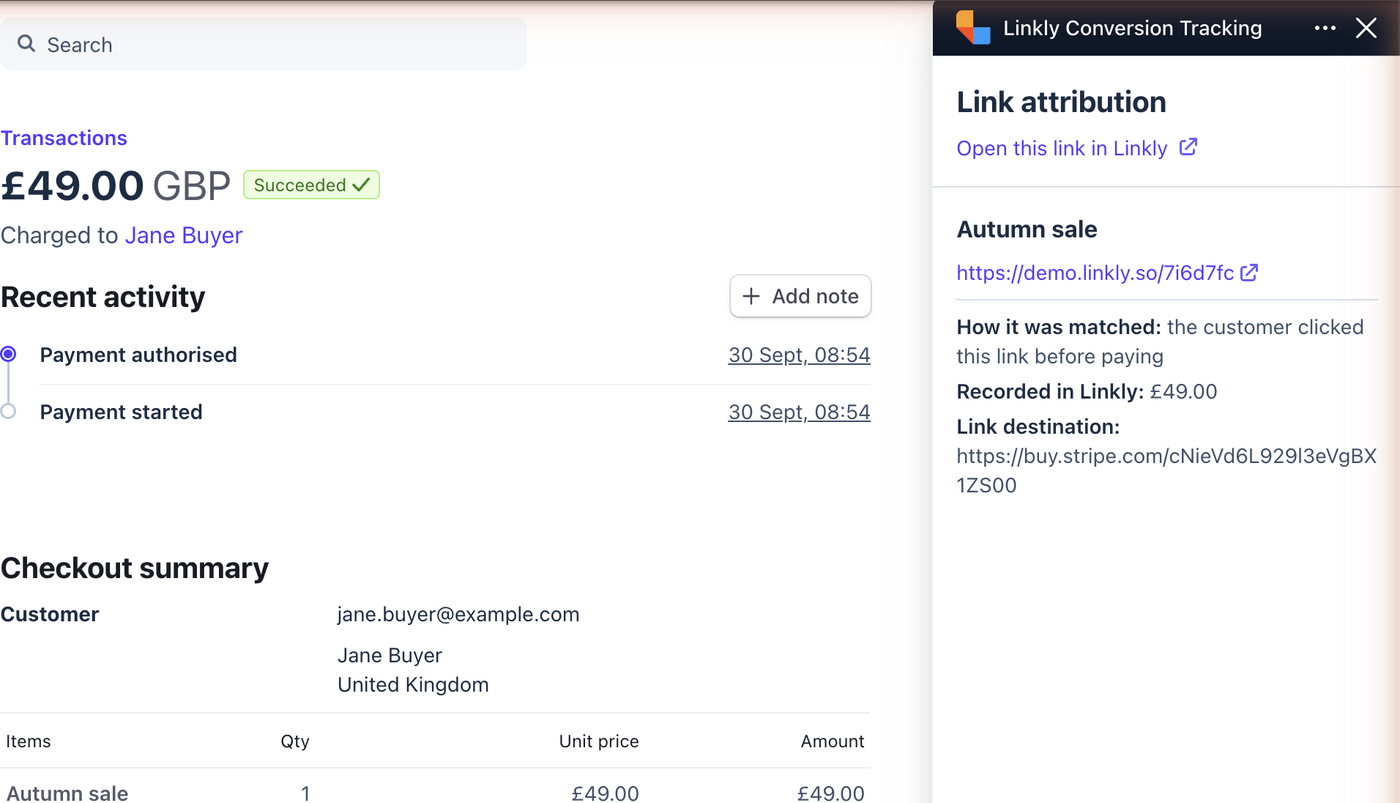
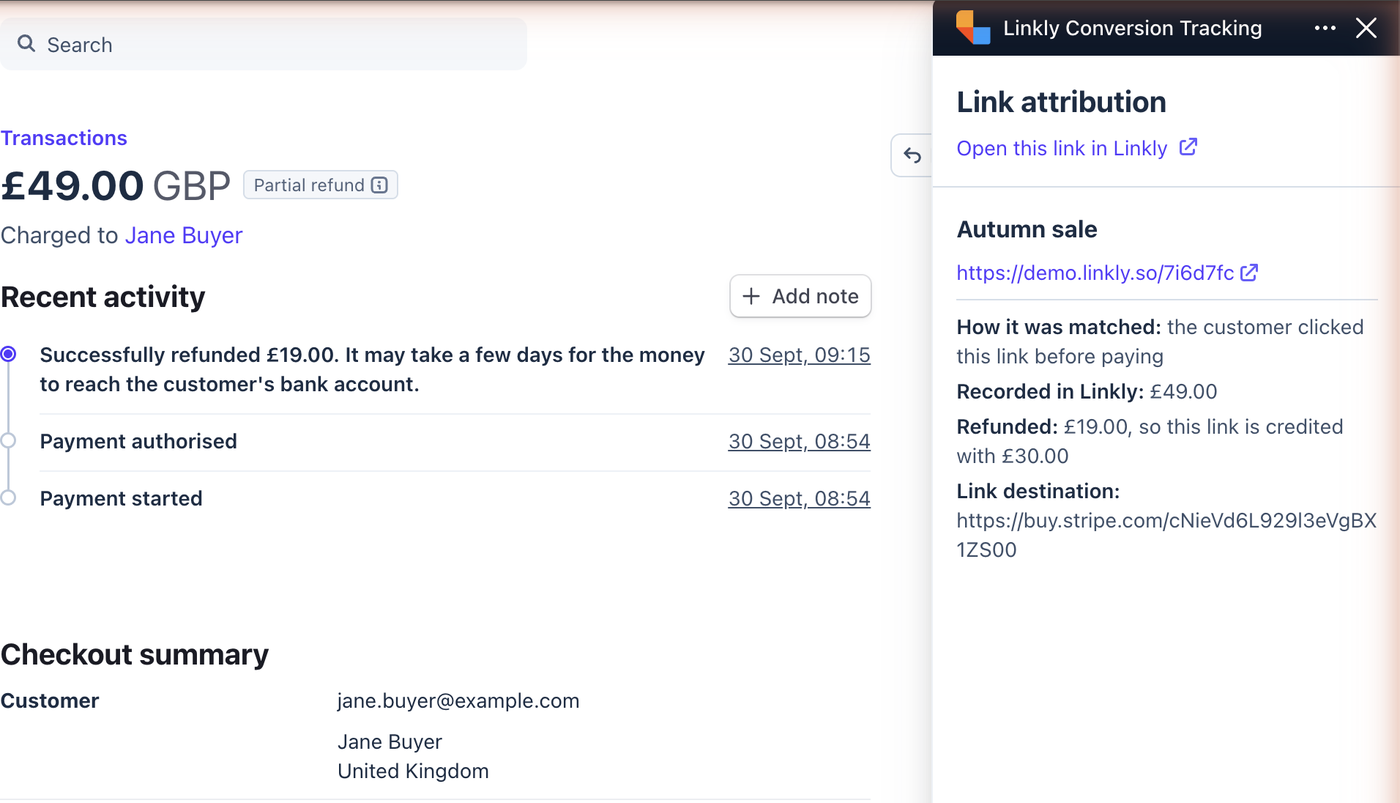
在 Stripe 中打开任何付款,Linkly 面板显示它来自哪个短链接、如何匹配的、记录的金额,以及指向该链接在 Linkly 中分析的链接。对于续期,它显示首次吸引客户的链接。
当付款被全额或部分退款时,面板显示退款以及链接仍然获得的内容。
断开连接
在 Stripe 中打开应用的设置并点击 Disconnect,或卸载应用。任一方式都会立即停止记录。已记录的转换会保留在你的报告中。
故障排除
付款未显示。 检查该链接的转换追踪是否打开,然后自己点击短链接并确认 Stripe 地址包含 client_reference_id=linkly_。如果显示你自己的值,请使用元数据方法。
面板显示"连接你的 Linkly 工作区"。 应用已安装但还没有连接工作区。在 Stripe 中打开应用的设置(应用,然后已安装的应用,然后 Linkly Conversion Tracking)并点击 Connect to Linkly。
你找不到该应用。 它在 Stripe 应用市场上列为 Linkly Conversion Tracking,免费提供,并可安装到你管理的任何 Stripe 账户中。
指向托管发票的链接。 指向 invoice.stripe.com 页面的链接无法携带点击标识符,因此这些付款还无法匹配。
每月追踪500次点击,包含所有功能。