
如何创建mailto二维码
1
注册Linkly。
Linkly提供免费的可追踪二维码,每月可扫描500次以内,永不过期。
2
从侧边栏单击创建新链接。
3
输入您的mailto
只需在目标字段中输入mailto,Linkly会弹出收件人地址、抄送、密送、主题和正文的字段。填入您需要的任何字段 — Linkly会正确地将所有内容URL编码到二维码指向的mailto链接中。
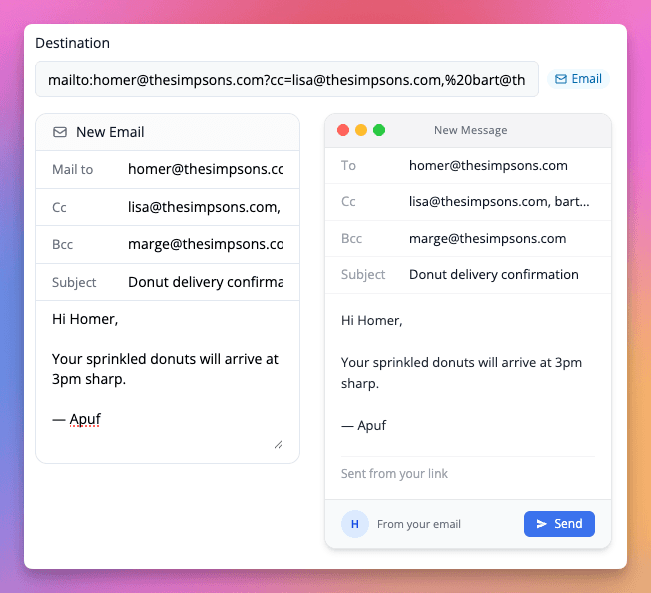
输入您的mailto
4
保存您的链接
单击页面底部的保存。
5
自定义您的二维码(可选)
6
扫描您的二维码
您可以单击它使其变大或下载它。
在打印/推广前,请确保在多种设备上彻底测试它。
设备如何处理mailto链接/它打开哪个应用完全取决于设备本身。
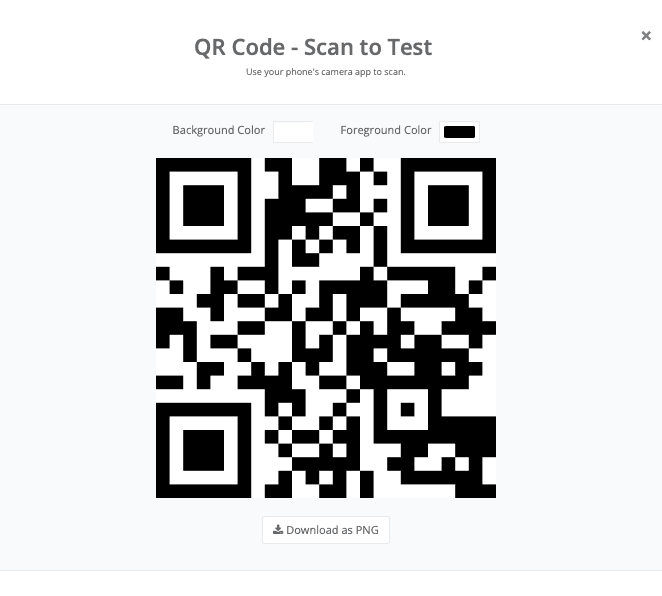
扫描您的二维码
7
绑定域名
(可选)我们强烈建议您绑定一个域名到Linkly。
这样可以使二维码更加可靠,并可以解决几乎所有扫描问题。
作为额外的好处,二维码将保留在您的域名上,而不是我们的域名上,这意味着如果您决定离开Linkly,您可以将二维码带走。
8
二维码如何工作?
为了有兴趣了解,我们有一篇博客文章介绍二维码如何工作。
常见问题
我可以为mailto二维码添加抄送和密送收件人吗?
可以。Linkly的mailto生成器支持抄送和密送字段,以及主题和正文。创建链接时添加逗号分隔的地址,二维码将打开用户的电子邮件客户端,所有人都已填入。
我能追踪扫描次数吗?
可以,Linkly的完整追踪已启用,包括国家和ISP信息。
我可以使用Google Analytics追踪我的二维码吗?
可以,通过使用Linkly的Google Analytics 4集成。
我可以为mailto二维码添加徽标吗?
可以!您可以为Linkly中的任何二维码(包括mailto二维码)添加您的公司徽标。
创建链接后单击二维码以访问自定义选项,包括徽标上传、颜色和样式。
请查看我们关于为二维码添加徽标的指南,了解最佳实践和故障排除提示。
每月追踪500次点击,包含所有功能。