
在您分享的链接上使用 Google Tag Manager
什么是 Google Tag Manager?
Google Tag Manager (GTM) 是 Google 的免费标签管理系统,让您无需修改代码就可以在网站上管理和部署营销标签(如跟踪像素和分析脚本)。
使用 GTM,您可以集中管理标签,例如:
- Meta(Facebook)像素
- Google Analytics 4
- LinkedIn Insight 标签
- TikTok 像素
- 自定义 HTML/JavaScript 标签
为什么在 Linkly 中使用 Google Tag Manager?
如果您已为网站设置了 GTM 容器,您可以将该同一容器与 Linkly 链接一起使用。这意味着:
- 无需重复设置 — 使用现有标签,无需重新配置
- 集中管理 — 在 GTM 中更新标签,更改适用于所有地方
- 跟踪链接点击 — 当用户点击您的共享链接时触发营销像素
如何向 Linkly 链接添加 Google Tag Manager
1
找到您的 GTM 容器 ID
在 Google Tag Manager 中,您的容器 ID 显示在工作区的顶部。它以 GTM- 开头,后跟一系列字母和数字(例如 GTM-XXXXXXX)。
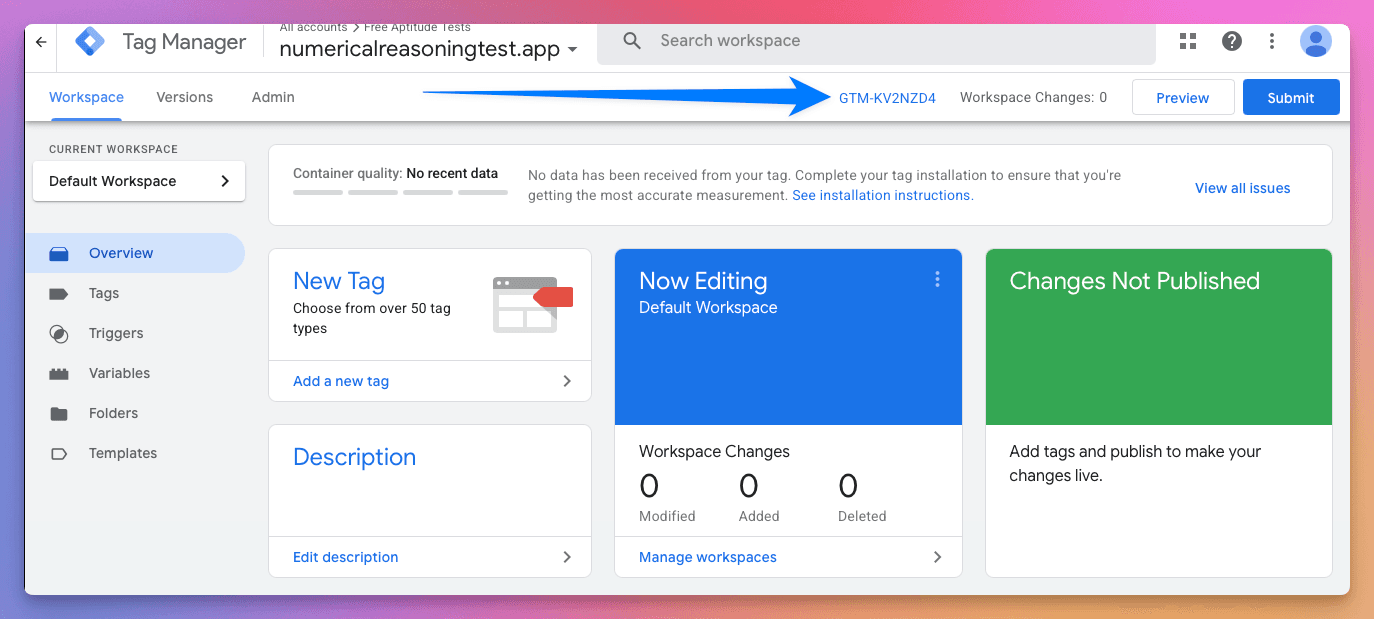
找到您的 GTM 容器 ID
2
在 Linkly 中创建新链接
从侧边栏点击创建新链接。
3
在选项下,选择 Google Tag Manager。
4
将您的容器 ID 粘贴到 Google Tag Manager 字段中。
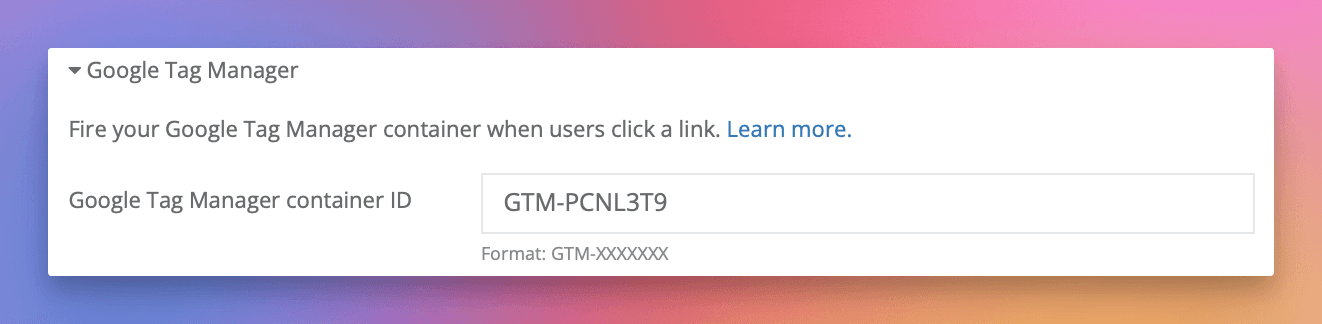
将您的容器 ID 粘贴到 Google Tag Manager 字段中。
5
保存您的链接。
当用户点击此链接时,您的 GTM 容器将在重定向到目标 URL 之前触发。
常见问题
我可以在 GTM 容器中使用哪些标签?
您可以包含 Google Tag Manager 支持的任何标签,包括 Meta 像素、Google Analytics、LinkedIn Insight 标签、自定义 HTML 等。配置在容器中的任何标签都将在用户点击链接时触发。
使用 GTM 会减慢我的重定向速度吗?
是的,触发标签必然会在用户被重定向之前增加短暂的延迟。有关更多信息,请查看我们关于修复缓慢重定向的文章。
每月追踪500次点击,包含所有功能。