
如何向二维码添加徽标
使用 Linkly 的免费二维码生成器创建专业的带有徽标的自定义二维码。
无论您是在建立品牌认知度、运营营销活动还是创建品牌材料,向二维码添加徽标有助于保持品牌一致性,同时提供动态、可跟踪的链接。
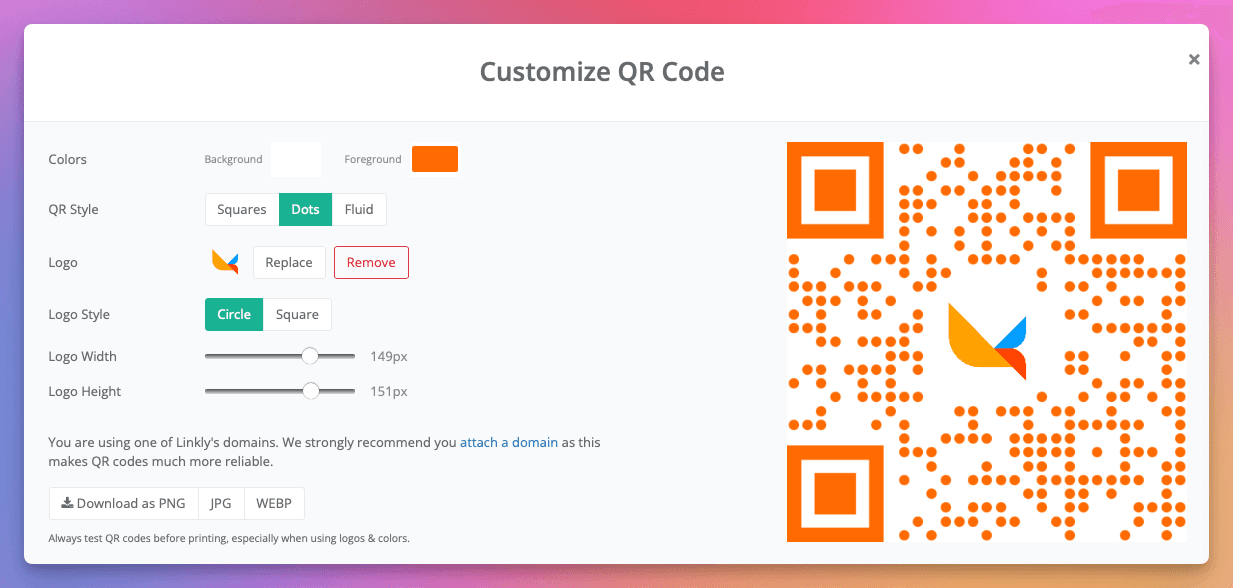
Add a logo to a QR code using Linkly
如何在 Linkly 中向二维码添加徽标
1
在 Linkly 中创建新链接并设置目标
使用 Linkly 的免费二维码生成器开始创建自定义品牌二维码。我们的免费计划包含所有自定义功能,每月最多 500 次二维码扫描。
输入您的目标 URL。Linkly 将立即为您预览二维码。
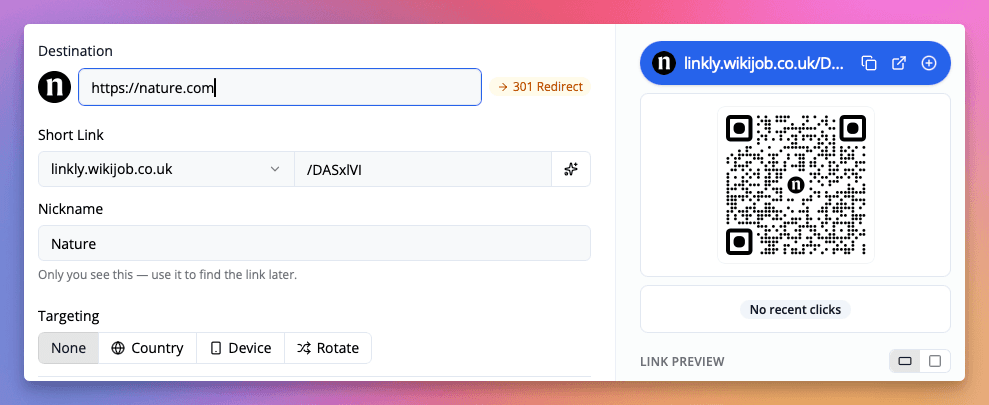
在 Linkly 中创建新链接并设置目标
2
单击二维码进行编辑
访问二维码自定义面板,添加徽标并个性化您的品牌二维码设计。
3
上传徽标,选择样式、颜色和设置
使用以下选项自定义您的带徽标的二维码:
- 二维码样式 - 在方形、点形或流动图案之间选择,以创建独特的品牌二维码
- 眼睛样式 - 方形或圆角图案
- 颜色 - 匹配您的品牌颜色以保持一致性
- 眼睛颜色 - 单独自定义内外眼睛颜色
- 徽标图像 - 上传您的公司徽标(推荐使用带透明度的 PNG)
- 徽标大小 - 调整为 10-20% 以获得最佳扫描可靠性
- 徽标填充 - 在徽标周围添加空间
上传徽标,选择样式、颜色和设置
4
下载高分辨率二维码,可用于打印
将您的带徽标的自定义二维码导出为PNG 文件,支持透明背景。
二维码以高分辨率导出,完美适用于数字和印刷应用。
5
测试您的二维码
关键:在大规模生产或分发之前,务必测试您的品牌二维码。
测试清单: - 使用多台设备(iPhone、Android)扫描 - 在各种距离处测试 - 验证目标 URL 是否正确 - 检查在不同照明条件下的扫描
如果出现扫描问题,请逐步减小徽标大小,直到实现可靠扫描。大多数带徽标的二维码在徽标占总面积 10-20% 时效果最佳。
徽标要求和技术规范
为获得最佳二维码扫描和视觉质量,请遵循这些规范:
文件格式要求
- 推荐格式:带透明背景的 PNG
- 可接受的格式:JPEG(适用于背景为纯色的徽标)
- 文件大小:保持在 1MB 以下
设计考虑事项
- 透明度:使用透明背景以实现无缝集成
- 宽高比:正方形徽标 (1:1) 效果最佳
- 颜色对比:确保徽标和二维码之间有高对比度
- 简洁性:具有清晰形状的简单徽标比复杂设计扫描效果更好
带徽标二维码的最佳实践
设计最佳实践
徽标放置和大小
- 居中放置:始终将徽标放在中心以实现平衡的美学效果
- 10-20% 规则:保持徽标大小在总二维码面积的 10-20% 之间
- 填充:在徽标周围保持清晰的空间以确保扫描
颜色选择
- 高对比度:在浅色背景上使用深色(最低 40% 对比度)
- 品牌对齐:将二维码颜色与品牌指南相匹配
- 避免渐变:纯色的扫描可靠性比渐变更高
测试协议
- 1使用多台设备进行测试(iOS 和 Android)
- 2在不同距离处进行测试(6 英寸至 3 英尺)
- 3在各种照明条件下进行测试
- 4测试打印版本和数字版本
用例示例
营销活动
- 名片:添加品牌二维码,链接到 vCard 或 LinkedIn
- 产品包装:链接到产品信息、手册或评价
- 活动材料:用于日程、地图或注册的动态二维码
餐厅和零售
- 菜单二维码:无需重新打印即可更新菜单
- 会员计划:使用分析跟踪客户参与度
- 特别优惠:具有动态更新的限时促销
房地产
- 房产列表:标志上的二维码带有虚拟参观
- 宣传册:链接到其他照片和信息
- 开放日登记:使用可跟踪的二维码捕获潜在客户
故障排除指南
常见问题和解决方案
二维码无法扫描
问题:扫描仪无法读取二维码 解决方案:
- 将徽标大小减小到二维码面积的 20% 以下
- 增加前景和背景之间的对比度
- 移除复杂图案或渐变
- 确保打印代码的最小尺寸为 2x2 厘米
徽标显示像素化
问题:最终二维码中的徽标质量不佳 解决方案:
- 上传更高分辨率的徽标(最少 500x500 像素)
- 使用带透明背景的 PNG 格式
- 避免放大小图像
- 考虑使用矢量格式 (SVG) 以获得最佳质量
扫描仅在某些设备上运行
问题:设备之间扫描不一致 解决方案:
- 使用原生摄像头应用进行测试(iOS 11+、Android 9+)
- 扫描时确保照明充足
- 清洁测试设备上的摄像头镜头
- 验证二维码对于摄像头取景器来说大小不是太小或太大
打印质量问题
问题:打印的二维码与数字版本看起来不同 解决方案:
- 以最高分辨率导出 (1000x1000)
- 以至少 300 DPI 的分辨率打印
- 在预期纸张上测试打印
- 在二维码周围添加白色边框(安静区)
高级优化
错误更正级别
Linkly 使用高错误更正(级别 H - 30%)允许:
- 更好的徽标集成
- 对打印材料的损伤容限
- 在不理想条件下可靠扫描
常见问题
我的二维码无法扫描?
多个因素可能会影响二维码扫描:
- 1徽标大小:将徽标减小到二维码面积的 10-20%
- 2对比度:确保前景和背景颜色之间有高对比度
- 3错误更正:Linkly 使用高错误更正,但极端自定义仍然会影响扫描
- 4测试设备:在多个设备和二维码扫描仪应用上进行测试
- 5打印质量:对于打印代码,使用至少 300 DPI 分辨率
静态和动态二维码有什么区别?
静态二维码直接编码目标并无法更改。
动态二维码(如 Linkly 的)使用短 URL 重定向到您的目标,允许您:
- 无需重新打印即可更改目标
- 跟踪分析
- 添加再营销像素
- 安排不同的目标
每月追踪500次点击,包含所有功能。