
电子表格导入
Linkly 的电子表格导入功能允许您使用熟悉的电子表格界面在浏览器中一次创建多个链接。无需下载模板或导出 CSV 文件。
快速开始
- 1在您的工作区中转到 集成 → 电子表格导入
- 2直接在电子表格中输入数据,或从 Excel/Google Sheets 粘贴
- 3点击 导入 创建您的链接
您的数据会自动保存在浏览器中,因此您可以关闭标签页稍后返回。
如何导入链接
1
导航到电子表格导入
在您的工作区中,从左侧边栏进入 集成 → 电子表格导入。
2
输入您的目标网址
目标网址 列是必需的。输入您要缩短的网址。
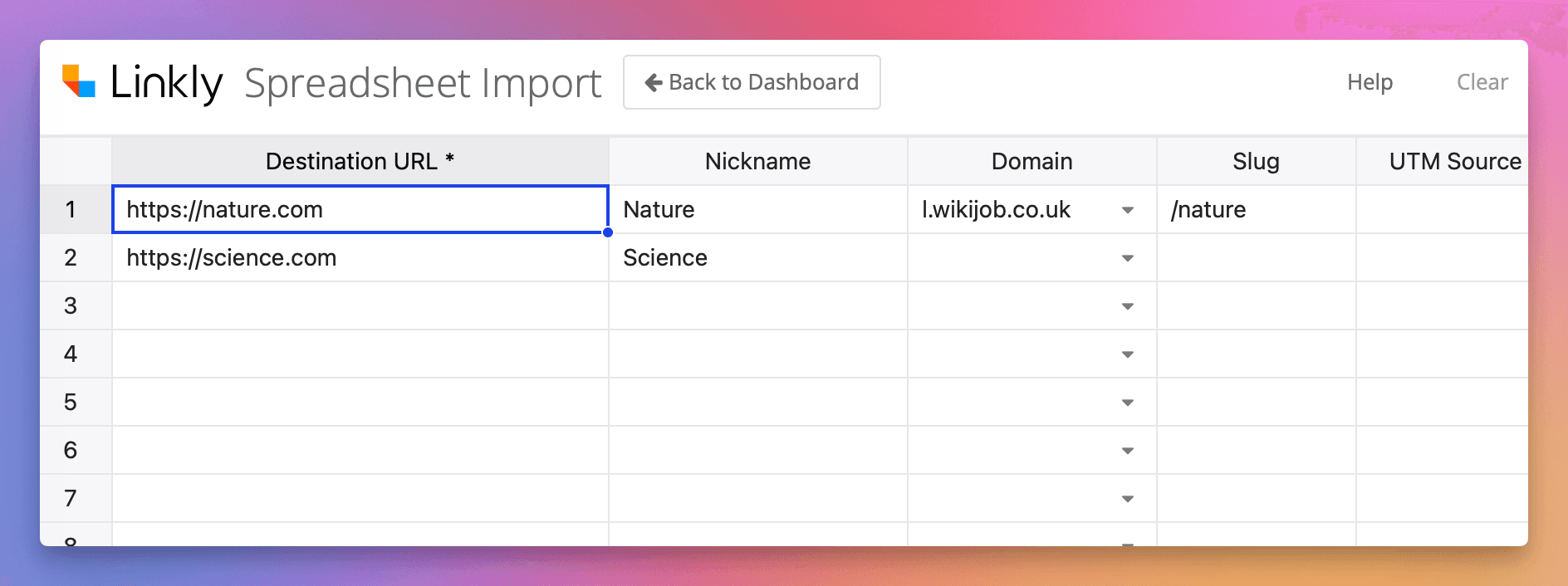
输入您的目标网址
3
添加可选字段
根据需要添加昵称、自定义域、短链接、UTM 参数、跟踪像素和规则。
4
点击导入
点击右上角的 导入 按钮。Linkly 将处理每一行并在状态列中显示状态。
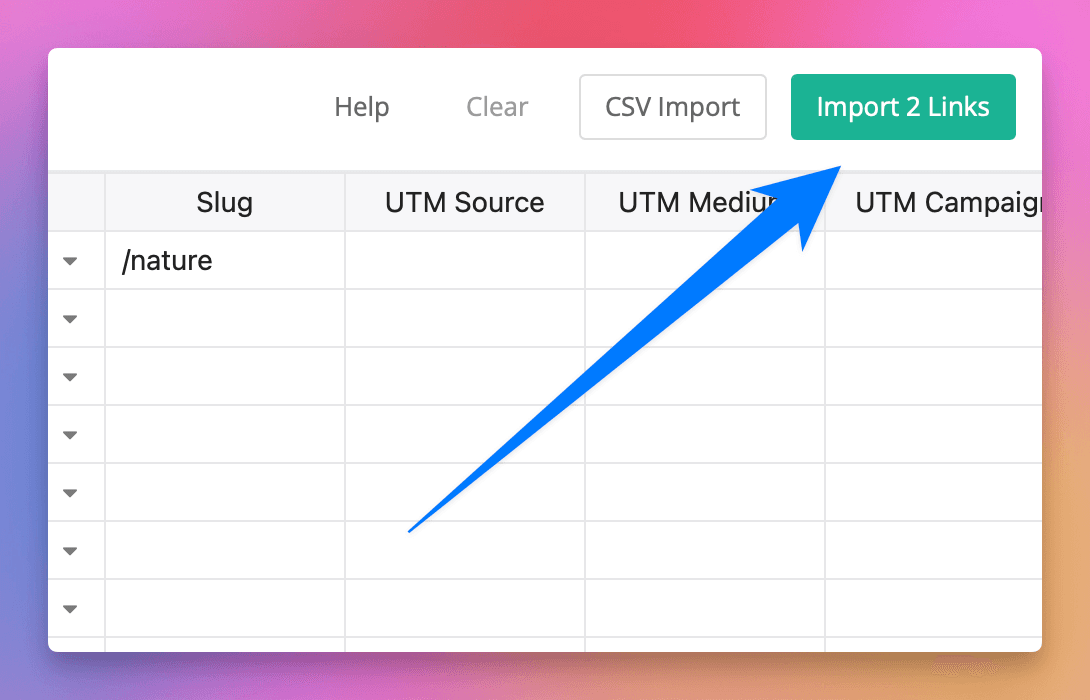
点击导入
5
查看您的新链接
完成后,点击 转到仪表板 查看您新创建的链接。
可用列
基本字段
| 列 | 说明 |
|---|---|
| 目标网址 | 要重定向到的网址(必需) |
| 昵称 | 链接的友好名称(仅对您可见) |
| 域 | 您的自定义域(留空则使用默认值) |
| 短链接 | 自定义后缀,例如 /my-campaign |
UTM 参数
| 列 | 说明 |
|---|---|
| UTM 来源 | 流量来源(例如 newsletter、twitter) |
| UTM 媒介 | 营销媒介(例如 email、social) |
| UTM 活动 | 活动名称 |
| UTM 关键词 | 付费搜索关键词 |
| UTM 内容 | 区分类似内容/链接 |
跟踪像素
| 列 | 说明 |
|---|---|
| GA4 标签 ID | Google Analytics 4 测量 ID |
| GTM ID | Google Tag Manager 容器 ID |
| Facebook 像素 ID | Meta/Facebook 像素 ID |
规则
| 列 | 说明 |
|---|---|
| 规则类型 | country、platform 或 rotator |
| 规则匹配 | 逗号分隔的值(例如 US,GB 或 ios,android) |
| 规则网址 | 规则的目标网址 |
| 规则 % | 轮转规则的流量百分比 |
技巧与窍门
- 从 Excel/Google Sheets 粘贴:选择您的数据并直接粘贴到电子表格中
- 右键点击获取选项:使用上下文菜单添加或删除行
- 自动保存:您的数据会自动保存在浏览器中
- 稍后继续:关闭标签页后返回 - 您的数据仍将保留
- 清除并重新开始:使用 清除 按钮重置电子表格
使用规则
国家/平台规则
对于地理位置定位或设备定位,将规则类型设置为 country 或 platform,添加逗号分隔的匹配值,并提供单个规则网址。
示例 - 重定向美国访客:
| 规则类型 | 规则匹配 | 规则网址 |
|---|---|---|
| country | US | https://example.com/us |
轮转规则
对于 A/B 测试,将规则类型设置为 rotator,提供逗号分隔的网址,并可选择指定百分比。
示例 - 均分流量:
| 规则类型 | 规则网址 | 规则 % |
|---|---|---|
| rotator | https://page-a.com,https://page-b.com | 50,50 |
常见问题
每月追踪500次点击,包含所有功能。