
如何在 Google Analytics 4 中跟踪链接点击
当用户点击 Linkly 短链接时,Linkly 可以在 Google Analytics 4 跟踪标记 中跟踪 Linkly 链接的点击。
点击被记录为 Google Analytics 中的 pageview 事件。
点击的 URL 将在 GA 中显示为链接的 slug。
例如,对于以下链接:
https://linkly.link/1puEb
您将在 Google Analytics 中看到在 /1puEb 处记录的页面浏览。
如果您已经在 Google Tag Manager 中使用 Linkly,您可能已经为 GA4 跟踪进行了设置,无需额外的标记。
如何在 Google Analytics 4 中跟踪链接点击
1
获取您的 Google Analytics 4 测量 ID(如果您还没有的话)。
了解如何在 Google Analytics 4 中找到您的 GA4 测量 ID,然后返回这些说明。
2
在 Linkly 中创建新链接
从侧边栏点击"创建新链接"按钮。
3
在 选项 下,选择 Google Analytics。
4
将您的 测量 ID 粘贴到 Google Tag ID (GA4) 框中。

将您的 测量 ID 粘贴到 Google Tag ID (GA4) 框中。
5
保存链接。
当用户点击此链接时,相应的测量标记将触发页面浏览事件。
6
在 GA4 中检查页面浏览数据。
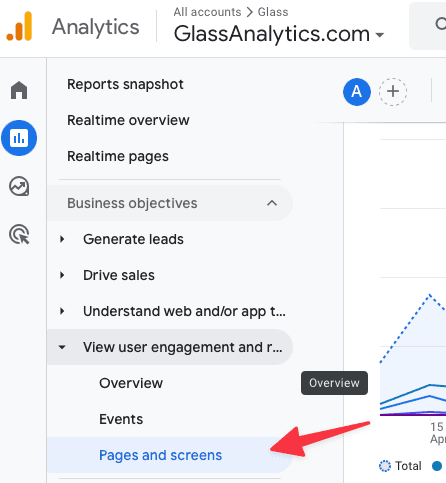
在 GA4 中检查页面浏览数据。
关于在 GA4 中跟踪点击的常见问题
我可以使用自己的域名吗?
是的,您可以使用 Linkly 在自己的域名上创建品牌短链接,并在 Google Analytics 中跟踪结果。
为什么 Google Analytics 中的数字与 Linkly 中显示的数字不同?
在报告中过滤机器人和独特点击,以获得接近 Google Analytics 的数字。
Linkly 记录的数据比 Google Analytics 多得多,包括非人类点击。
Linkly 可以做到这一点是因为服务器端跟踪,而不像依赖浏览器(和用户的本地隐私设置)向 Google 通知页面浏览的 Google Analytics。
查看膨胀的点击数字上的更多详细信息。
为什么我的重定向变慢了?
使用 Google Analytics 必然会在我们触发跟踪标记时减慢重定向速度。
如果您删除 Google Analytics 测量 ID,重定向将是即时的。
查看我们关于如何修复缓慢重定向的文章。
如何获取我的 Google Analytics 测量 ID?
查看我们的支持文章如何找到您的测量 ID。
每月追踪500次点击,包含所有功能。