
PDF转链接:托管PDF并将其分享为短链接
"PDF转链接"是什么意思?
您计算机上的PDF文件没有地址。在文件在网上的某个地方之前,没有人能打开它,这通常意味着先将其上传到网站、文件共享账户或云存储——然后分享该服务返回的任何冗长、难以记住的URL。
Linkly同时完成这两部分。上传PDF,我们为您托管文件,然后用短链接指向它。您分享短链接。
人们用不同的方式描述这项工作:将PDF转换为URL、PDF链接生成器、以链接形式分享PDF、托管PDF。这都是同一件事:给文件一个足够短的地址来分享,以及一个您之后仍然可以控制的链接。
为什么不直接链接到文件?
因为短链接可以更改,但文件不能。
一旦PDF URL被打印在传单上、粘贴到定时邮件中或变成包装上的二维码,它就永远固定了。如果文档更改,该URL就是错误的,您无能为力。
使用Linkly链接在文件前,您可以随时交换PDF——上传新版本,世界各地已经存在的每个链接、二维码和打印副本都指向新文档。无需重新打印。
同样的问题也适用于通常的解决方案。Google Drive或Dropbox共享链接很长,它会打开预览页面而不是文档,如果共享设置错误,读者可能会收到请求访问提示。移动或重命名文件,链接就会失效。一旦电子邮件附件被发送,就无法更新,并且无法告诉您它是否被打开。
您还会获得Linkly为任何其他链接所做的一切:点击追踪、二维码、您自己的自定义域、国家和设备重定向以及过期日期。
如何创建PDF链接(将PDF转换为链接)
登录或注册Linkly
如果您还没有账户,请创建免费账户。PDF托管包含在每个计划中,包括免费计划。
从菜单中点击创建新链接。
在目标字段下,选择PDF链接类型。
链接类型按钮位于目标框的正下方,旁边还有电子邮件、短信、通话和WhatsApp。
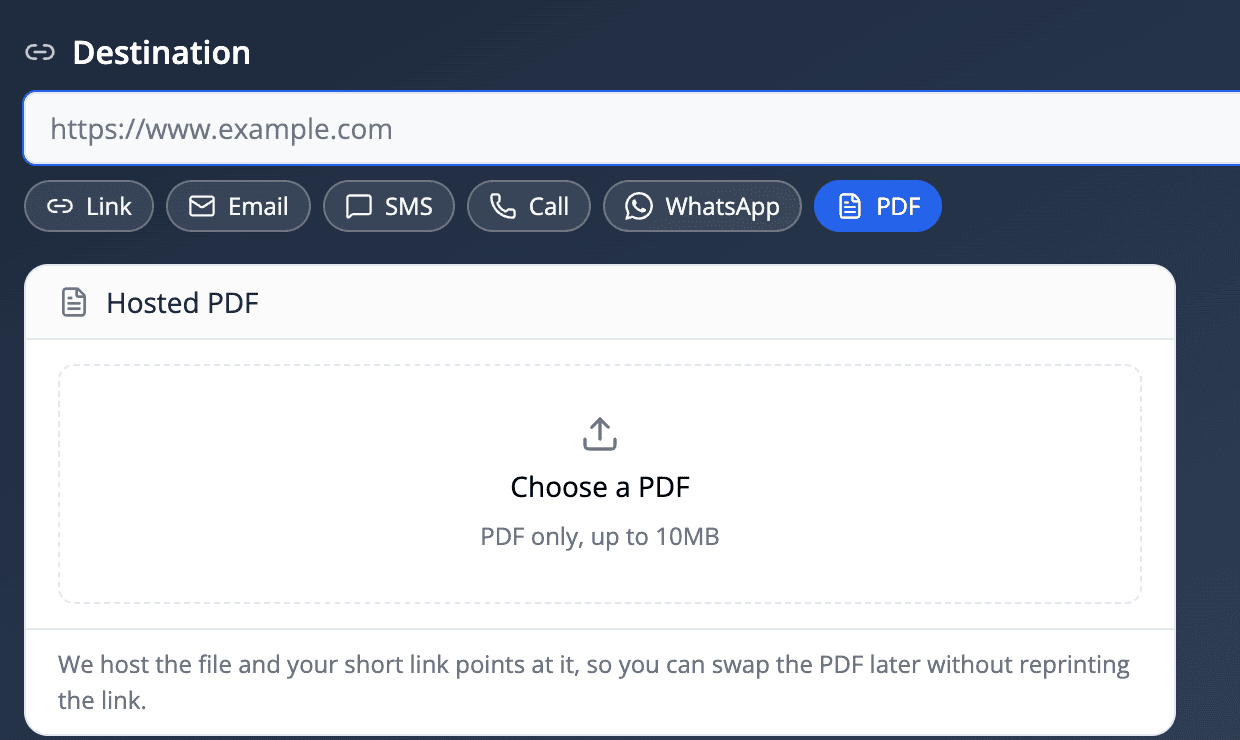
点击选择PDF并选择您的文件。
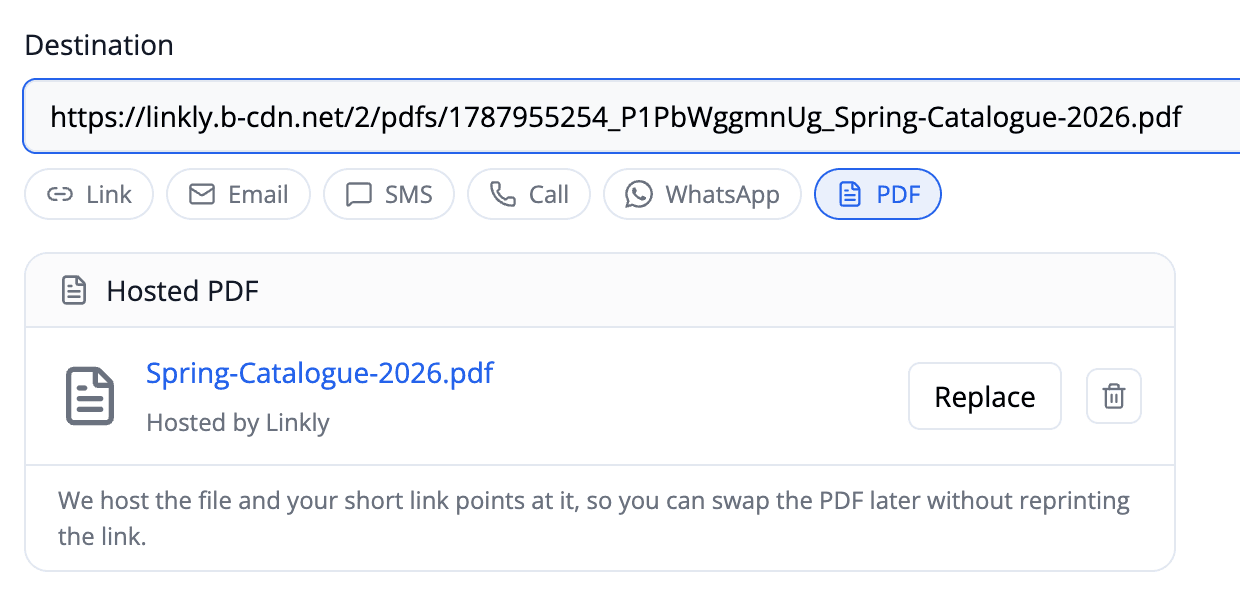
文件最大可达10MB。上传会立即开始,完成后您的目标会填入托管文件的地址。
给您的链接一个昵称。
这是私有的,只是帮助您稍后找到链接。点击该链接的任何人都看不到它。
点击保存。
Linkly创建您的短链接并自动为其生成二维码。分享任一个——两者都会打开PDF。
之后替换PDF
这就是用Linkly托管文件值得做的部分。
打开链接,点击编辑,然后在文件名旁边点击替换,选择新的PDF。短链接和其二维码保持完全相同,所以已打印、发送或计划的每个副本现在都使用新文档。

价目表、菜单、时间表、产品手册、学期日历——任何按计划修订的内容都是很好的候选者。一次打印二维码,并根据需要频繁更新其后面的文档。
替换文件会删除它所替换的文件,所以旧版本不会保留。
删除托管的PDF
点击文件名旁边的垃圾箱图标。PDF会立即永久从我们的存储中删除,短链接停止解析到它。
没有撤销,所以如果您可能稍后需要该文档,在删除前请下载副本。
限制
- 最大文件大小:每个PDF最大10MB。
- 文件类型:仅PDF。要托管图像,请改用自定义社交预览或直接链接到它。
- 文件数量:您托管的PDF数量没有上限。
谁可以打开托管的PDF?
任何有地址的人。托管的PDF是公开文件——它们前面没有登录——但地址本身包含一个很长的随机字符串,所以没有人可以猜测或发现它。
如果您需要控制谁读取文档,请在链接上放置密码或设置其在日期或点击次数后过期。
将二维码链接到PDF
每个Linkly链接都附带一个二维码,所以托管的PDF也是可扫描的:在菜单架、海报、产品盒或名片上打印二维码,手机摄像头会打开文档。因为二维码编码的是短链接而不是文件,您可以稍后替换PDF,打印的二维码仍然有效。二维码指南涵盖样式、徽标和下载格式。
追踪谁打开了您的PDF
每次打开都是一次点击,所以Linkly的所有报告都适用:多少人打开了文档、何时、来自哪个国家、在哪个设备上、以及来自哪个活动(如果您使用UTM参数标记链接)。
这是相比发送附件的主要实际优势——一旦附件离开您的发件箱,它无法告诉您任何信息。
关于托管PDF的常见问题
Linkly可以创建的其他链接类型
PDF不是Linkly为您构建的唯一目标。您也可以为以下内容创建可追踪的、缩短的链接:
-
Mailto链接——打开读者的电子邮件客户端,预填充收件人、抄送、密件抄送、主题和正文。
-
短信链接——打开消息应用,电话号码和消息准备好发送。
-
通话链接——在移动设备上点击时启动电话通话。
-
WhatsApp链接——将读者放入WhatsApp对话中,可选预填充文本。
与托管PDF一样,这些中的每一个都可以被追踪、给予二维码、并从您自己的自定义域提供。
每月追踪500次点击,包含所有功能。