使用单个 URL 为 iOS 和 Android 设备分享播客
由于存在各种不同的播客平台,为 Apple 和 Android 设备链接播客可能会很具挑战性。
Apple PodcastsiOS
SpotifyAndroid
Podcast PageFallback
最佳方法是创建一个链接:
- 将 iOS 用户重定向到 Apple Podcasts 链接(在其手机上打开播客应用)
- 将 Android 用户重定向到 Spotify 或其他兼容 Android 的播客应用
- 为在其他设备(例如 Windows PC)上点击链接的人提供后备页面。如果您在自己的网站上发布播客页面,这是最好的链接目标。您可以包含所有发布平台的链接,例如 Spotify、Amazon Music 等。
如何使用 Linkly 创建单个播客链接
1
从菜单中点击创建新链接。
2
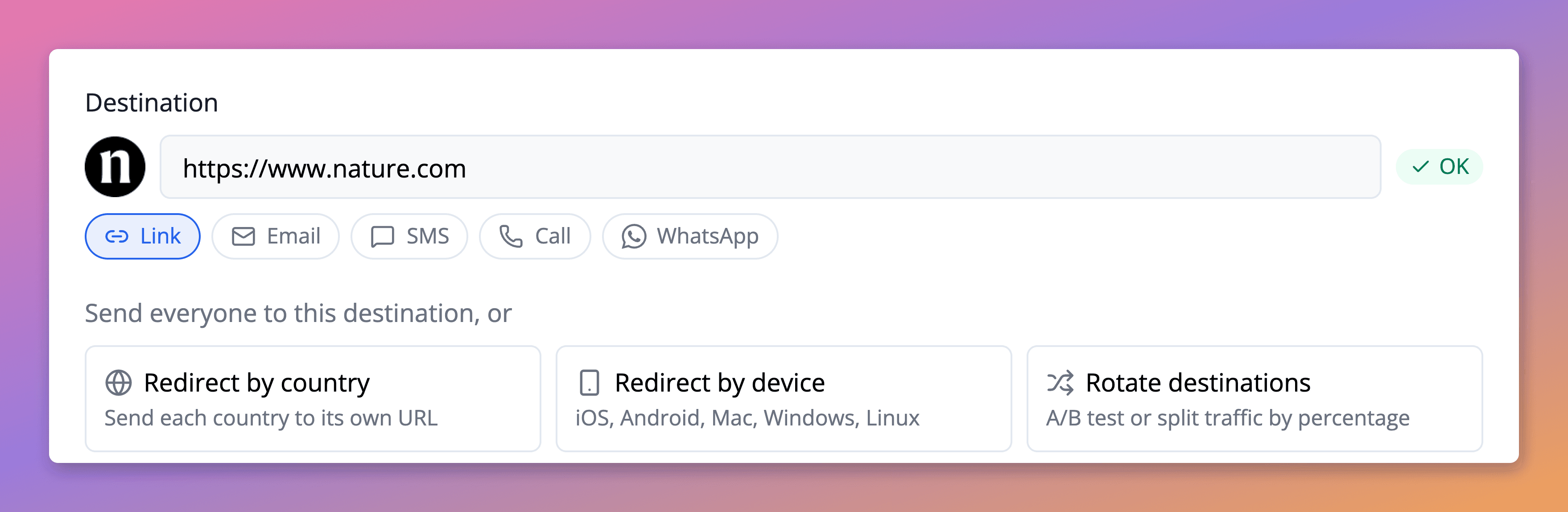
在目标地址字段中,粘贴您的后备页面 URL。
不支持设备上的用户将被重定向到此处。
3
在定向下,点击设备。

在定向下,点击设备。
4
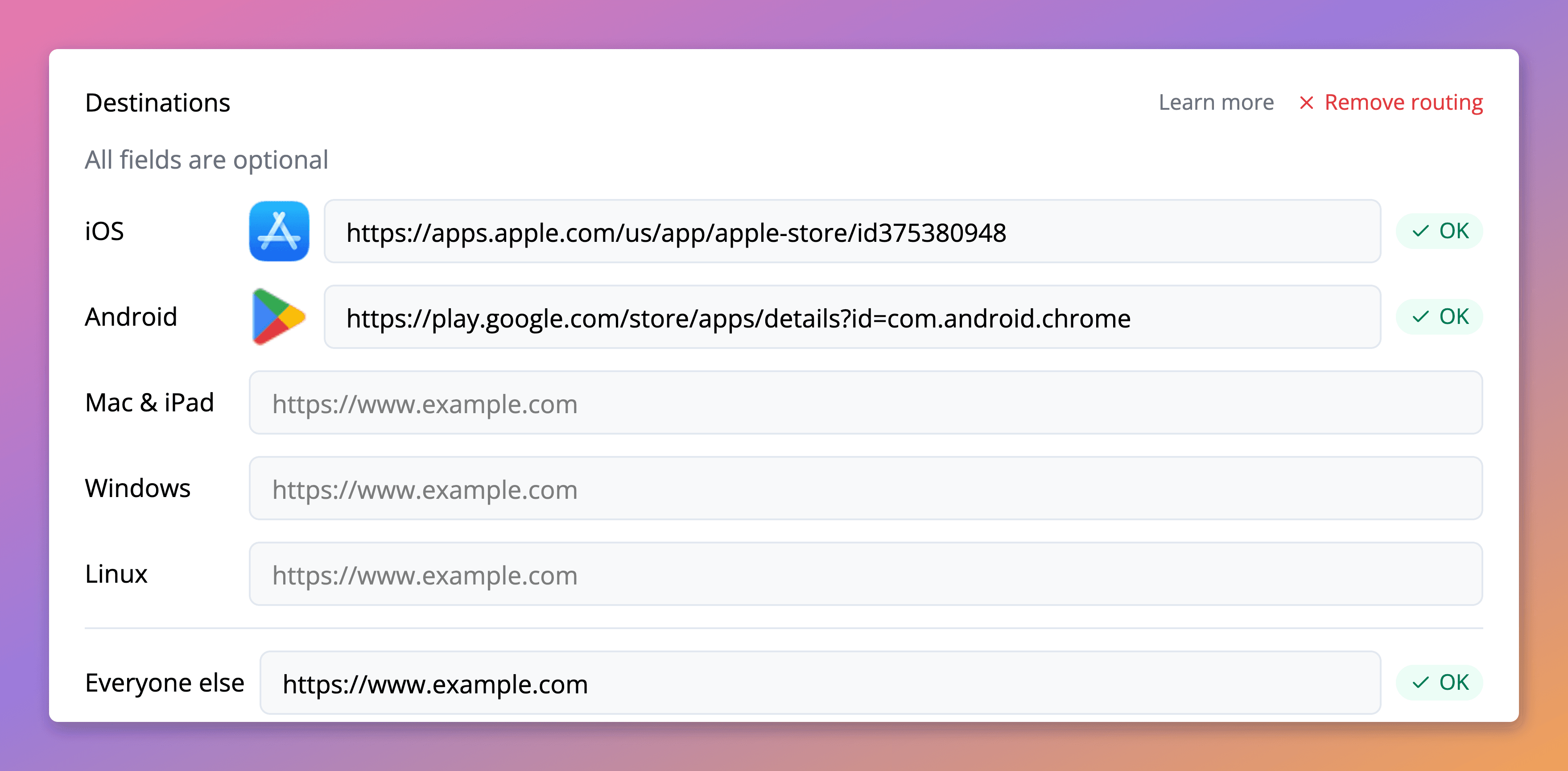
在 iOS 下,粘贴您的 Apple Podcasts 链接。
5
在 Android 下,粘贴您的 Spotify 或首选播客应用链接。

在 Android 下,粘贴您的 Spotify 或首选播客应用链接。
6
点击保存链接。
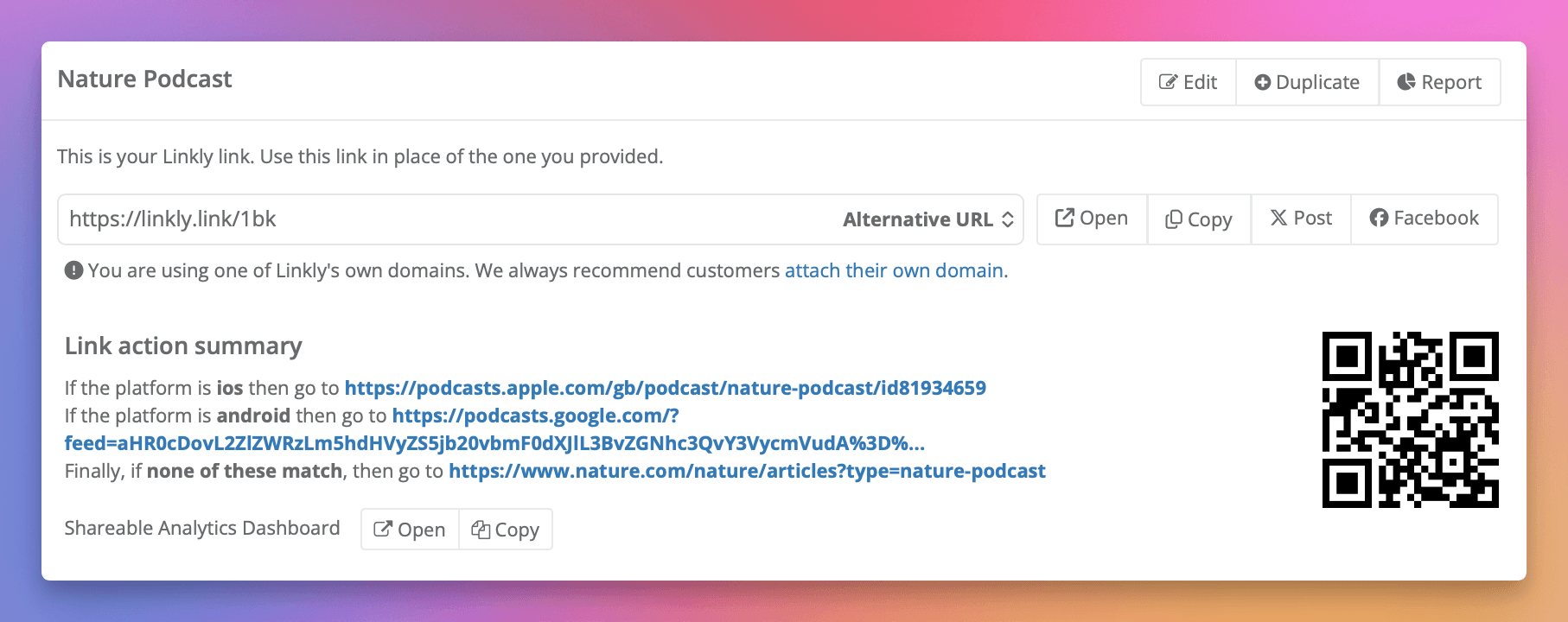
Linkly 将创建一个新链接,根据用户的设备将其重定向到正确的播客目标。

点击保存链接。
关于播客链接的常见问题
我可以重定向到哪些播客平台?
您可以重定向到任何播客平台,包括 Apple Podcasts、Spotify、Amazon Music、Pocket Casts、Overcast 等。只需将您在每个平台上的播客链接粘贴到设备定向设置中即可。
我可以追踪有多少人点击了我的播客链接吗?
可以!Linkly 提供完整的分析,包括总点击次数、设备细分、地理位置等。这可以帮助您了解听众偏好哪些平台。
如果有人从台式电脑点击会发生什么?
桌面用户(以及任何未专门定向的设备)将被重定向到您的后备 URL。这通常是您的播客网站或包含所有可用平台链接的着陆页。