密码保护链接

您可以为任何 Linkly 短链接添加密码。启用密码保护后,访问者必须输入正确的密码才能被重定向到目标 URL。

只有在成功输入密码后才会记录点击次数,因此您的分析数据保持准确。
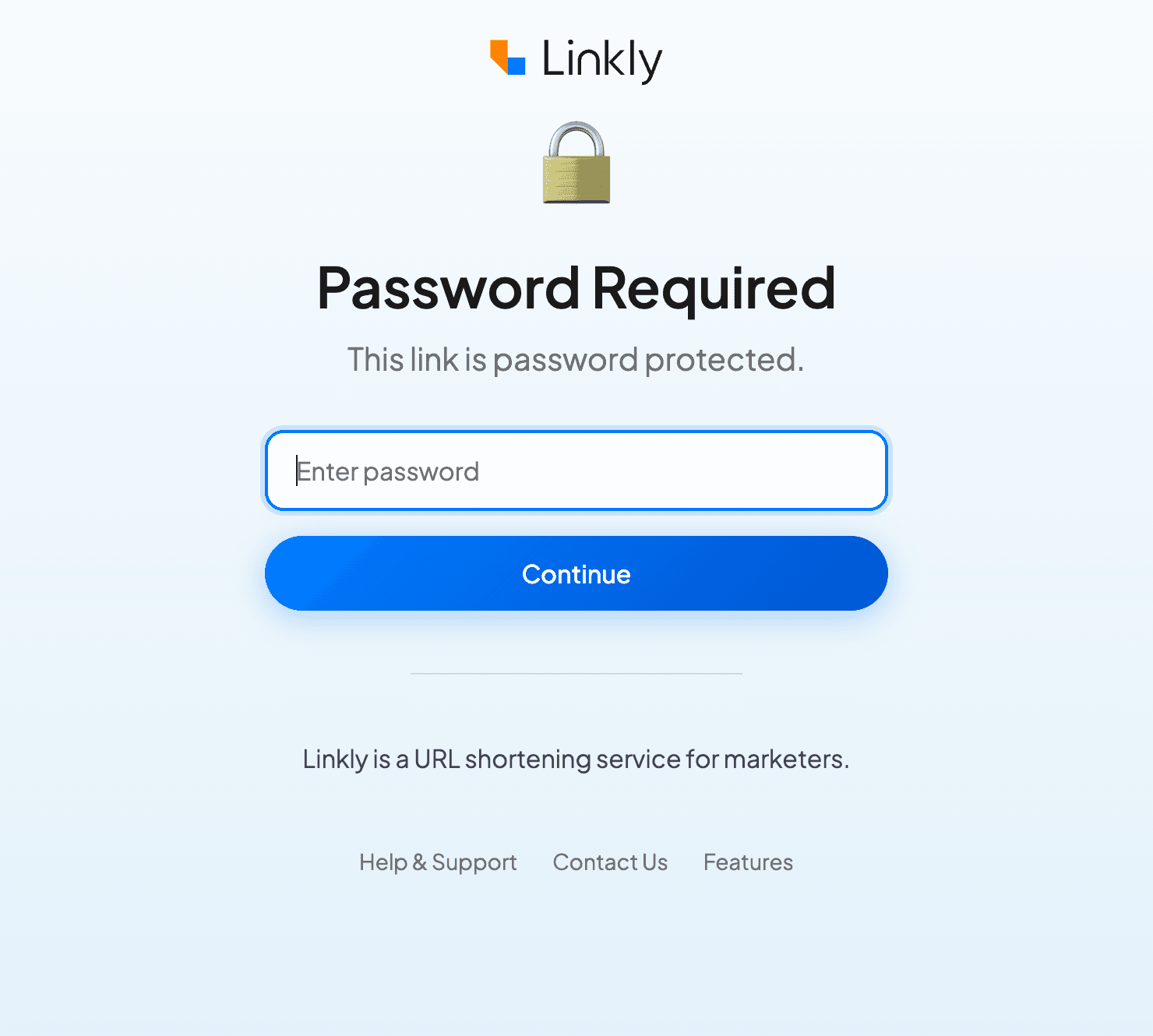
Password required page shown to visitors of a password protected Linkly link
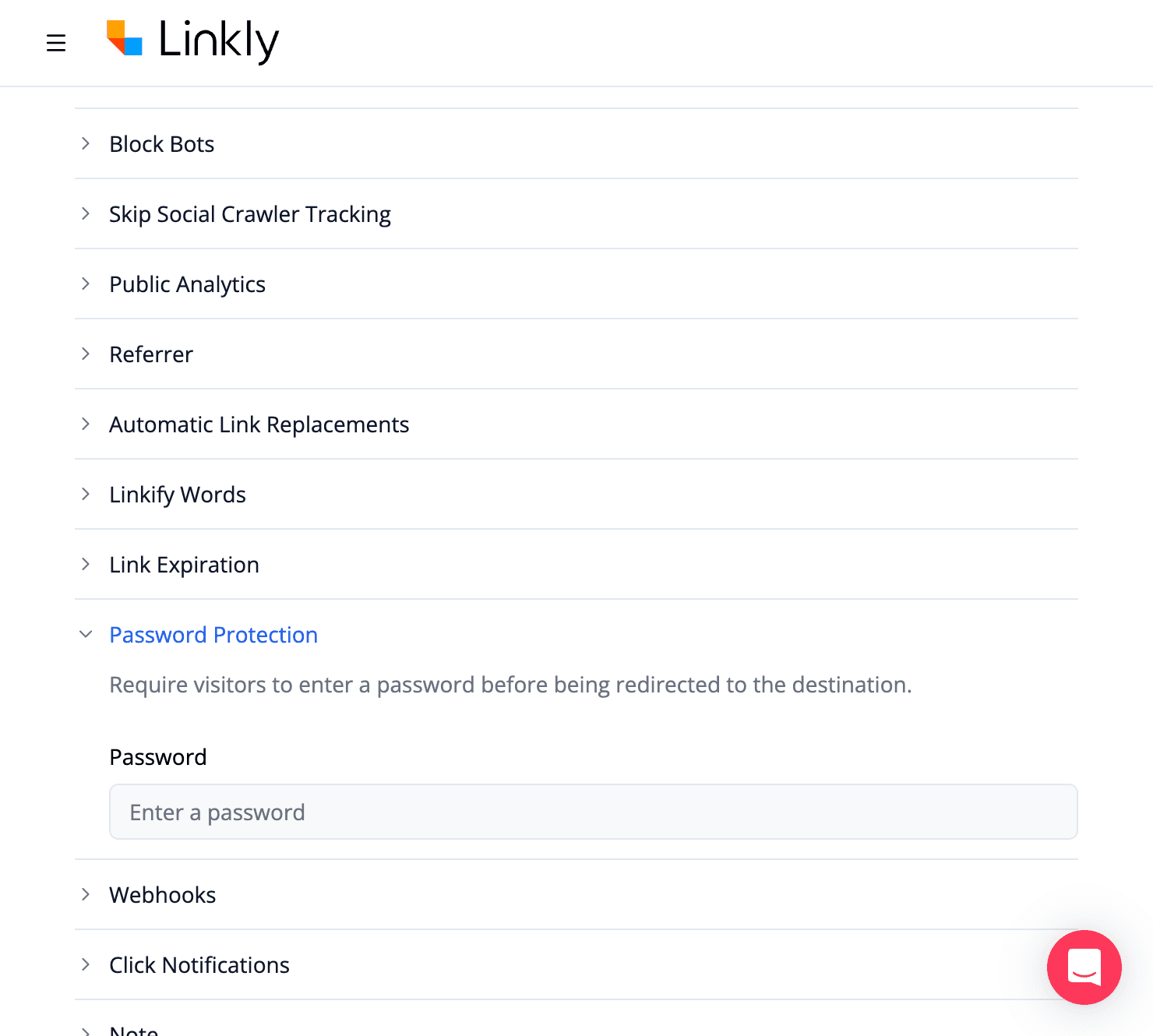

如何为 Linkly 链接添加密码

1

点击 链接 视图。

2

将鼠标悬停在您想要保护的链接上,然后点击 编辑

3

向下滚动到 选项 部分,点击 密码保护

向下滚动到 **选项** 部分,点击 **密码保护**。
向下滚动到 选项 部分,点击 密码保护
4

密码 字段中输入密码。

选择一个可以与目标受众分享的密码。密码区分大小写。

5

点击 保存链接 以应用密码。

访问者现在将在被重定向之前被提示输入密码。

如何移除密码保护

1

点击 链接 视图。

2

将鼠标悬停在链接上,然后点击 编辑

3

向下滚动并点击 密码保护 以展开该部分。

4

清空密码字段使其为空。

5

点击 保存链接 以移除密码。

链接现在将直接重定向访问者,而不会要求输入密码。

常见问题

访问者点击受密码保护的链接时会看到什么?

访问者会看到一个带有密码输入字段的 Linkly 品牌页面。他们必须输入正确的密码并点击"继续"才能被重定向到目标 URL。

受密码保护的链接是否会记录点击次数?

只有在访问者输入正确密码并被重定向后才会记录点击次数。访问密码页面本身不计入点击次数。

如果有人输入错误的密码会发生什么?

会显示一条错误消息,提示"密码不正确。请重试。"访问者可以根据需要多次重试。

我可以更改现有链接的密码吗?

可以。编辑链接,展开密码保护部分,更改密码,然后点击保存链接。新密码立即生效。

如何与我的受众分享密码?

您可以通过任何您喜欢的渠道分享密码——电子邮件、消息应用程序或面对面。只有知道密码的人才能访问目标地址。

每月追踪 500 次点击,包含所有功能。

无需信用卡