
如何批量创建二维码
需要为每个产品、餐桌、海报或与会者徽章创建二维码?在生成器中逐个创建它们不足以应对超过十几个的需求。本指南展示如何从电子表格批量创建二维码,将所有二维码下载为单个PNG或SVG文件的zip包,并在打印后保持每个二维码的可编辑性和可追踪性。
在Linkly中有三种方法可以实现,从无代码到完全自动化:
- 1电子表格→zip — 将URL粘贴到Linkly的电子表格导入工具中,然后一键导出所有二维码。无需代码,只需约一分钟。
- 2通过URL生成二维码 — 在任何短链接后添加
.qr.png以获取其二维码图像。将其放入Google Sheets或Excel公式、邮件合并或打印模板中,无需下载任何内容即可生成数千个代码。 - 3API — 从您自己的系统创建链接(带有二维码样式),然后获取图像。
仅导出:12个二维码在一个zip中
搜索所需的链接,勾选全选框,然后选择批量→导出二维码→PNG。Linkly在浏览器中呈现每个代码并下载单个zip — 这批12个大约花费一秒。
方法1:从电子表格批量创建二维码
准备包含目标URL的电子表格
在Google Sheets或Excel中,每行放入一个目标URL。添加两个可选列:
- 昵称 — 在Linkly中成为链接的名称以及其二维码的文件名,因此请使用您能在200张图像的文件夹中识别的内容(
Table 14 – menu、SKU-4471 – care card)。 - 域名 — 您的自定义域名(如果您已连接一个)。打印的二维码可以使用多年,因此将其放在您控制的域名上是值得的。
下面的示例是一家植物店为其12种产品中的每一种制作护理卡二维码。
打开批量导入并粘贴您的行
在您的Linkly工作区中,单击边栏中的批量导入(或链接页面上的批量→批量导入)。这会打开电子表格导入工具 — 一个像工作表一样工作的网格。单击第一个目标URL单元格并粘贴。列与您复制的工作表一致,因此URL、昵称和域名将放在正确的位置。
网格在您的浏览器中自动保存,如果您愿意,也可以使用CSV导入按钮上传CSV。
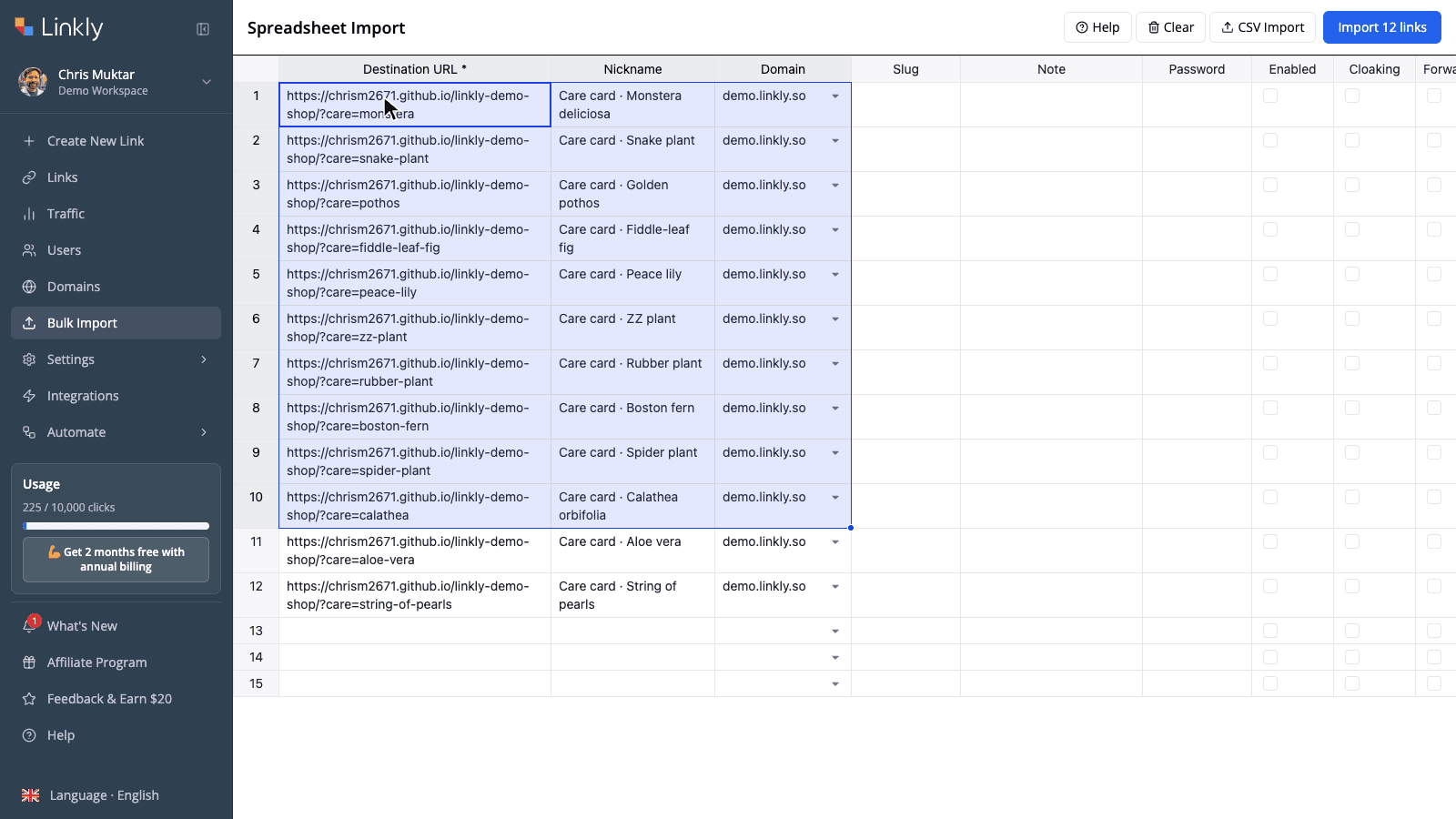
单击导入
按钮显示找到的有效行数 — 这里是导入12个链接。单击它,每行会获得状态和短URL。有问题的行(格式不正确的URL、已被占用的slug)会被单独标记,以便您可以修复它们,并再次导入而不影响其余行。
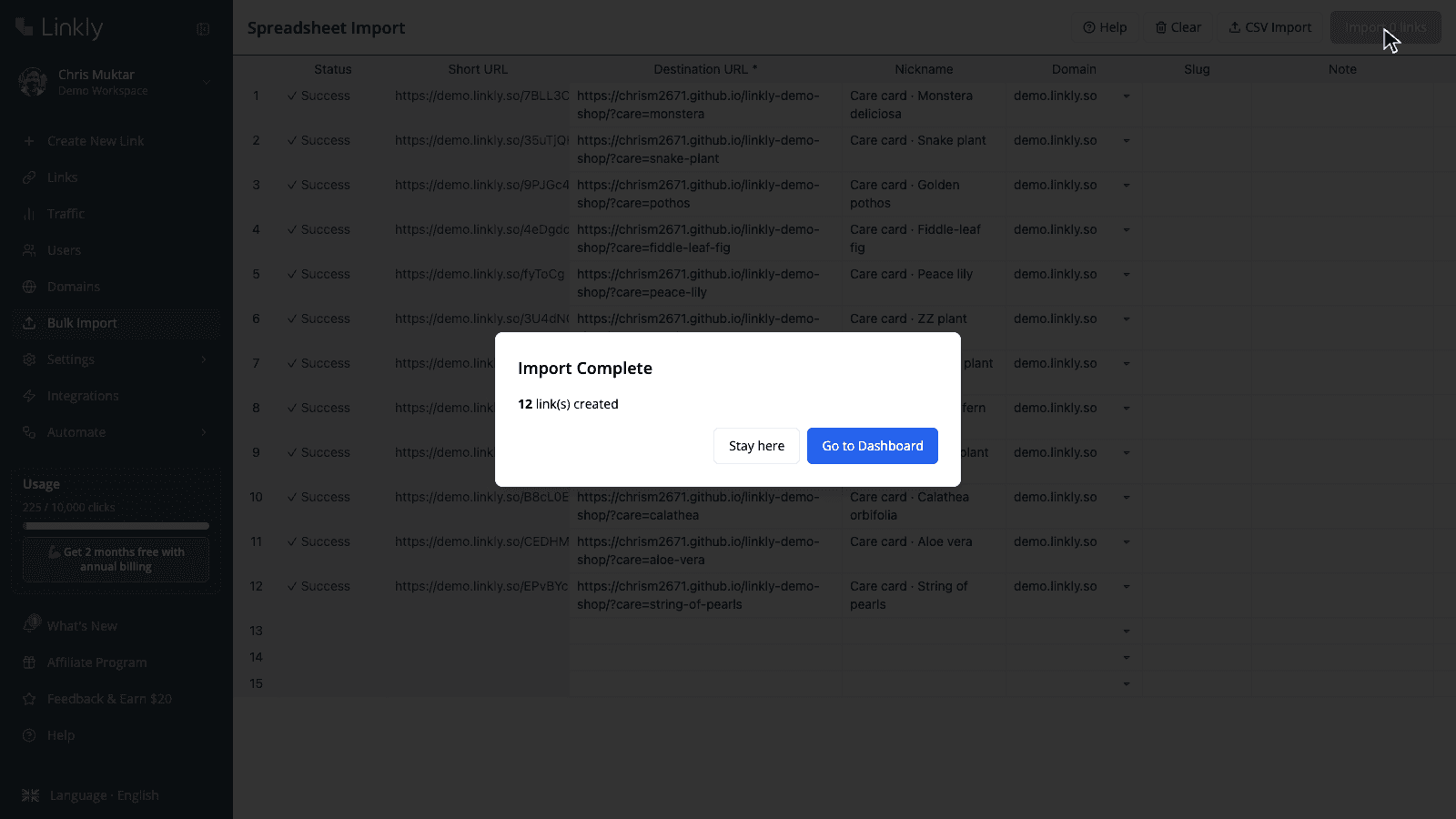
在您的仪表板上选择链接
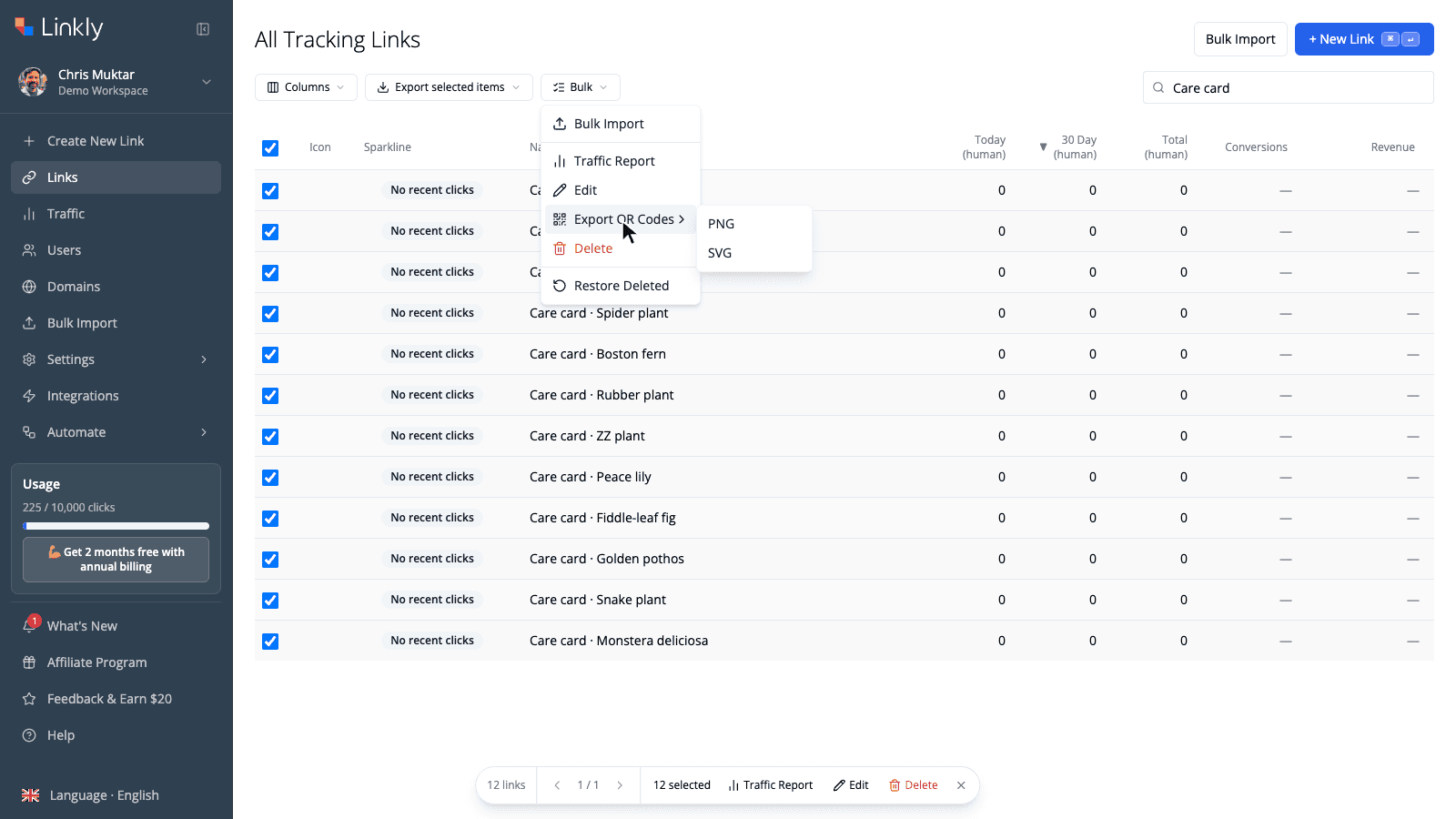
单击前往仪表板。在搜索框中键入您使用的昵称关键字(这里是Care card),以便仅列出这批链接,然后勾选表格标题中的复选框以选择页面上的每个链接。页脚确认已选择多少个。
将二维码导出为PNG或SVG
打开批量菜单,悬停导出二维码,然后选择PNG或SVG。Linkly在您的浏览器中呈现每个选定的代码(无上传、无按代码速率限制)并下载名为qr-codes-png-YYYY-MM-DD.zip的单个zip。进度提示框会计算较大批次。
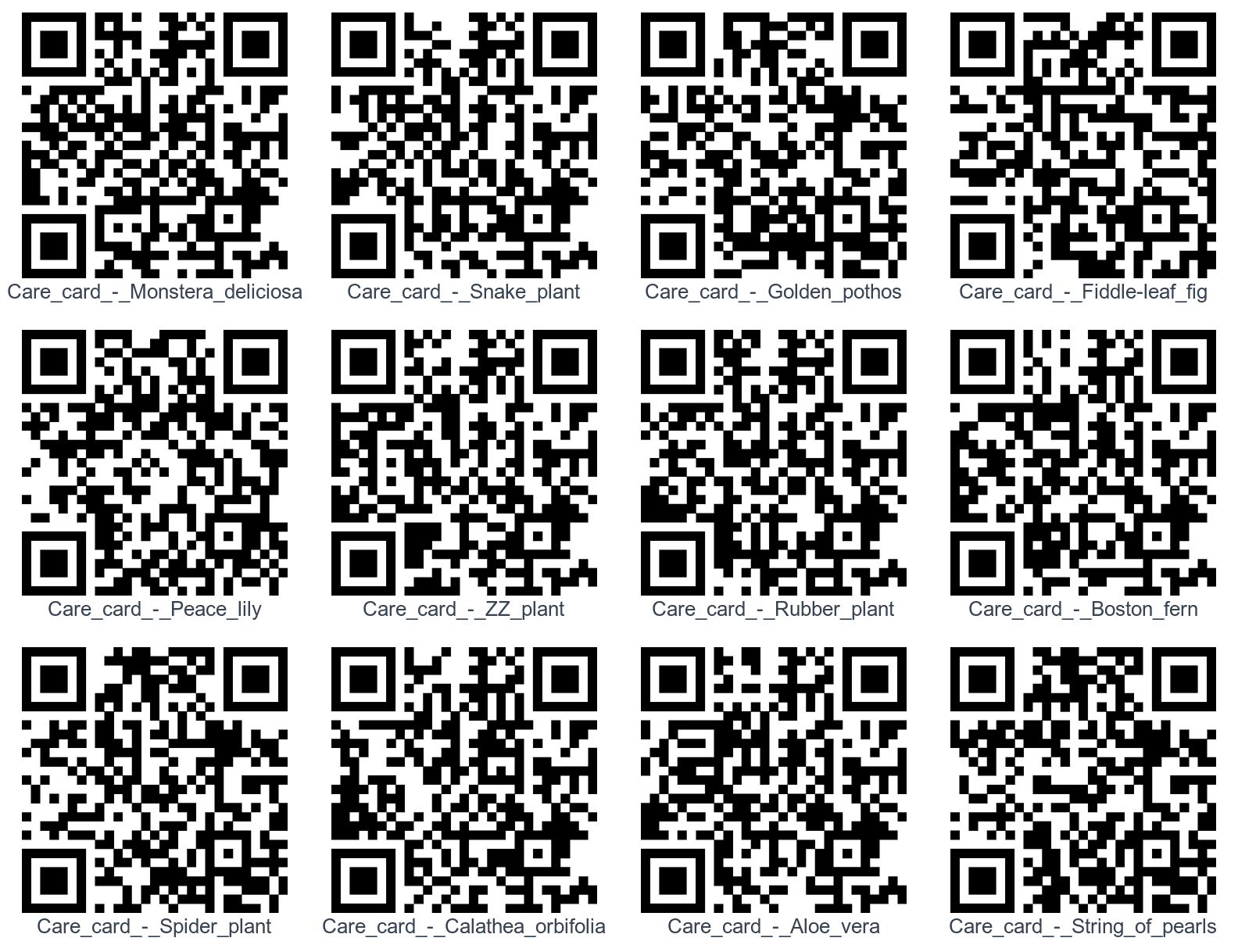
解压并使用
zip中有一个每个链接的图像,按链接的昵称命名。将文件夹放入您的设计工具、打印模板或产品数据库中 — 文件名会告诉您哪个代码是哪个。
PNG还是SVG?
| PNG | SVG | |
|---|---|---|
| 最适合 | 屏幕、文档、大多数打印工作 | 大幅面打印、标牌、专业设计工作流 |
| 分辨率 | 1024 × 1024像素 | 矢量 — 按任何大小缩放而不失质量 |
| 样式 | 完整:颜色、点样式、眼睛样式、徽标 | 前景和背景颜色仅(无徽标或眼睛样式) |
| 背景 | 透明,除非您设置颜色 | 透明,除非您设置颜色 |
| 文件大小 | 每个约25–30 KB | 每个约15 KB |
如果您已添加徽标或自定义眼睛样式到您的代码,导出PNG — 批量导出会为每个链接呈现您在二维码编辑器中看到的完全相同的内容。如果您将文件交给需要矢量图的打印机或设计师,导出SVG;您随时可以重新导出为其他格式,因为代码保留在Linkly中。
一次最多可以导出多少个二维码?
您的仪表板每页最多列出500个链接,标题复选框选择所有链接,因此单个导出最多可以生成500个代码。如需更多,请翻页或用搜索缩小列表 — 每一页都会生成自己的zip。一些二维码工具将批量下载限制在每批100–150个代码;Linkly在您的浏览器中呈现所有内容,因此不存在服务器端的限制。
由于二维码属于链接,您可以随时返回并再次导出 — 在重新命名、重新设置样式或向批次添加更多链接之后。
批量对二维码进行品牌化
二维码样式(颜色、点图案、眼睛样式、徽标)按链接保存。有三种方法可以在整个批次中应用一致的品牌外观:
- 图像URL上的样式参数 — 每个短链接的二维码可在
<short link>.qr.png处获得,您可以作为查询参数传递样式。相同的参数字符串可以完全相同地品牌化每个代码,而无需编辑任何链接。请参阅下面的方法2。 - 通过API创建链接时设置样式 — 使用每个链接传递
qr_styles对象,批量PNG导出(和.qr.png)将使用它。请参阅下面的方法3。 - 在二维码编辑器中设置个别链接的样式 — 打开任何链接,单击其二维码,然后调整颜色或添加徽标。适用于少数英雄代码;对于数百个来说太繁琐。
无论您选择哪种方式,请记住可扫描性规则:深色代码在浅色背景上,徽标不超过代码的约20%,以及在打印前进行真实世界测试扫描。
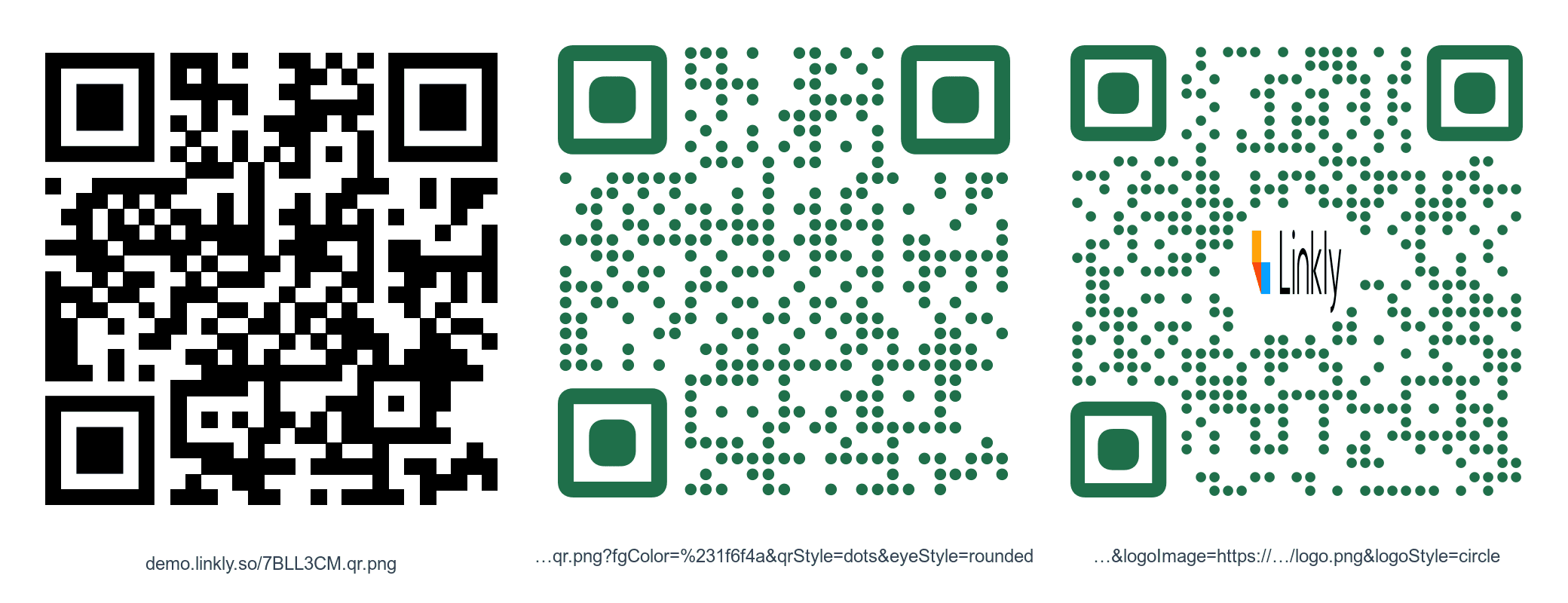
方法2:通过URL生成二维码
每个Linkly短链接在同一地址处都有一个二维码图像,末尾带有.qr.png。无需登录,无需API密钥:
https://demo.linkly.so/7BLL3CM.qr.png
这将批量二维码生成变成字符串连接问题,这是电子表格擅长的。
在Google Sheets或Excel中
将您的短链接放在B列中(电子表格导入工具在导入后显示它们,或使用仪表板上的导出数据将其下载为CSV)。然后在C列中:
=IMAGE(B2 & ".qr.png")
向下填充公式,每个链接旁边都会出现一个二维码。Google Sheets直接呈现=IMAGE();在Excel 365中相同的IMAGE()函数有效。要一次对所有内容进行品牌化,附加样式参数:
=IMAGE(B2 & ".qr.png?fgColor=%231f6f4a&qrStyle=dots&eyeStyle=rounded&size=600")
(%23是URL编码的#。)更改一个单元格中的参数,每个代码都会更新。
在邮件合并、标签和打印模板中
任何可以从URL放置图像的工具都可以使用相同的技巧:邮件合并工具用于个性化明信片、标签打印机、InDesign数据合并(使用@QR作为列标题和.qr.pngURL作为值),或呈现产品页面的CMS。由于图像是按需生成的,您永远不需要管理文件夹 — 如果目标更改,打印的代码仍然有效,因为它是动态二维码。
完整的参数列表 — 大小(最大2048px)、颜色、眼睛颜色、徽标、填充和安静区域 — 在二维码生成器API文档中。该端点的速率限制为每个IP每秒5个请求,因此对于非常大的一次性批次,请选择zip导出。
方法3:API
如果您的链接位于数据库、预订系统或电子商务后端,请使用链接缩短API创建它们并完全跳过电子表格。包含qr_styles对象以在创建时对每个代码进行品牌化:
POST https://app.linklyhq.com/api/v1/link
{
  "api_key": "your_api_key",
  "workspace_id": 1234,
  "url": "https://example.com/products/sku-4471",
  "name": "SKU-4471 – care card",
  "domain": "go.example.com",
  "qr_styles": {
    "fgColor": "#1f6f4a",
    "qrStyle": "dots",
    "eyeStyle": "rounded",
    "logoImage": "https://example.com/logo.png",
    "logoStyle": "circle"
  }
}
响应包括短链接。在末尾附加.qr.png以在需要时获取样式化的二维码图像,或在仪表板上选择链接并使用批量zip导出。还有一个批量端点接受一个请求中的链接数组。
更喜欢无代码自动化?Zapier和Make集成可以在行添加到工作表、产品发布或表单提交时创建Linkly链接(以及二维码)。
批量打印二维码的提示
- 在打印前测试扫描样本。 打印一张,使用iPhone和Android手机从人们实际站立的距离扫描它,并检查每个代码是否指向正确的页面。一批500个错误的标签很贵;一批500个错误的动态代码在Linkly中是两分钟的修复 — 但仅当代码本身可扫描时。
- 使用您自己的域名。 在自定义域名上生成的代码不依赖于任何其他人的品牌,品牌化的域名在包装上看起来更好。
- 标记流量。 在导入工具的UTM列中添加
utm_source=qr和utm_campaign,以便二维码扫描在Google Analytics中与网络点击分离。无论如何,Linkly自己的流量报告显示每个代码的扫描。 - 注意安静区域。 在每个代码周围留下清晰空间(约四个模块宽)。如果您将代码放在通过URL方法的深色背景上,添加
quietZone=50&bgColor=%23ffffff。 - 针对扫描距离调整大小。 粗略规则:代码的宽度应该至少是扫描距离的十分之一 — 手持传单为2厘米,从房间另一端读取的海报为25厘米。
- 保持名称整洁。 昵称成为文件名,按昵称搜索是您日后重新选择批次以重新导出、编辑或生成群组流量报告的方式。
- 在需要的地方设置过期。 事件或促销代码可以给予过期日期或点击限制,以便旧打印不会将人们发送到已失效的优惠。
常见问题
我可以批量创建多少个二维码有限制吗?
电子表格导入工具接受数千行;大型导入按行处理,每行都有状态。批量二维码导出适用于当前仪表板页面上选择的任何内容(最多500个链接),因此单个zip最多可包含500个代码 — 通过翻页或按搜索过滤以获取更多。Linkly工作区支持数百万个链接。
批量导出中的二维码是否保留其颜色和徽标?
对于PNG是的:每个代码都用其链接上保存的颜色、点样式、眼睛样式和徽标呈现,完全如二维码编辑器所示。SVG导出保留前景和背景颜色,但不保留徽标或眼睛样式,因为它们是纯矢量输出。
打印二维码后我可以更改其指向的位置吗?
可以。每个Linkly二维码都是动态的 — 它编码的是短链接,而非目标 — 因此在Linkly中编辑链接的目标,打印的代码会跟随。您也可以稍后添加规则:国家/地区重定向、设备重定向或链接轮转,所有这些都在同一打印代码后面。
zip中的文件是如何命名的?
按链接的昵称,空格和标点符号转换为下划线 — Table_14_menu.png。如果两个链接共享一个名称,第二个会附加链接ID,以便没有任何内容被覆盖。没有昵称的链接会按其目标URL命名。
我可以为早前创建的链接导出二维码,而不仅仅是导入的链接吗?
可以。批量导出适用于任何链接选择 — 导入的、逐个创建的或通过API创建的。使用搜索缩小列表(任何字段都是可搜索的),选择全部,然后批量→导出二维码。
我可以不下载文件的情况下批量创建二维码吗?
可以 — 使用.qr.pngURL。将短链接放在电子表格中并使用=IMAGE(B2 & ".qr.png"),或从邮件合并或打印模板引用URL。由于图像是按需生成的,您不需要存储任何内容 — 如果目标更改,打印的代码仍然有效,因为它是动态二维码。
批量二维码创建是免费的吗?
创建二维码、设置其样式、批量导出它们以及.qr.png图像URL在每个计划上都可用,包括免费计划。电子表格/CSV导入工具(批量创建链接)包含在Pro及更高计划中;在较低计划上,您仍然可以逐个创建链接或通过Zapier创建链接,并批量导出其二维码。
对于打印,PNG还是SVG更好?
SVG适用于任何大型或要交给专业打印机的东西 — 它是矢量,所以以任何大小都保持清晰。PNG(1024 × 1024)适用于标签、传单和屏幕,并且是唯一包含徽标和眼睛样式的格式。
我可以看到每个二维码被扫描了多少次吗?
可以。扫描被记录为链接上的点击。在仪表板上选择批次并使用批量→流量报告进行合并查看,或打开任何链接查看其自己的扫描分析按国家/地区、设备和时间。
每月追踪500次点击,包含所有功能。