
如何删除工作区数据
本指南说明如何永久删除工作区中的所有数据。
严重警告
这是应用程序中最具破坏性的操作。 此操作会:
- 无法撤销
- 删除所有工作区数据
- 立即将您登出
- 要求首先取消所有订阅
删除的内容
删除工作区数据时:
先决条件
在删除工作区数据之前,您必须:
1. 取消工作区订阅(如适用)
如果您有活跃的付费订阅:
- 1转到工作区中的计费
- 2点击**"取消订阅"或"降级为免费"**(请参阅如何取消付费账户)
- 3等待取消处理
- 4然后返回以删除工作区数据
2. 取消所有域名订阅(如适用)
如果您购买了具有活跃订阅的域名:
- 1转到工作区中的域名
- 2对于每个具有活跃订阅的域名,点击该域名并取消订阅
- 3等待所有域名订阅被取消
- 4然后返回以删除工作区数据
重要提示: 如果您有任何活跃订阅,删除工作区数据按钮将被禁用。
分步说明
1
导航到工作区设置
点击左上角的工作区名称。从下拉菜单中选择**"工作区设置"。向下滚动到"危险区域"**部分。
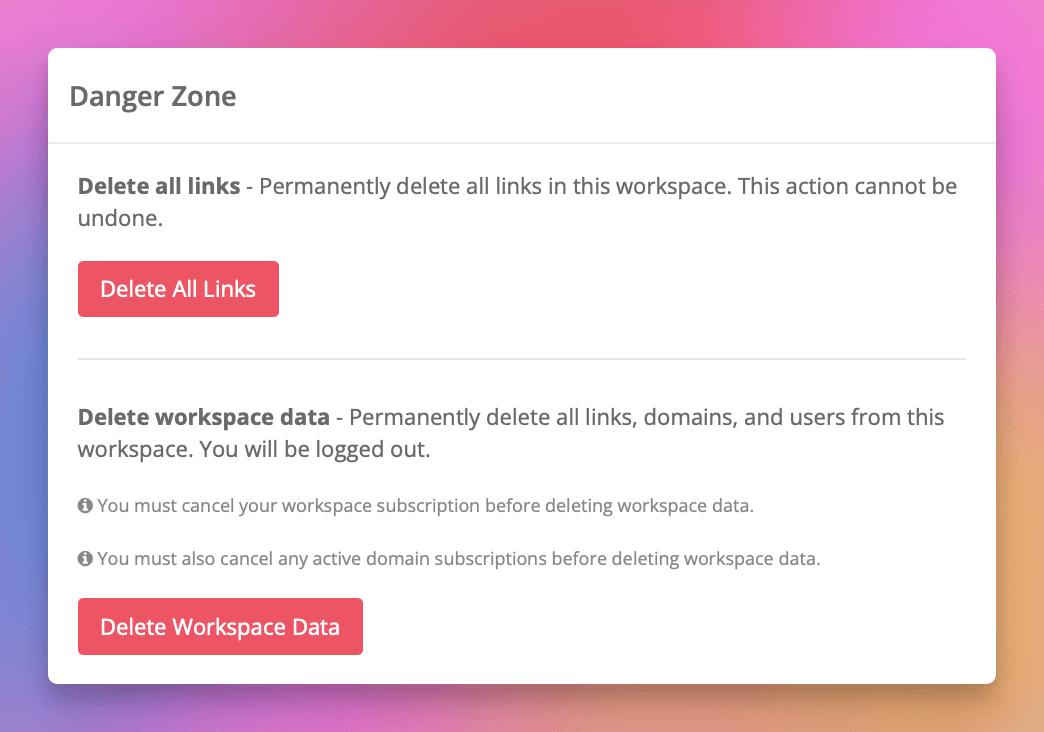
导航到工作区设置
2
开始删除过程
点击**"删除工作区数据"**按钮。您将被带往确认页面。
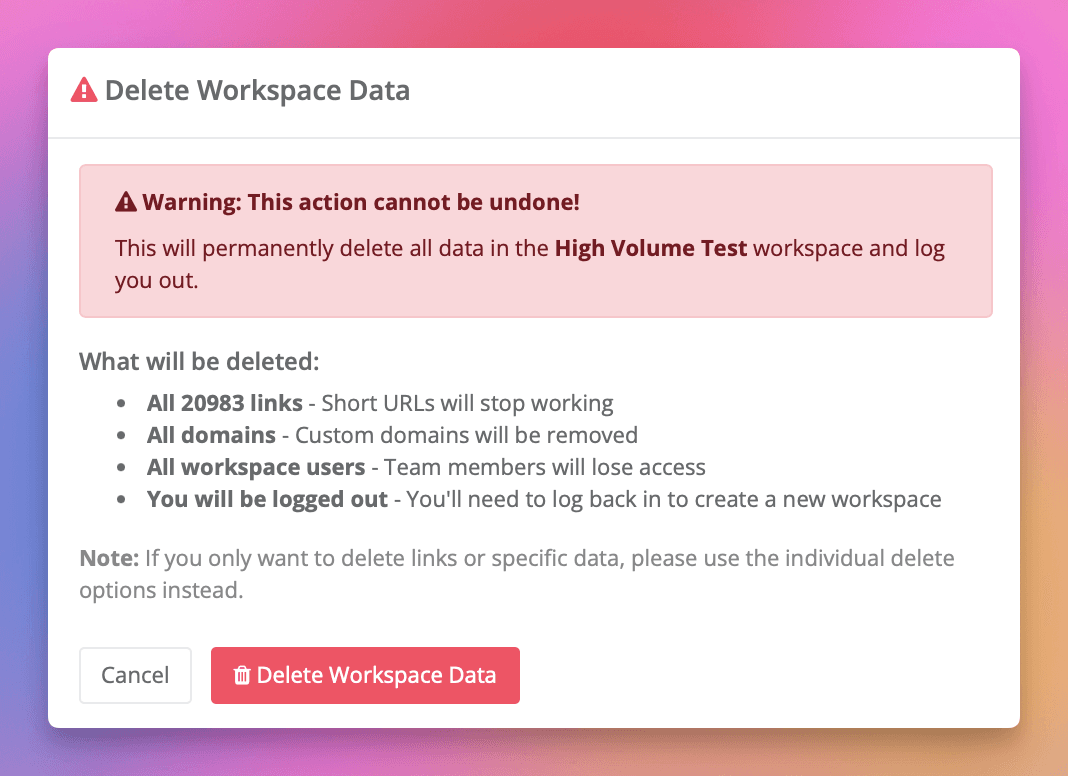
开始删除过程
3
查看确认页面
如果您有活跃订阅: 警告横幅将显示哪些订阅是活跃的,并提供取消它们的链接。删除按钮将被禁用并显示"(订阅活跃)"。
如果所有订阅均已取消: 您将看到一条警告,表明此操作无法撤销、将删除的链接数、将删除的所有内容的列表,以及您将被登出的提醒。
4
确认删除(仅在没有活跃订阅的情况下)
仔细查看所有信息。点击红色的**"删除工作区数据"按钮。将出现浏览器确认对话框:"这将永久删除此工作区中的所有数据:所有 [X] 个链接、所有域名、所有工作区用户、您将被登出。您确定吗?"点击"确定"继续或"取消"**中止。
5
完成
所有工作区数据立即被删除。您自动被登出并重定向到登录页面。显示一条消息确认成功删除。
替代方案:取消操作
在点击最终确认对话框中的"确定"之前的任何时刻,您可以:
- 点击确认页面上的**"取消"**以返回设置
- 点击浏览器对话框中的**"取消"**以中止删除
删除后
- 您被登出 - 您需要重新登录
- 所有短链接停止工作 - 任何点击它们的人都会看到错误
- 团队成员失去访问权限 - 所有用户从工作区中被删除
- 域名被删除 - 自定义域名将不再工作
- 您可以创建新的工作区 - 如果需要,重新登录并重新开始
要考虑的替代方案
在删除所有工作区数据之前,请考虑以下替代方案:
仅删除链接
如果您想保留工作区、域名和团队但删除所有链接:
- 改用删除所有链接(在同一危险区域部分中)
- 这的破坏性较小,不会将您登出
取消订阅并保留数据
如果您想停止付费但保留数据:
- 只需取消您的订阅
- 您的工作区、链接和域名在免费计划上保持活跃
- 您不会丢失任何数据
移除特定的团队成员
如果您需要移除某些用户:
- 转到工作区设置 > 团队
- 移除各个用户,而不是删除整个工作区
常见问题
为什么我无法删除工作区数据?
如果删除按钮被禁用,您有必须首先取消的活跃订阅。这包括您的工作区订阅和任何域名订阅。请参阅上面的先决条件部分了解详细说明。
每月追踪500次点击,包含所有功能。