
点击通知
点击通知可让您在链接被点击时收到电子邮件或浏览器推送通知。您可以精确选择哪些工作区成员应该为每个链接收到通知。
主要功能
- 按链接配置 - 为重要的链接启用通知
- 选择收件人 - 为每个链接选择哪些工作区成员接收通知
- 电子邮件和推送通知 - 通过电子邮件获得通知,也可以选择通过桌面或移动设备上的浏览器推送通知获得通知
- Slack 通知 — 通过连接 Linkly Slack 应用并在您的频道中运行
/linkly notify将点击通知发送到 Slack 频道 - 自动速率限制 - 每个链接最多每 6 小时发送一条通知,这样高流量链接就不会让您应接不暇
- 机器人过滤 - 只有真实的人类点击才会触发通知。机器人和爬虫点击被排除在外
- 一键取消订阅 - 每封通知电子邮件都包含一个取消订阅链接,可停止该链接的通知
如何启用点击通知
转到链接并点击您想要配置的链接。
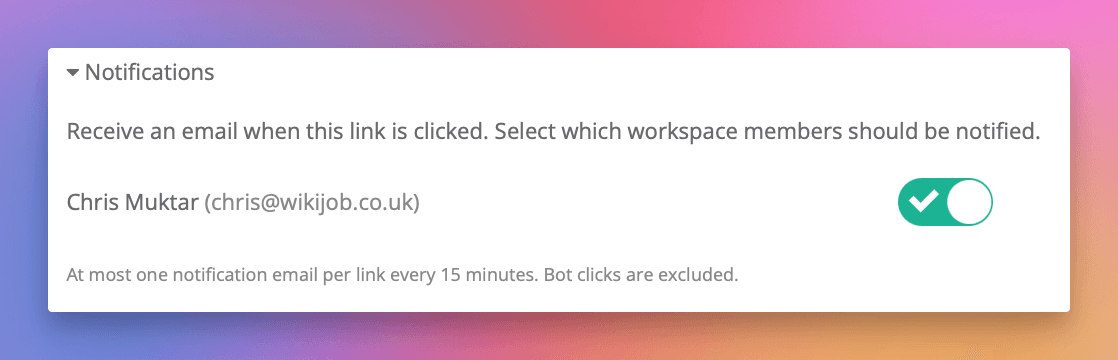
向下滚动到通知部分并展开它。
打开应该接收通知的工作区成员。
每个成员都有自己的开关。您可以为一个人或多个人启用通知。
点击保存。
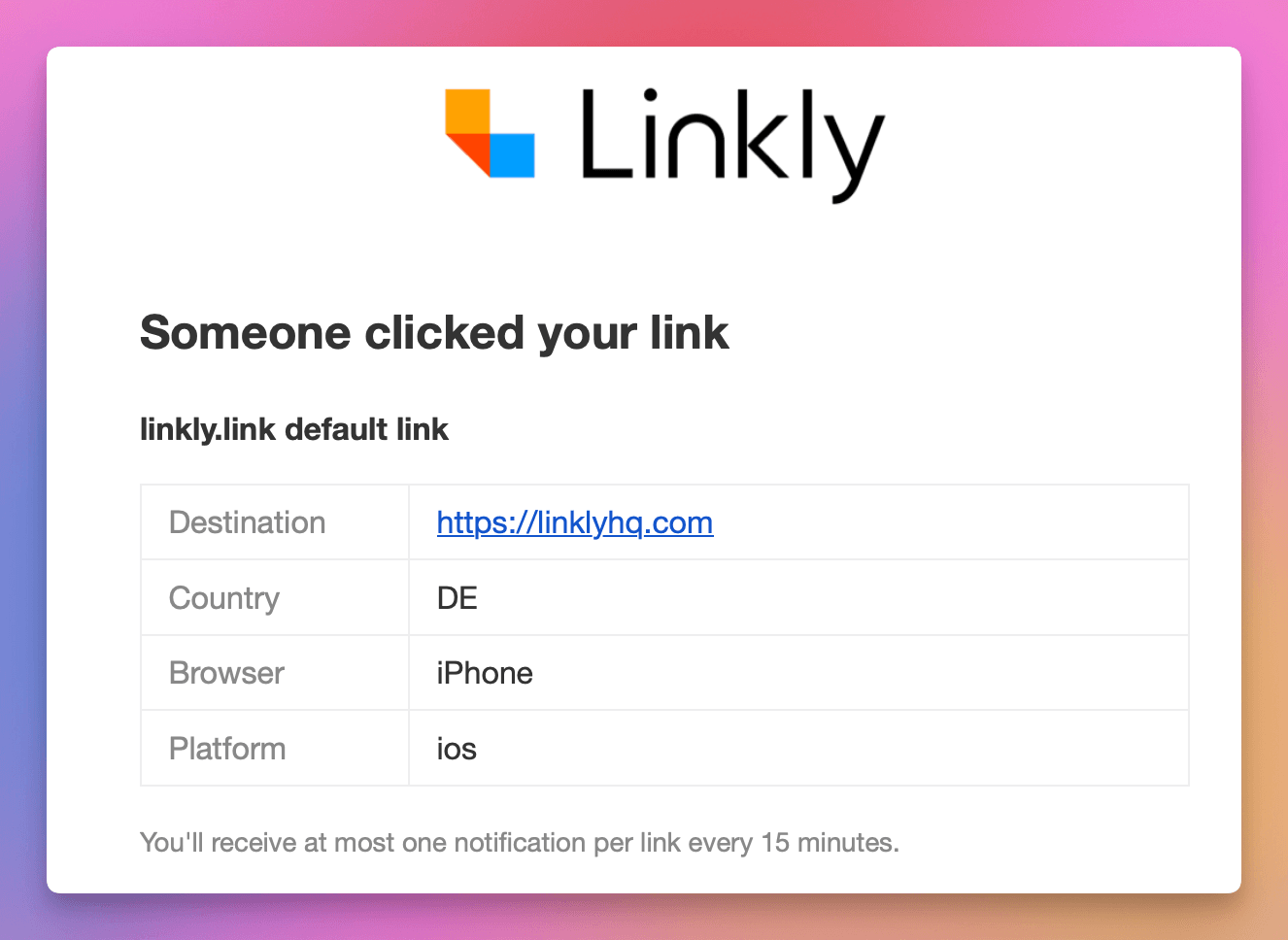
所选成员将在下次点击此链接时收到一封电子邮件。
浏览器推送通知
除了电子邮件外,当您的链接被点击时,您还可以接收即时浏览器推送通知。推送通知会在您的桌面或移动设备上显示,即使 Linkly 未打开。
启用推送通知
- 1转到账户设置(在账户选项卡下)
- 2在浏览器通知部分中,打开开关以为该浏览器启用推送通知
- 3当浏览器提示时,点击允许
启用后,任何启用了点击通知的链接也将向您的设备发送推送通知。您可以在多个浏览器和设备上启用推送通知 — 每个都将独立接收通知。
点击推送通知会直接将您带到被点击链接的流量报告。
推送通知故障排除
如果您没有收到推送通知:
- 确保您的设备上已关闭专注模式或勿扰模式
- 检查您的设备的通知设置中是否允许浏览器接收通知
- 尝试使用账户设置中切换开关旁的测试按钮来验证传送
- 如果您最近更换了浏览器或清除了网站数据,您可能需要关闭推送通知再打开以重新订阅
Slack 通知
您也可以在 Slack 中接收点击通知。当 Linkly Slack 应用连接到您的工作区时,在任何链接上启用发送到 Slack 以将通知发送到您配置的频道。
设置 Slack 通知
- 1安装 Linkly Slack 应用 — 在 Slack 集成页面或任何链接上的点击通知部分中点击添加到 Slack。
- 2在 Slack 中,转到您想要接收通知的频道并运行
/linkly notify。 - 3返回 Linkly,编辑链接并在点击通知部分中打开发送到 Slack。
通知包括链接名称、短网址、国家、浏览器和该链接分析的直接链接。
Slack 通知使用与电子邮件相同的 6 小时速率限制:每个链接最多每 6 小时一条通知。
通知电子邮件中包含什么?
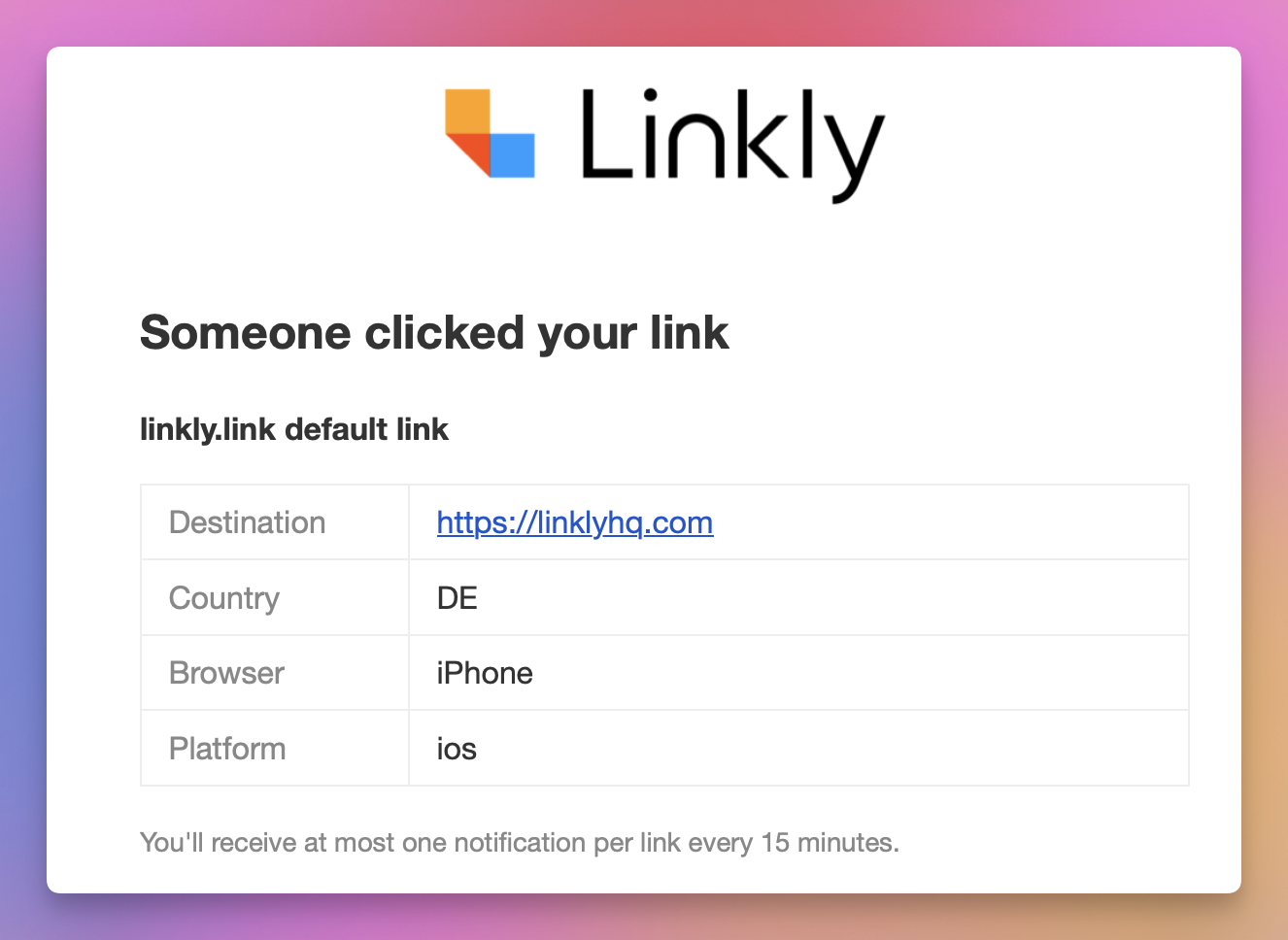
每封通知电子邮件都包含:
- 链接名称 - 被点击链接的昵称
- 目标地址 - 访问者被重定向到的位置
- 国家 - 点击的来源国家
- 浏览器 - 使用的浏览器(Chrome、Safari、Firefox 等)
- 平台 - 设备平台(桌面、iOS、Android 等)
- 查看分析按钮 - 链接到您的工作区仪表板
速率限制如何工作
为了防止您在热门链接获得大量点击时被淹没,Linkly 最多每个链接每 6 小时发送一条通知。这适用于电子邮件和推送通知。
例如,如果您的链接在 10 分钟内收到 50 次点击,您将收到一封关于第一次点击的电子邮件。6 小时后,下一次点击将触发另一条通知。
速率限制按链接计算,而不是按工作区计算。如果您在三个不同的链接上启用了通知,每个链接都有自己的 6 小时窗口。
取消订阅
有两种方法可以停止接收链接的点击通知:
- 1
从电子邮件 - 点击任何通知电子邮件底部的"取消订阅"链接。这会立即将您从该链接的通知列表中删除,无需登录。
- 2
从链接设置 - 编辑链接,滚动到通知部分,然后关闭您的开关。
支持 RFC 8058 的电子邮件客户端(如 Gmail 和 Apple Mail)也会在电子邮件顶部显示一键取消订阅按钮。
API 访问
您可以通过 API 配置点击通知,方法是在创建或更新链接时包含 notify_user_ids 字段:
{
  "url": "https://example.com",
  "name": "My Link",
  "notify_user_ids": [123, 456]
}
notify_user_ids 字段接受用户 ID 数组。您可以通过工作区用户 API 端点 (GET /api/v1/workspace/:workspace_id/users) 找到用户 ID。
将 notify_user_ids 设置为空数组 [] 以禁用通知。
设置 notify_slack: true 以为链接启用 Slack 通知(需要 Linkly Slack 应用已安装且已通过 /linkly notify 配置了频道)。设置 notify_slack: false 以禁用。
点击通知常见问题
为什么我没有收到点击的通知?
有几个可能的原因。该点击可能来自机器人或爬虫,这些被自动排除。可能在过去 6 小时内已为同一链接发送了另一条通知(速率限制)。该点击也可能已被您工作区的 IP 排除设置排除,或者由于您的账户超过了计划限制,点击记录可能已暂停。对于推送通知,还要检查您的设备上是否未启用专注模式或勿扰模式。
我能获得每次点击的通知吗?
通知被速率限制为最多每个链接每 6 小时一条。这适用于电子邮件和推送通知,旨在防止您在高流量链接上被淹没。如果您需要每次点击的实时数据,请考虑改用 webhooks,它针对每次点击都会触发,没有速率限制。
我可以选择哪些类型的点击触发通知吗?
目前,所有非机器人点击都会触发通知。您无法按国家、设备或其他条件进行过滤。如果您需要条件通知,请考虑使用 webhooks 与 Make 或 Zapier 等自动化平台一起使用,以应用您自己的过滤器。
我可以在 Slack 中接收点击通知吗?
是的。安装 Linkly Slack 应用,在您的所需频道中运行 /linkly notify,然后为任何链接打开发送到 Slack。有关详细信息,请参阅 Slack 集成指南。
每月追踪500次点击,包含所有功能。