
在 Claude 中使用 Linkly
将 Claude 连接到你的 Linkly 账户,通过自然对话管理短链接,由 Linkly MCP Server 提供支持。
Linkly 已在 Claude 连接器目录中列出,因此你可以在 Claude 网页版或 Claude Desktop 中轻松连接它 — 无需粘贴 URL,也无需 API 密钥。该目录列表有一个公开页面 claude.ai/directory/linkly,任何人都可以打开(无需 Claude 账户)查看连接器的功能。如果你的组织已关闭目录,或你使用 Claude Code,下面的手动设置仍然可行。
你可以做什么
连接后,你可以要求 Claude:
- 创建短链接 - "为 https://example.com 创建短链接"
- 跟踪性能 - "我的链接本周获得了多少次点击?"
- 管理链接 - "用新目标更新名称为 'promo' 的链接"
- 查看分析 - "显示过去 30 天内按国家/地区统计的点击次数"
- 搜索链接 - "查找与产品发布相关的所有链接"
- 管理域名 - "列出我的自定义域名"
- 设置 Webhook - "订阅 https://my-site.com/webhook 以接收点击事件"
如何将 Linkly 连接到 Claude
打开 Linkly 的目录页面
直接转到 claude.ai/directory/linkly — 该页面是公开的,因此你可以在连接前查看每个工具。你也可以从 Claude 的侧边栏打开目录并搜索 Linkly。
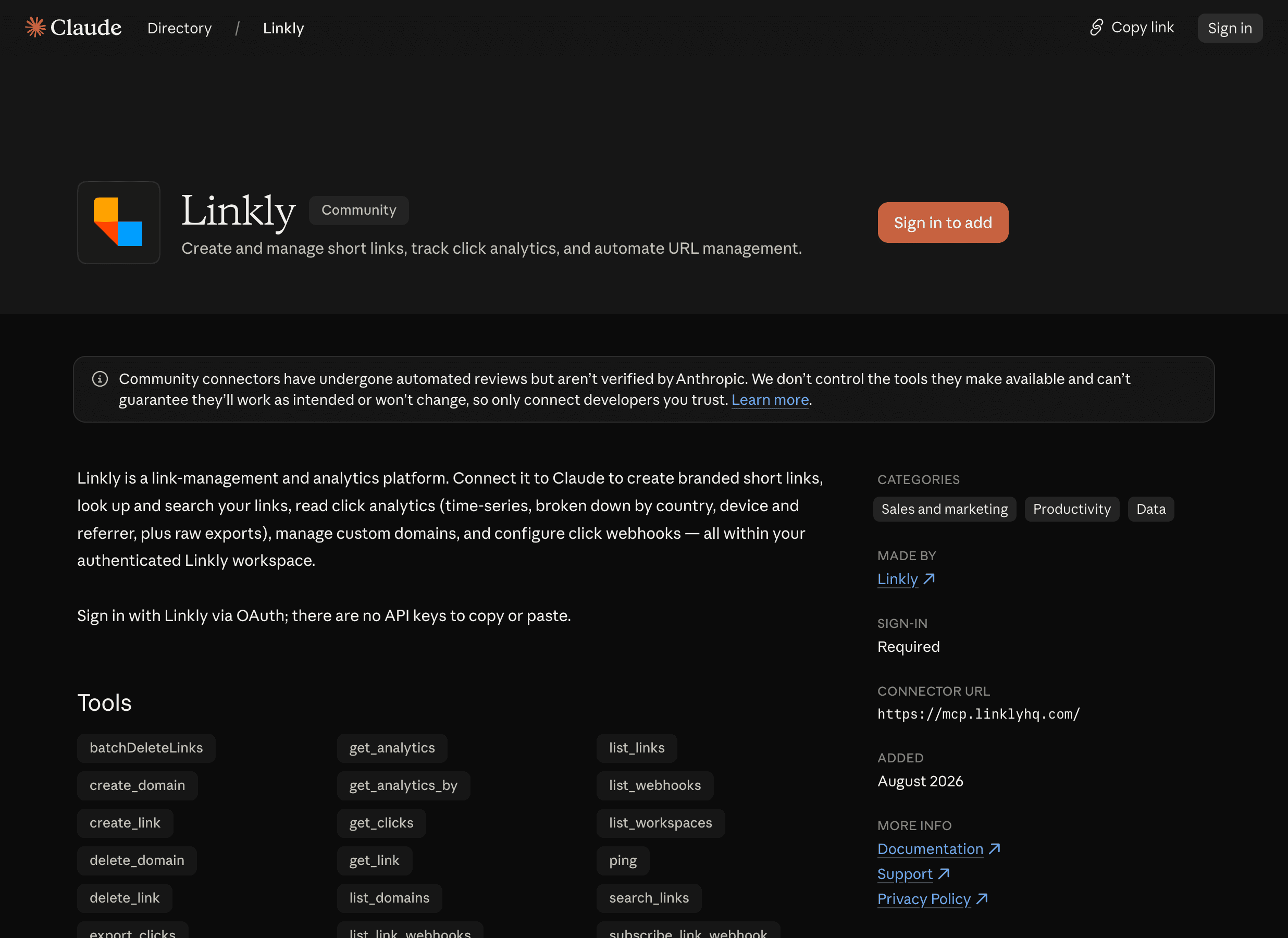
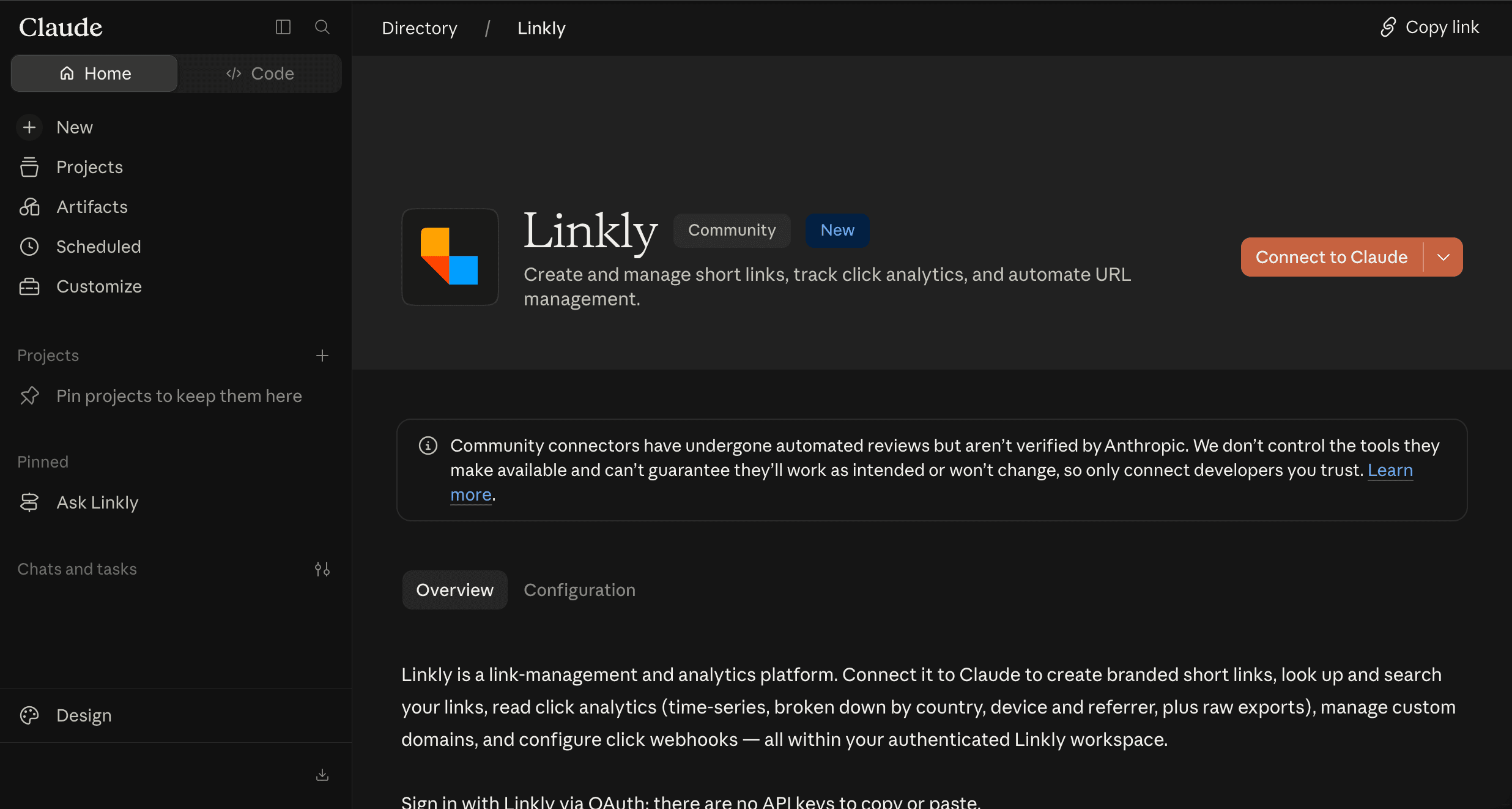
点击连接到 Claude
在 Linkly 列表上,点击连接到 Claude,如果还未登录,请先登录 Claude。
登录 Linkly
浏览器窗口打开,要求你登录 Linkly 并选择要连接的工作区。批准访问后你就完成了 — Claude 保持连接。无需 API 密钥:Linkly 使用 OAuth,因此你可以用在网站上相同的方式登录。
开始提问
尝试"列出我的 Linkly 链接"或"为 https://example.com 创建短链接"。查看 Claude 输入区域中的工具图标,可以看到所有可用的 Linkly 工具。
手动设置
如果你在目录中找不到 Linkly(某些组织会禁用它),你可以将 Linkly 添加为自定义连接器:
- 1进入设置 → 连接器并点击添加自定义连接器。
- 2输入名称
Linkly和远程 MCP 服务器 URLhttps://mcp.linklyhq.com,然后点击添加。 - 3点击连接并在打开的浏览器窗口中登录 Linkly。
下面的视频演示了从添加自定义连接器到要求 Claude 获取链接的完整手动设置过程。
将 Linkly 手动添加到 Claude 作为自定义连接器
Claude Code
在终端中运行:
claude mcp add --transport http linkly https://mcp.linklyhq.com
然后启动 Claude Code,在系统提示时完成 Linkly 登录。
更多信息
有关可用工具、链接创建选项和故障排除的详细文档,请参阅 Linkly MCP Server 文档。
相关资源
- Linkly MCP Server - 完整的 MCP 文档
- ChatGPT 集成
- Linkly API 文档
- Webhooks
Claude 集成常见问题
我需要付费的 Linkly 计划吗?
不需要。Claude 集成适用于每个 Linkly 计划,包括免费计划。某些单个功能(如自定义域名或 Webhook)遵循你计划的限制,与在 Linkly 应用中的限制完全相同。
我在 Claude 目录中找不到 Linkly
某些组织会将目录限制为已批准的连接器。如果是这种情况,请要求你的 Claude 管理员允许 Linkly,或使用上面的手动设置,URL 为 https://mcp.linklyhq.com。
"无法连接到 MCP 服务器"
确认 https://mcp.linklyhq.com 可从你的计算机访问,并且你已登录 Linkly。在设置 → 连接器下断开 Linkly 连接,然后再次连接以重试。
"invalid_client" 或 "Unknown client_id"
Claude 持有旧的连接注册。在设置 → 连接器下断开 Linkly 连接,然后再次连接,在浏览器窗口打开时登录。重新连接会清除错误背后的缓存注册。
我可以使用 Claude 集成做什么?
你可以创建、更新和删除链接,查看分析和点击数据,搜索链接,管理自定义域名,以及设置 Webhook — 所有这些都可以通过与 Claude 的自然对话完成。查看完整的工具列表。
每月追踪500次点击,包含所有功能。