
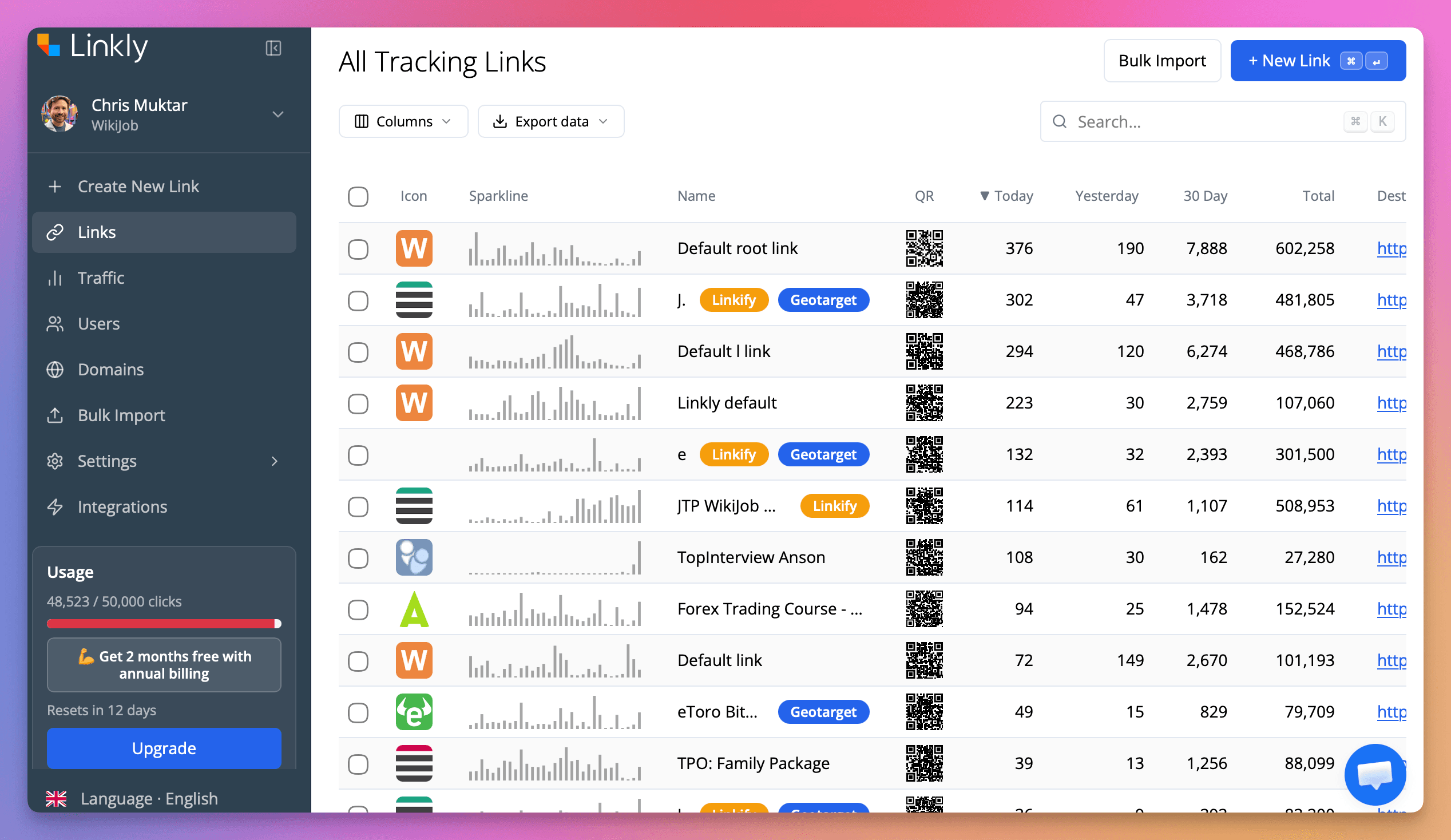
Linkly 的链接管理仪表板
使用 Linkly 进行链接管理
在一个地方查看所有缩短的链接。Linkly 支持每个工作区数百万个链接。按任何字段搜索。通过搜索关键字、选择全部,然后"组报告"来对链接分组。
调整显示的列
选择列可见性下拉菜单,然后选择您想要在链接管理列表中添加或删除的列。
调整列可见性
不使用文件夹管理链接
Linkly 的一个常见功能请求是文件夹。
我们不直接提供此功能,因为我们提供了一个更加全面的解决方案 - 搜索。
创建新链接时,向链接的名称字段添加您选择的关键字(例如"春季活动"):
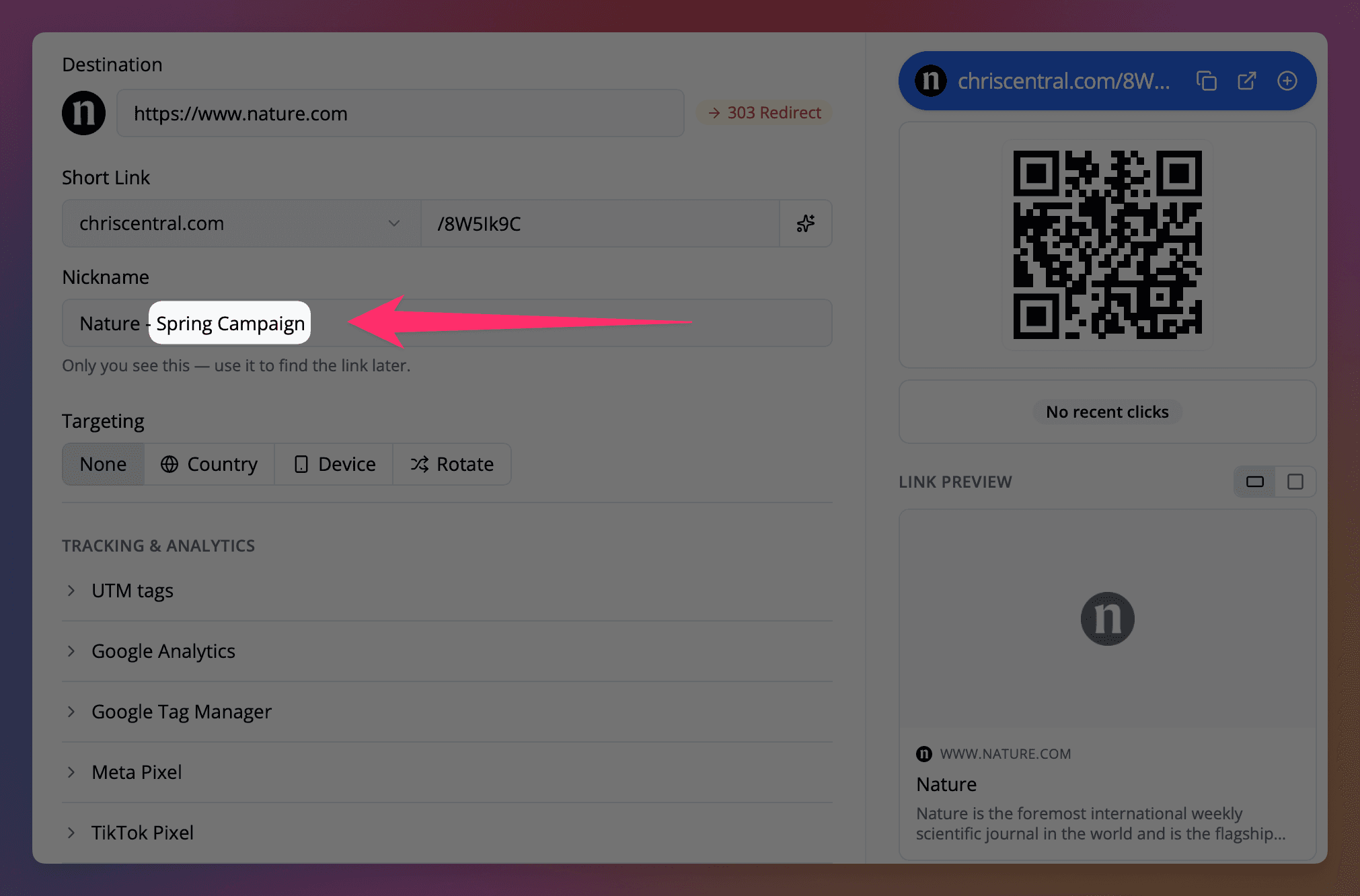
向链接昵称添加关键字
然后,当您在仪表板上时,在搜索中输入该关键字(例如"spring"),您将看到所有包含该关键字的链接出现。
显示关键字的搜索
使用搜索字段查找所有与您的关键字匹配的链接。搜索字段也适用于所有其他链接字段,包括目标。
这种方法比文件夹灵活得多,因为可以通过多个关键字找到链接,搜索在所有链接字段(包括目标)上工作。
排序链接
您可以点击任何列标题以按升序或降序对列表进行排序。
通过点击列标题对链接进行排序
通过点击列标题对链接进行排序
选择链接
您可以通过点击链接左侧的复选框来选择链接。您也可以通过点击列标题中的复选框来全选。
从链接子集生成流量报告
使用左侧的复选框选择要包含在流量报告中的链接,然后链接管理仪表板顶部将出现一个报告按钮。点击它以生成仅这些链接的流量报告。
从特定链接组生成流量报告
从特定链接组生成流量报告
删除多个链接
使用左侧的复选框选择要删除的链接,链接管理仪表板顶部将出现删除按钮。点击它以删除选定的链接。系统将要求您确认。流量数据不会被删除。
关于链接管理的常见问题
每月追踪500次点击,包含所有功能。