
Linkly 与 Microsoft Excel 实时数据源
Linkly 现已支持实时数据流向 Microsoft Excel。
如何将点击数据的实时源导入 Microsoft Excel
1
打开 Excel 工作簿。
2
转到数据选项卡,点击从 Web。
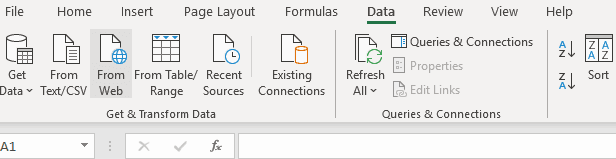
转到数据选项卡,点击从 Web。
3
从 Linkly 复制数据 URL。
右键点击 Linkly 仪表板中的数据为 CSV 选项卡,选择复制链接地址。
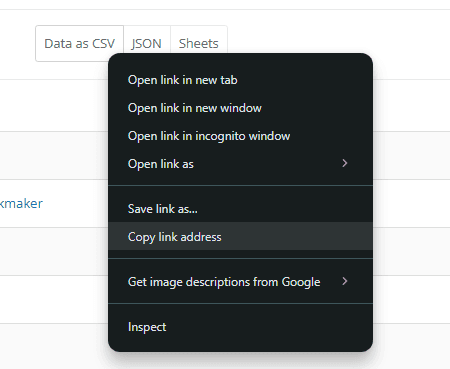
从 Linkly 复制数据 URL。
4
将 URL 粘贴到对话框中,点击确定。
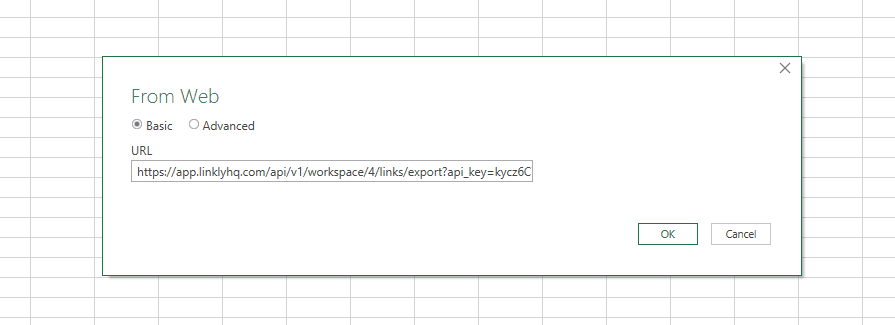
将 URL 粘贴到对话框中,点击确定。
5
点击加载以导入数据。
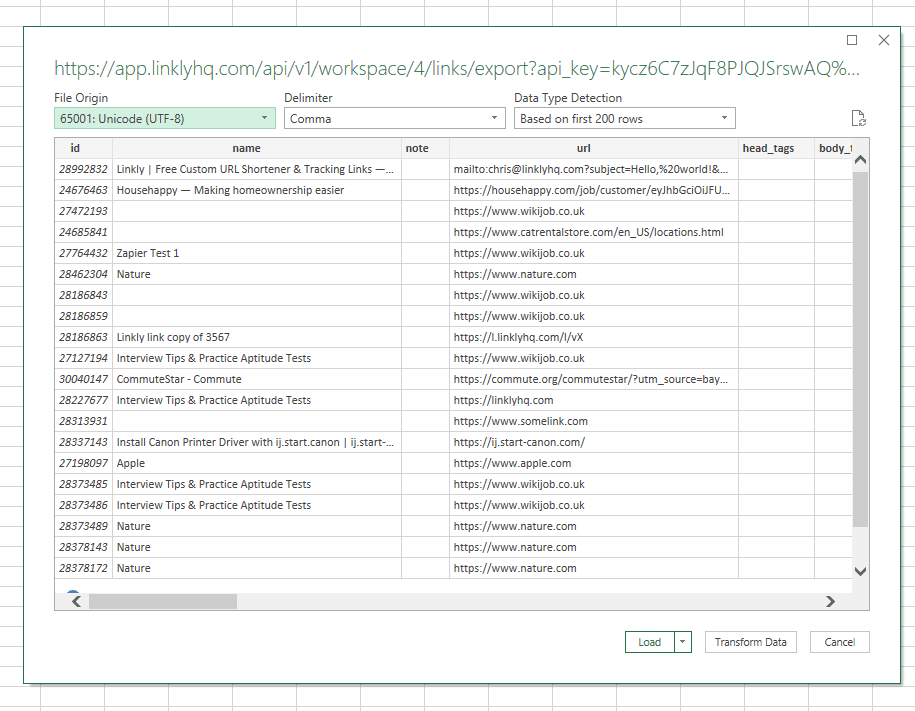
点击加载以导入数据。
6
打开查询和连接窗格。
如果窗格不可见,请转到数据 → 查询和连接。
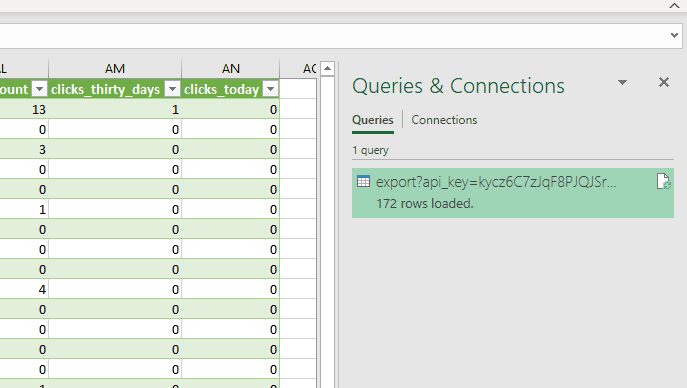
打开查询和连接窗格。
7
右键点击查询,选择属性。
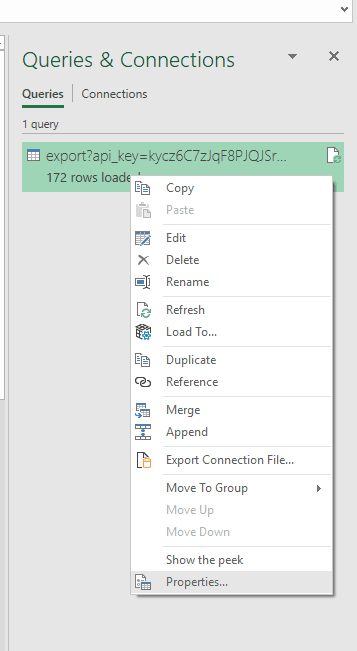
右键点击查询,选择属性。
8
启用自动刷新。
勾选每隔,在分钟字段中输入 999,然后点击确定。更频繁的刷新可能会在 Linkly 上受到速率限制。
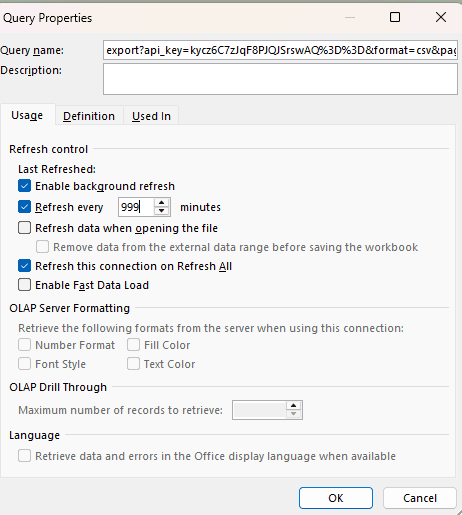
启用自动刷新。
每月追踪500次点击,包含所有功能。