
如何将链接转换为二维码
点击创建新链接。
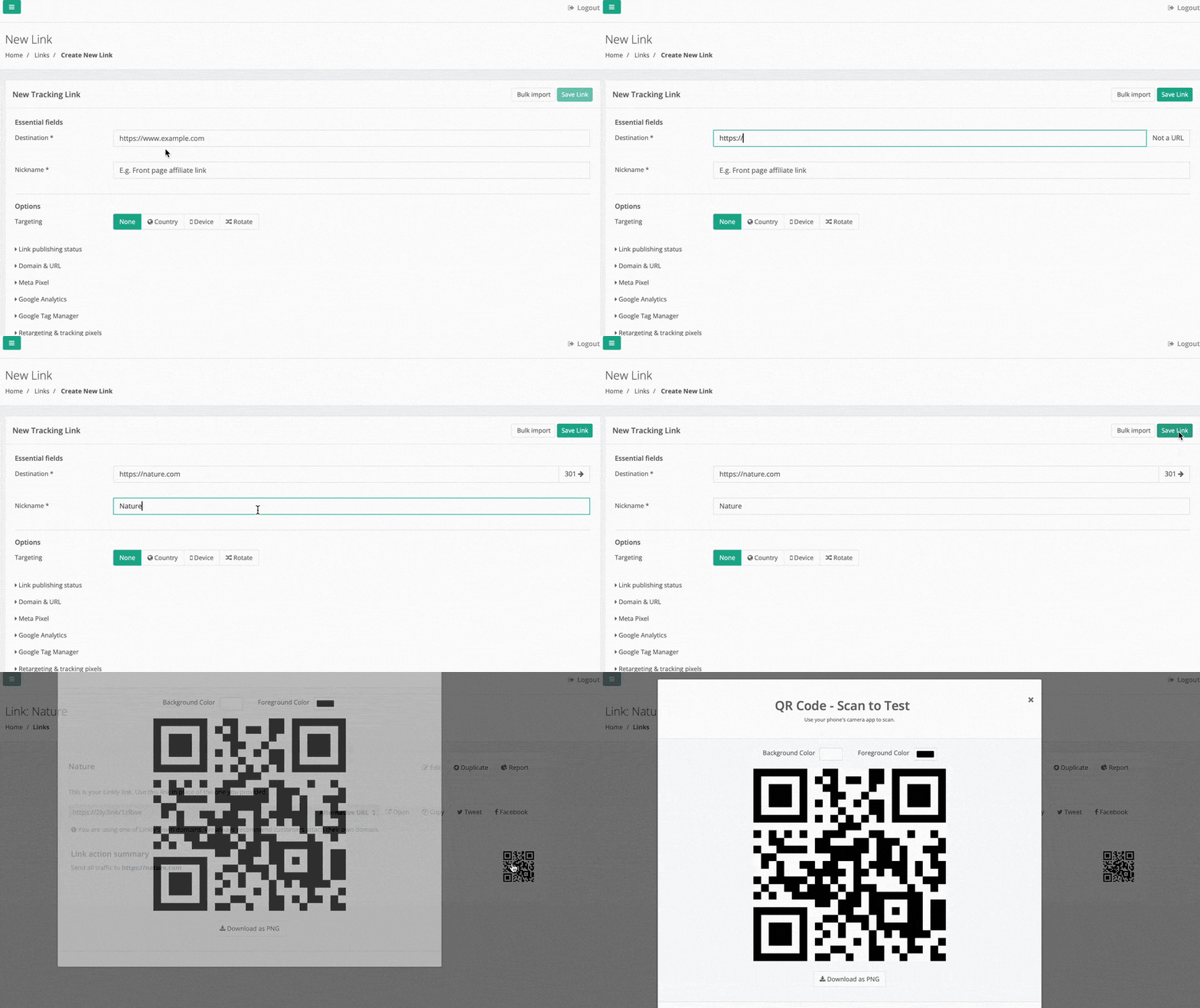
填写"目标地址"字段,然后点击保存。
保存链接后,Linkly 将显示一个二维码:
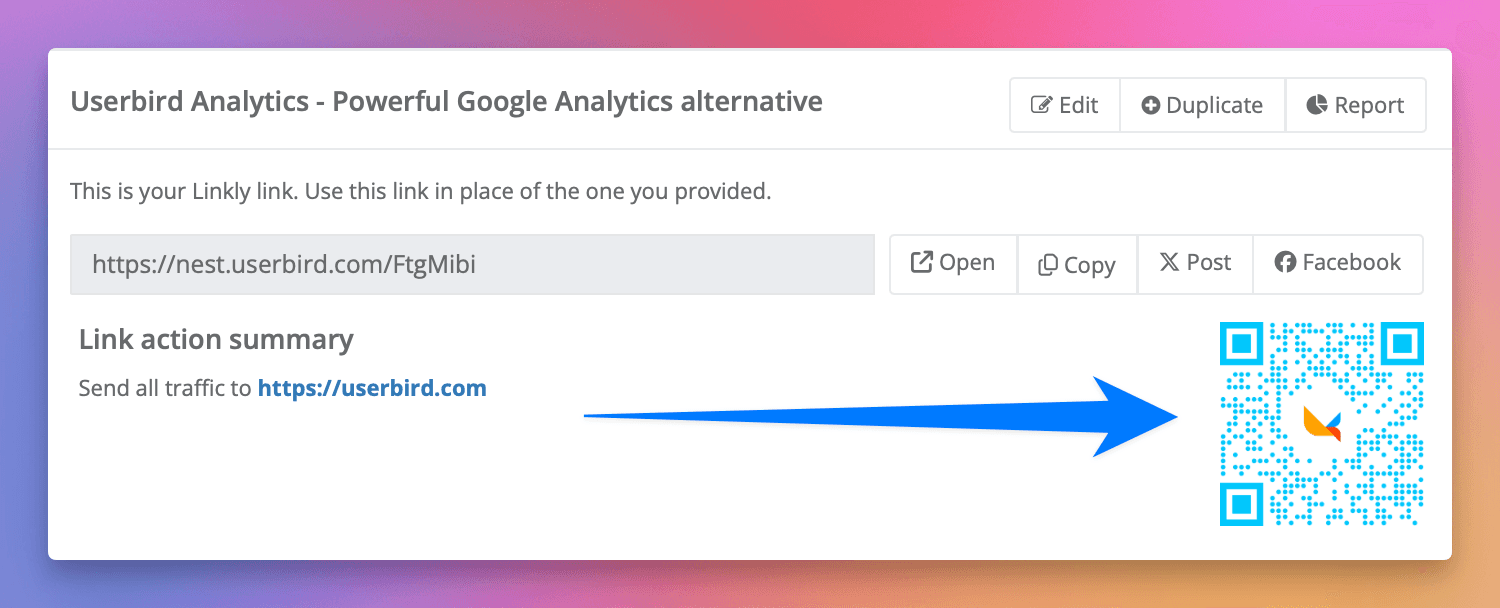
点击二维码以自定义颜色。
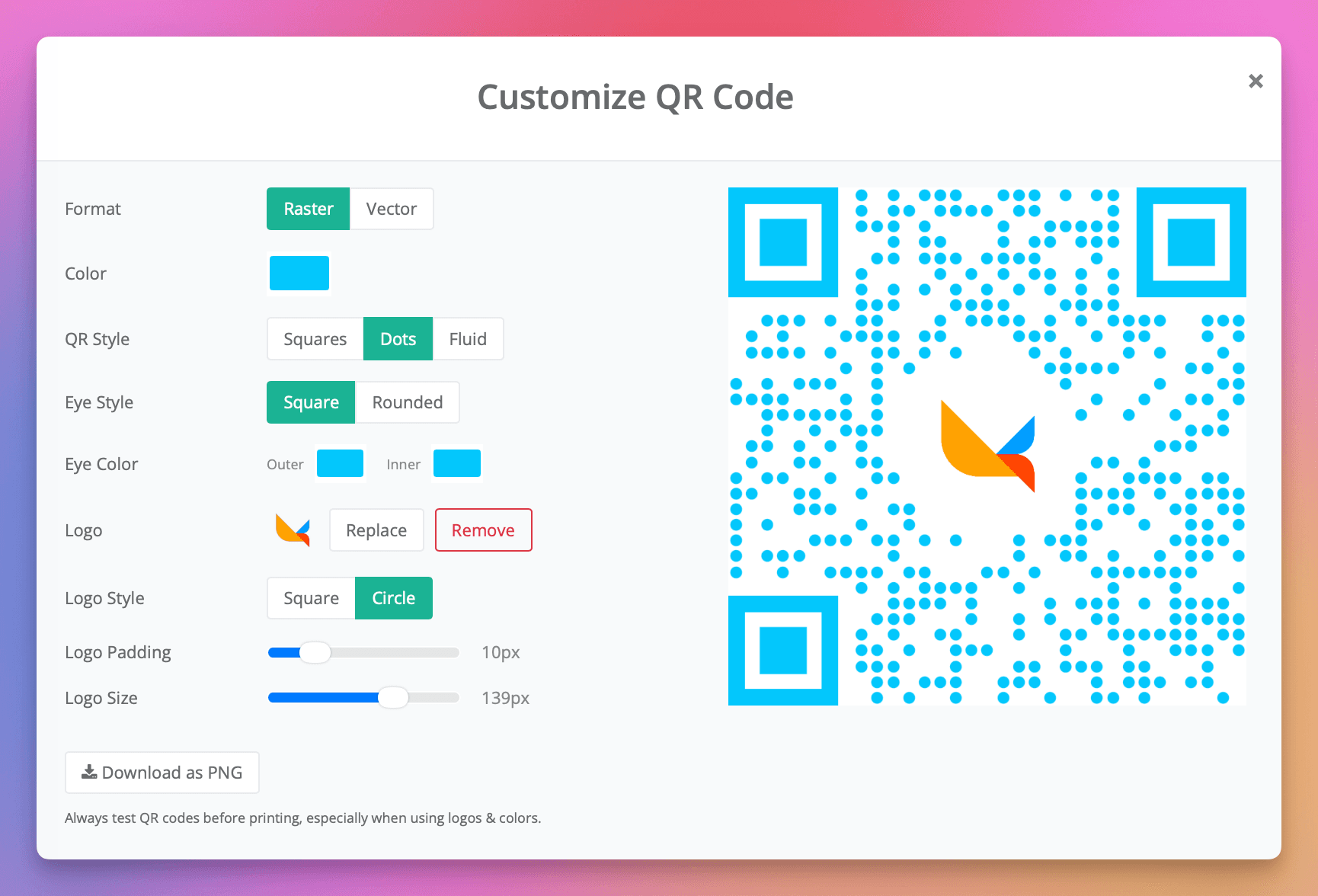
点击二维码后,会显示一个包含更大二维码的弹出窗口。
您可以调整颜色、二维码样式、眼睛样式和眼睛颜色,以及下载二维码的高分辨率 PNG 或 SVG 文件。
批量下载二维码
要同时下载许多链接的二维码,请在仪表板上选择这些链接,打开批量菜单,然后选择导出二维码 ——选择 PNG 或 SVG 格式。Linkly 为每个选定链接生成二维码(PNG 会保留您保存的颜色和徽标),并为您提供一个单一的 zip 文件。如需完整的工作流程——粘贴一个包含 URL 的电子表格并一次性导出每个二维码——请参阅如何批量创建二维码。
使用您自己的域
我们始终建议用户在设置二维码之前附加一个域到 Linkly。
这降低了扫描问题的风险,因为二维码是为您的域而非我们的域生成的。
二维码分析
完整的二维码分析数据,包括 ISP、目标地址、设备和国家/地区,显示在Linkly 流量报告中。
总之,Linkly 提供了一个强大而易于使用的平台来创建和管理动态二维码。通过分析、自定义域和可编辑目标地址等功能,您可以创建能够产生结果的有效二维码活动。
向二维码添加徽标
Linkly 允许您向二维码添加徽标。请参阅我们的二维码自定义指南。
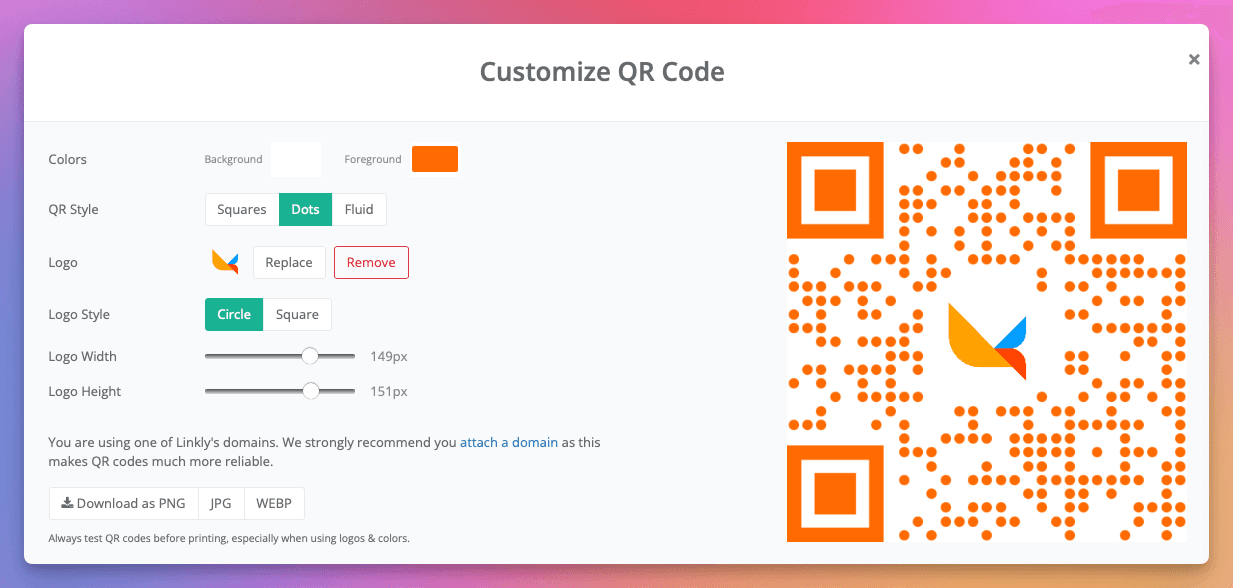
观看——仍可扫描的二维码样式设置
二维码常见问题
为什么应该使用我自己的域生成二维码?
由于二维码通常被打印,拥有您域上的链接意味着您未来不会被绑定到 Linkly。您可以切换到另一个平台,您的链接仍然有效。
此外,使用您自己的域通常更可靠,并降低了任何扫描问题的风险。
我可以在 Google Analytics 中跟踪我的二维码吗?
可以,使用 UTM 标签或 Linkly 的 Google Analytics 集成。
我们建议尽可能使用 UTM 标签,因为它们不会减慢重定向速度。
二维码如何工作?
我们撰写了一篇关于二维码如何工作的博客文章。
我可以下载高分辨率二维码吗?
可以。在您的链接上,点击小二维码,它会弹出一个更大的。
您可以将其下载为 400x400 像素的 PNG 文件,像素密度为 72 像素/英寸。
您也可以将其下载为 SVG 文件,适合高分辨率打印。
我可以通过 URL 或 API 获取二维码图像吗?
可以!在任何短链接后附加.qr.png以获取 PNG 图像形式的二维码。例如:https://lnk.ly/ABC123.qr.png。有关详细信息,请参阅二维码生成器 API。
我可以在我的二维码中使用 mailto 吗?
可以!阅读更多关于如何创建 mailto 二维码的内容。
二维码生成器 API
您也可以通过在任何短链接 URL 后附加.qr.png以编程方式访问二维码图像。这使得轻松地将二维码嵌入到电子邮件、文档或网页中变得容易。有关详细信息,请参阅我们的二维码生成器 API 文档。
相关的二维码资源
- 向二维码添加徽标 - 使用您的公司徽标创建品牌二维码
- SVG 二维码 - 生成无限可扩展的矢量二维码
- 二维码分析 - 详细的跟踪和性能指标
- 电子邮件二维码 - 打开电子邮件撰写器的二维码
- 二维码生成器 API - 通过 URL 或 API 生成二维码
每月追踪500次点击,包含所有功能。