
二维码分析
普通的二维码本身没有任何内置的追踪功能。无法单独追踪它们。
为了追踪二维码的扫描,您需要额外的软件,例如 Linkly、Google Analytics 4 或两者兼有。Linkly 可以将追踪数据直接发送到 Google Analytics。
通常,最好的方法是使用像 Linkly 这样的专业平台。
Linkly 允许您创建尽可能多的二维码。
如何在分析和 Google Analytics 中追踪二维码
1
创建 Linkly 二维码
如果您还没有注册 Linkly,请先注册。
在左侧边栏中单击创建新链接并输入目标地址。
您的链接将自动保存,您会看到一个品牌二维码出现在右侧。
2
点击二维码
这将打开一个显示您的二维码的弹出窗口。
您可以自定义背景色、前景色,或将其下载为高分辨率 PNG 或 SVG 文件,适合打印。
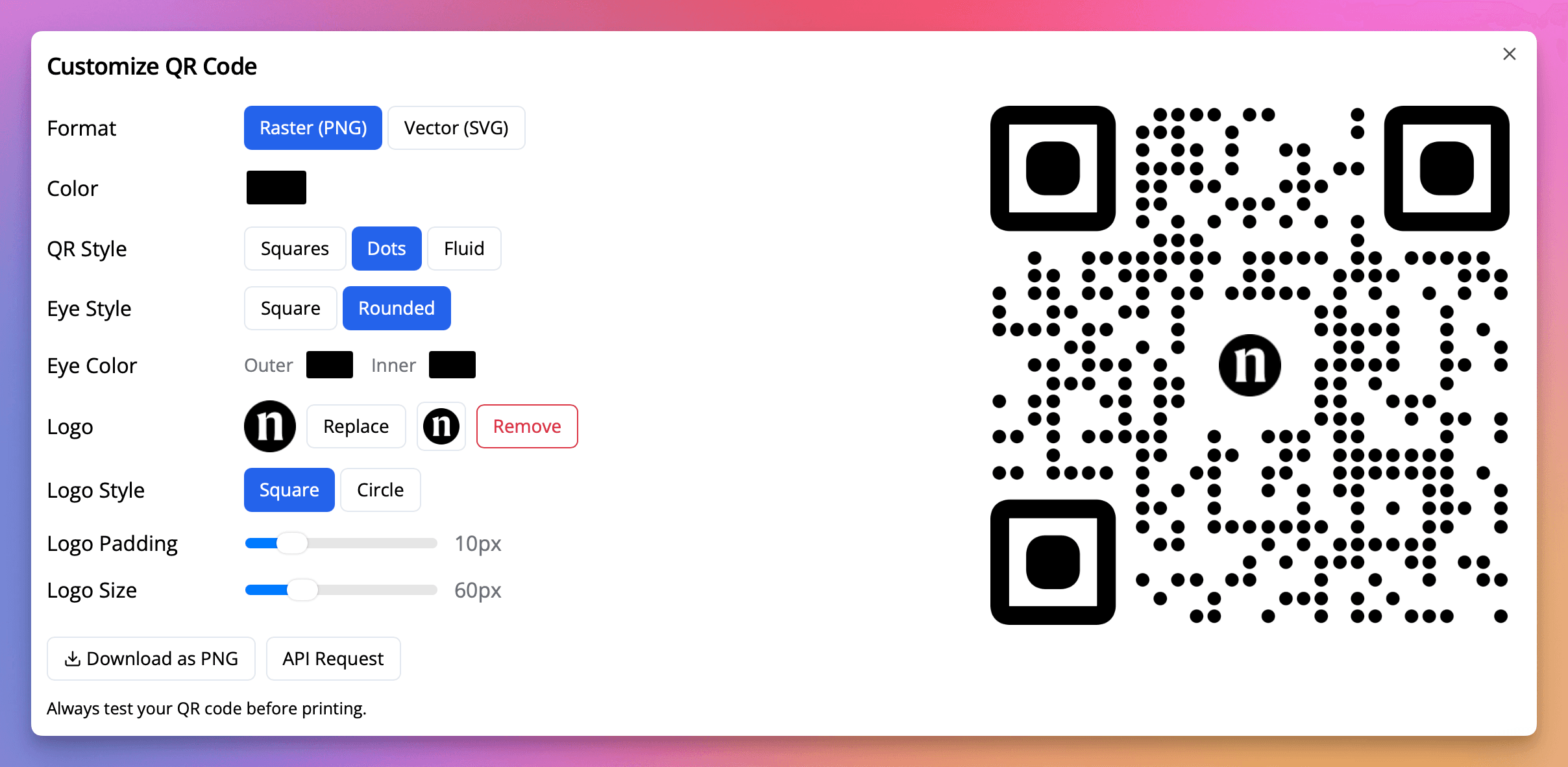
点击二维码
3
可选:添加 UTM 标签以在 Google Analytics 中查看您的数据
Linkly 使用 UTM 标签将数据发送到 Google Analytics。
4
用手机扫描二维码
这将生成一些流量,您可以在流量报告中看到。
5
关闭二维码弹出窗口并单击"报告"
这将显示链接的流量报告。
您可以看到:
- 国家/地区
- 目标 URL
- 平台 - 例如 iPhone 或 Android
- ISP
二维码扫描的引荐来源始终为空。
自定义您的二维码域名
在 Linkly 上创建的二维码使用我们的域名,因此用户扫描时会看到 `qr-linkly.link` 或类似的内容。
我们始终建议用户附加自己的域名到 Linkly,因为这样可以使二维码具有您的品牌标识,减少扫描问题,并允许您在想要离开 Linkly 时将二维码移至另一项服务。
常见问题
我可以在 Google Analytics 中追踪我的二维码吗?
可以,您可以通过使用 UTM 标签在 Google Analytics 中追踪二维码扫描。
每月追踪500次点击,包含所有功能。