
如何删除工作区中的所有链接
本指南说明如何一次性删除工作区中的所有链接。
重要警告
您的所有短链接会立即停止工作。 任何访问这些链接的人都会看到404 未找到页面。
Linkly 中的确认页面会警告此操作无法撤消。Linkly 会保留删除的链接,因此您可以从已删除的链接中恢复它们,但您应该只在确实想要删除时才继续。
删除的内容
删除所有链接时:
- 工作区中的所有短链接都会被删除并移至已删除的链接
- 短网址不再重定向到其目的地
- 历史流量数据和分析不会被删除(保留供您查阅)
- 域名、工作区用户和工作区设置不受影响
何时使用此功能
当您想要执行以下操作时,使用此功能:
- 使用干净的工作区重新开始
- 删除所有链接,但保留您的工作区、域名和团队
- 批量清除测试或过期的链接
只有工作区管理员和所有者可以删除所有链接。具有较低团队角色的成员看不到此选项。
注意: 如果您只需要删除某些链接,请改为在"链接"页面上选择它们。您也可以暂时禁用链接而无需删除它。
分步说明
1
打开工作区设置
点击左侧菜单中的设置,然后点击工作区设置。向下滚动到危险操作部分。
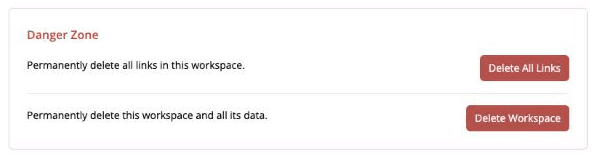
打开工作区设置
2
开始删除过程
点击删除所有链接按钮。您将被带到确认页面。
3
查看确认页面
确认页面显示:
- 关于您即将执行的操作的警告
- 将被删除的链接的确切数量
- 继续时将发生的情况
4
确认删除
在框中输入DELETE,然后点击红色的删除全部 [X] 个链接按钮。在您输入 DELETE 之前,该按钮保持灰显。要取消,请改为点击取消。
5
完成
所有链接立即删除。您将被带回"链接"页面,成功消息将确认删除。
常见问题
删除的链接可以恢复吗?
可以。删除的链接保存在已删除的链接中,可以恢复。点击左侧菜单中的链接,然后点击批量和恢复已删除,勾选您想要恢复的链接,然后点击恢复。请参阅如何恢复已删除的链接了解完整步骤。
恢复的链接会保留其短网址、目的地和设置,并返回开启状态。如果您删除了大量链接并希望全部恢复,请发送电子邮件至 support@linklyhq.com,我们可以帮助您。
如果我想删除工作区中的所有内容怎么办?
如果您想删除所有链接、域名、用户和工作区数据,请参阅我们关于如何删除工作区数据的指南。请注意,这会更具破坏性,并会将您注销。
每月追踪500次点击,包含所有功能。