
自定义社交媒体预览
什么是社交媒体预览卡片?
社交媒体预览(在 Twitter 上称为 Twitter 卡片)是您分享链接时看到的网站的小预览。
这些预览来自嵌入在目标页面中的 open graph 元标签。
Linkly 允许您用自己的标题、图像和描述覆盖这些预览。
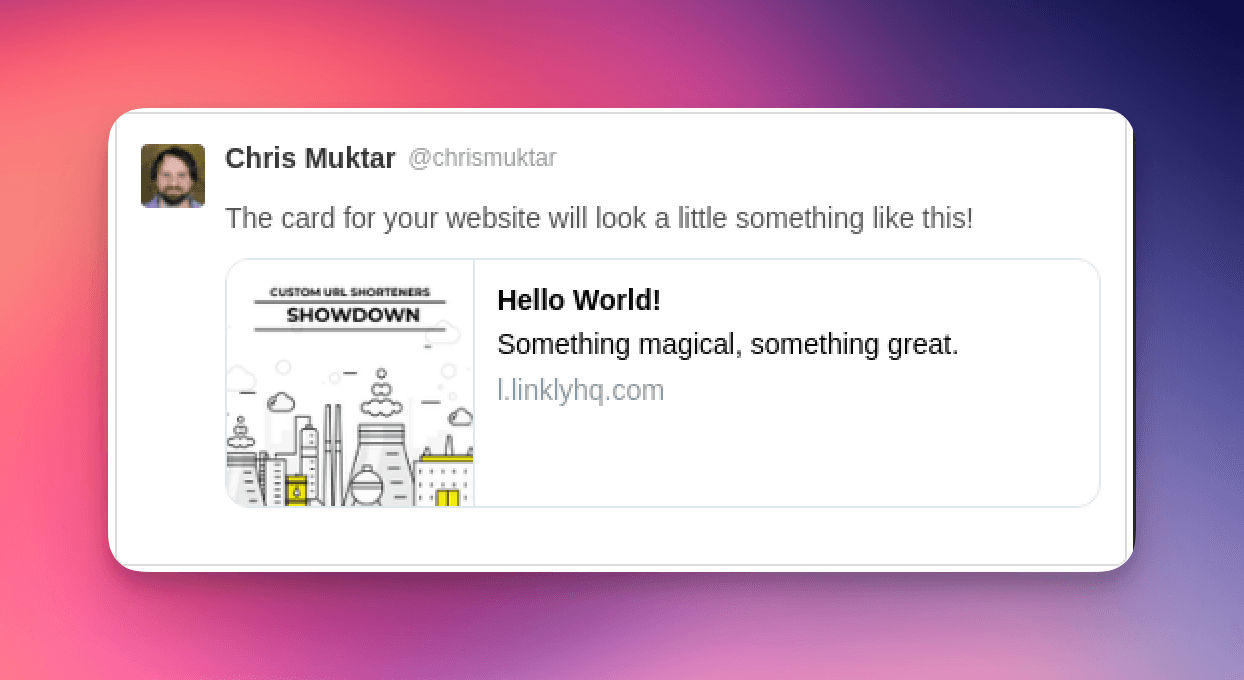
编辑您的链接被分享时出现的社交媒体预览。
自定义社交媒体预览卡片
- 1登录 Linkly。
- 2从菜单中点击创建新链接。
- 3在社交分享预览下,编辑标题、描述并为此链接上传图像。
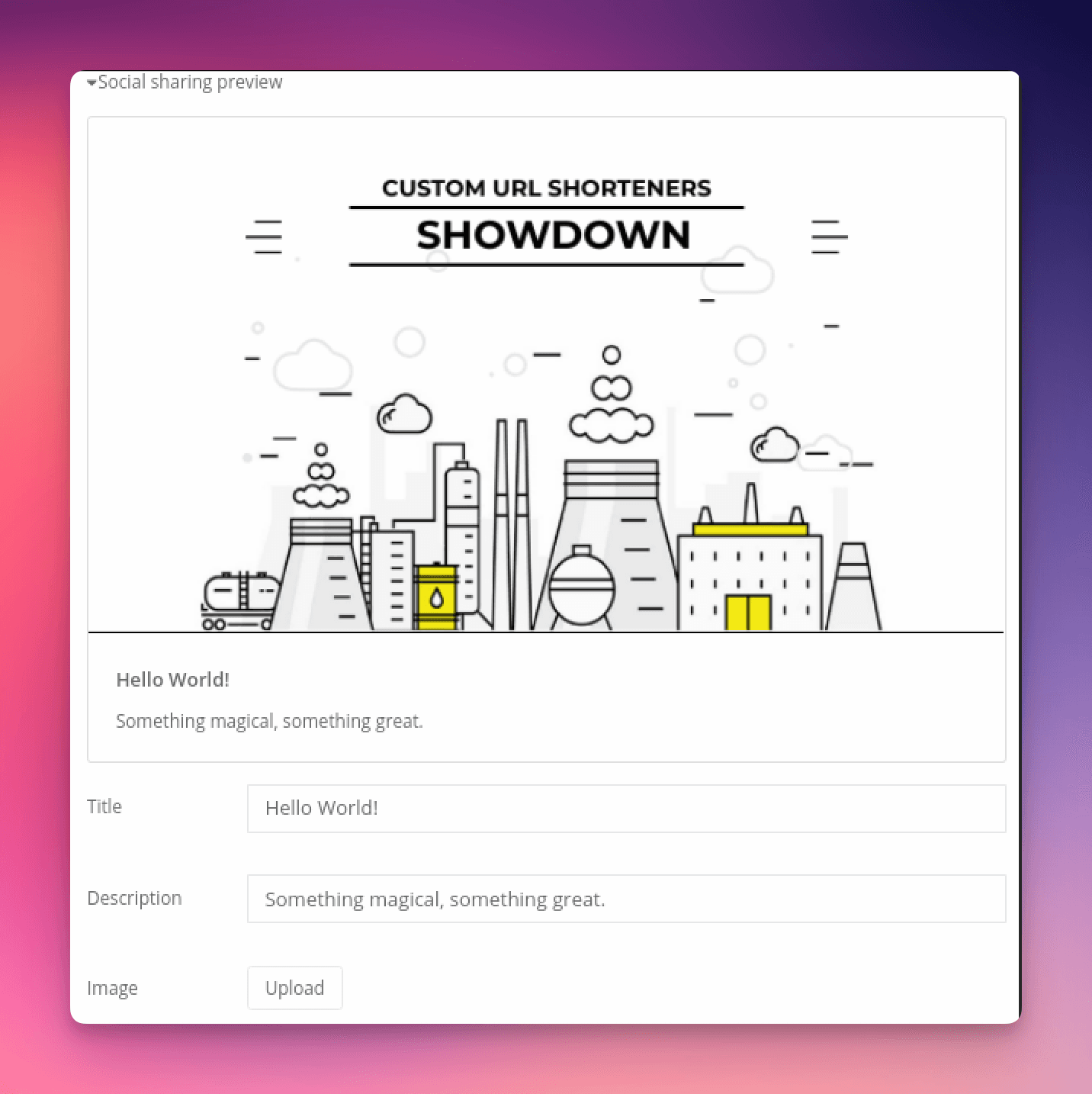
在编辑社交媒体卡片时发挥创意!一张不错的图像对提高点击率大有帮助。
完成后,点击保存。
您将看到您的链接,包括预览。
按平台预览
使用预览卡片上方的切换按钮在矩形(Facebook、LinkedIn、X 使用的标准横向格式)和**正方形(WhatsApp)**视图之间切换。这样您可以在分享之前检查您的图像在每个平台上的裁剪方式。
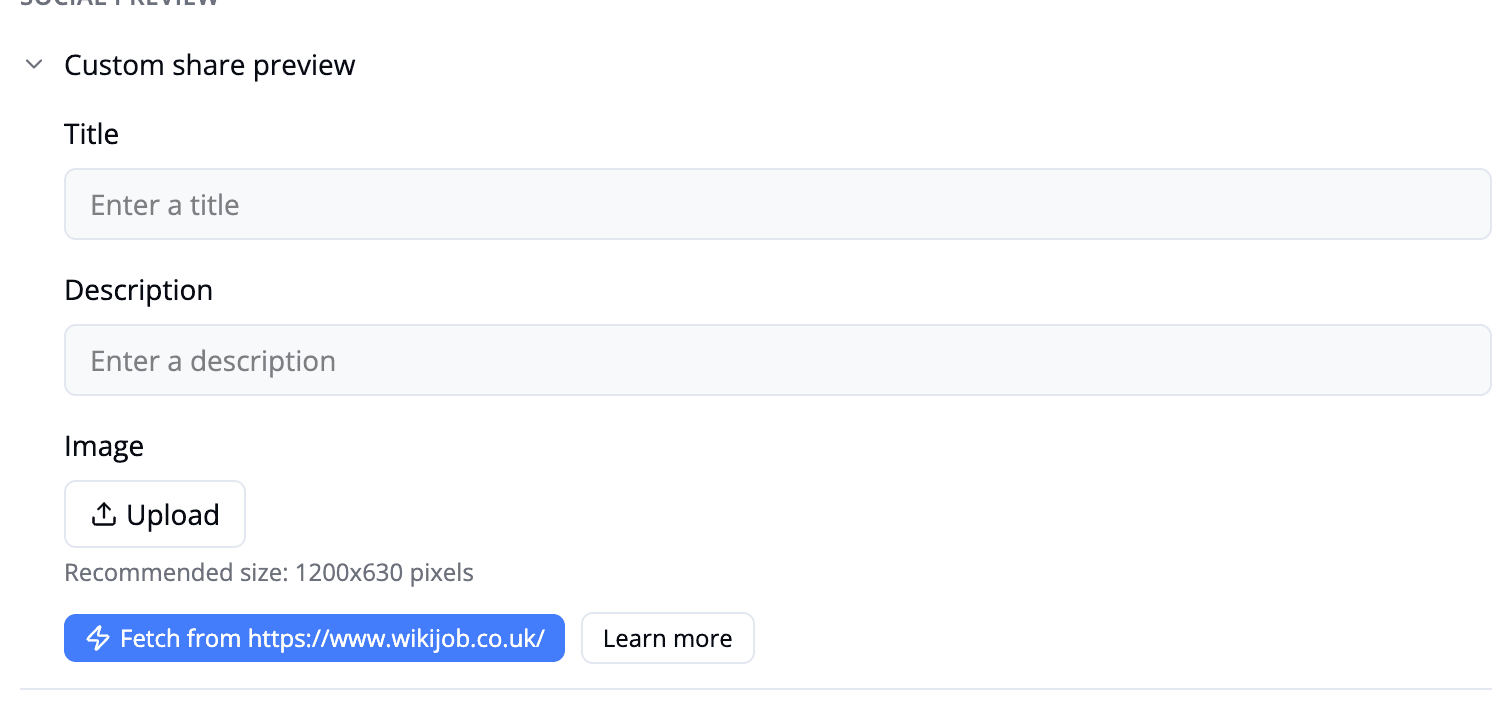
社交媒体预览
测试社交媒体预览
所有主要社交网络都提供测试服务,以便您可以在分享链接之前预览它们。
注意:X(前身为 Twitter)已弃用其卡片验证器工具。要测试 X 预览,请在草稿推文中发布您的链接或使用 Facebook 分享调试器作为通用指示。
常见问题
社交媒体图像应该使用什么尺寸?
- 标准尺寸:1200 × 630 像素(Facebook 推荐,广泛使用)
- 最小尺寸:600 × 315 像素(绝对最小值,但在高 DPI 屏幕上可能显示效果较差)
- 宽高比:1.91:1
- 最大文件大小:≤ 5MB(推荐 JPEG 或 PNG)
- 推荐格式:照片使用
JPEG,透明图形使用PNG
自动优化: Linkly 自动将您的图像调整大小并优化至 1200 × 630 像素,以实现最佳社交媒体显示。您可以上传更大的图像,Linkly 将处理其余部分。
特定平台说明:
- Facebook:在共享帖子中使用 1200 × 630 像素以获得最佳显示效果
- X(通过 twitter:image):推荐 1200 × 675 像素(16:9 比例);将回退到 OG 标签
- LinkedIn:也倾向于 1200 × 627 像素
- WhatsApp:使用 OG 标签和正方形(1:1)裁剪;图像必须在 600KB 以下才能可靠预览。Linkly 自动优化图像以满足此要求。使用**正方形(WhatsApp)**预览切换按钮查看您的图像将如何显示。
每月追踪500次点击,包含所有功能。