
Gratis vCard QR-codegenerator
Linkly maakt dynamische vCard QR-codes: scan er eentje en de telefoon biedt aan uw naam, foto, functietitel, telefoonnummer, e-mail en website als een nieuw contact op te slaan. U vult gewone velden in (geen vCard-syntaxis), en u kunt de gegevens op elk moment bewerken — zelfs nadat de code op uw visitekaartjes is afgedrukt — zonder de QR-code te wijzigen.
Wat is een vCard QR-code?
Een vCard is het standaardbestandsformaat voor contactgegevens (een .vcf-bestand). Elke Contacts-app op iPhone en Android begrijpt het. Een vCard QR-code is een QR-code die een vCard oplevert wanneer deze wordt gescand, zodat de persoon die scant uw gegevens direct in het adresboek krijgt — geen typen, geen spellingsfouten, geen papieren visitekaartje dat verloren kan gaan.
In Linkly heet hetzelfde contactkaart, omdat dat is wat u en de persoon die scant daadwerkelijk zien: een contact, geen bestandsformaat.
Statische versus dynamische vCard QR-codes
De meeste gratis vCard QR-codegenerators produceren een statische code: de vCard-tekst is rechtstreeks in de QR-code zelf gecodeerd. Zo werkt het vCard QR-codeformaat, en het heeft drie problemen:
- Deze kan niet worden gewijzigd. Nieuw telefoonnummer of functietitel? Alles opnieuw afdrukken.
- Deze kan niet worden bijgehouden. U zult nooit weten of iemand het heeft gescand.
- Het is een dichte, lelijke code. Een vCard is enkele honderden tekens, wat een grote, moeilijk te scannen QR-code maakt zonder ruimte voor een logo.
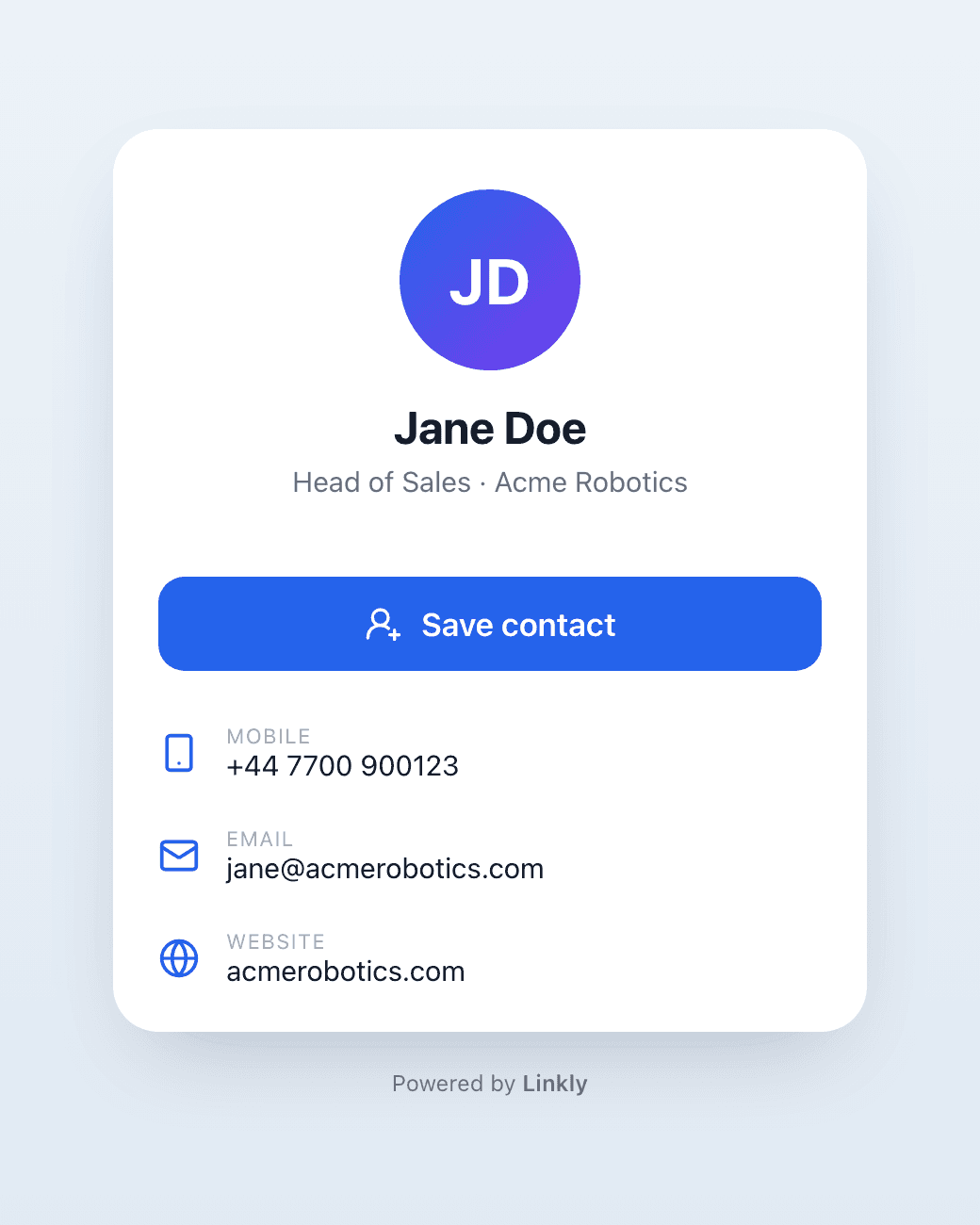
Een dynamische vCard QR-code verwijst naar een korte link. De link toont een kleine contactpagina met een Contact opslaan-knop. U kunt de gegevens op elk moment bewerken, de QR-code blijft klein genoeg om uw logo mee te nemen, en elke scan verschijnt in uw analyses. Linkly maakt alleen dynamische codes.
Een vCard QR-code maken in Linkly
Hoe u een vCard QR-code maakt
Meld u aan voor Linkly.
Linkly biedt gratis traceerbare QR-codes die nooit verlopen voor maximaal 500 scans/maand.
Klik op Nieuwe link maken in de zijbalk.
Kies het Contactkaart-linktype
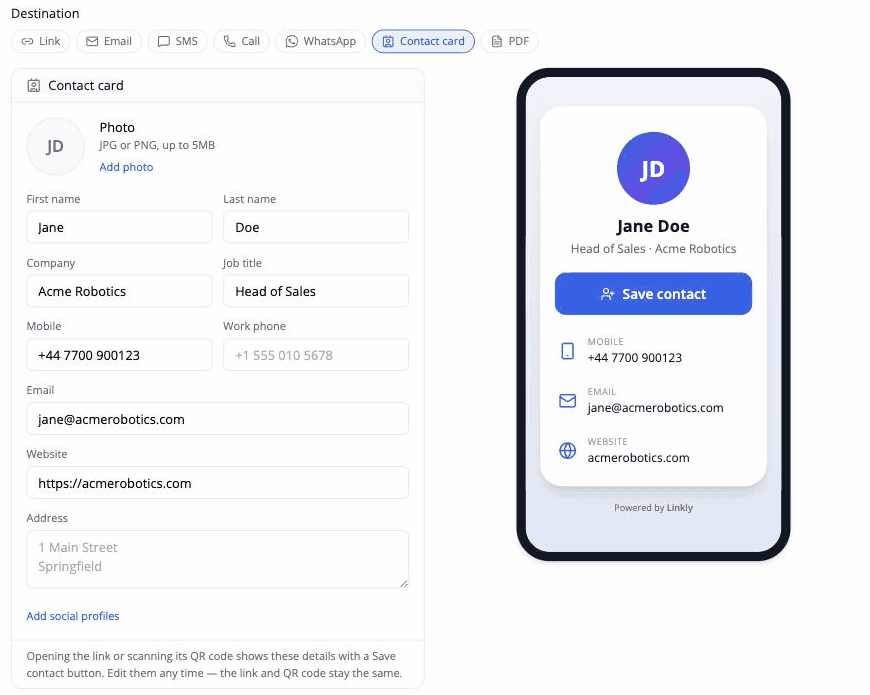
Onder het bestemmingsvak kiest u Contactkaart uit de rij linktypen. Het webadresveld wordt vervangen door contactvelden: voornaam en achternaam, bedrijf, functietitel, mobiele en werktelefoon, e-mail, website en adres.
Voeg een foto toe (JPG of PNG) en, optioneel, uw LinkedIn-, Instagram- en X-profielen onder Sociale profielen toevoegen.
De telefoon aan de rechterkant toont een voorbeeld van precies wat een scan toont.
Sla uw link op
Linkly slaat op terwijl u typt. De nickname van de link volgt de naam van het contact, zodat het later gemakkelijk te vinden is.
Pas uw QR-code aan (optioneel)
Klik op de QR-code om deze aan te passen. U kunt:
- Kleuren wijzigen om uw merk te matchen
- Voeg uw bedrijfslogo of foto toe
- Kies verschillende stijlen (vierkanten, stippen, vloeiend)
Zie onze volledige gids over het toevoegen van logo's aan QR-codes voor best practices.
Scan uw QR-code
Scan het met een telefoon. De contactpagina wordt geopend; tik op Contact opslaan en de telefoon biedt aan de gegevens aan de Contacts-app toe te voegen.
Test het op zowel een iPhone als een Android-telefoon voordat u afdrukt.
Een domein koppelen
Optioneel raden we u sterk aan om een domein aan Linkly te koppelen.
Dit maakt QR-codes betrouwbaarder en lost bijna alle scanproblemen op.
Als bonus blijven QR-codes op uw domein, niet op het onze, dus als u Linkly verlaat, kunt u uw QR-codes meenemen.
vCard QR-code met foto
Voeg een JPG of PNG in het formulier toe en het doet twee dingen. Het verschijnt op de contactpagina die de scan opent, en het is ingebed in de vCard zelf, zodat de foto samen met de naam en het nummer in de Contacts-app van de telefoon terechtkomt. Telefoons negeren fotokoppelingen in vCards, daarom voegt Linkly de afbeelding in plaats van ernaar te verwijzen.
Een foto van hoofd en schouders werkt het beste; de foto wordt als cirkel weergegeven.
Het contact op iPhone en Android opslaan
- iPhone: als u op Contact opslaan in Safari tikt, worden de gegevens in een Nieuw contact-blad geopend. Tik op Nieuw contact maken of Aan bestaand contact toevoegen.
- Android: de telefoon downloadt het contactbestand en biedt aan het in Contacten te openen (of Google Contacten). Nog één tik slaat het op.
De scan zelf werkt met de ingebouwde camera-app op beide platforms. U hebt geen aparte QR-lezer nodig.
vCard QR-code voor visitekaartjes
Print de QR-code op de achterkant van uw visitekaartje, in uw e-mailhandtekening, op conferentiekaarten of op een sticker op uw laptop. Omdat de code dynamisch is, duurt één ontwerp jarenlang: wanneer uw titel of nummer verandert, werkt u de contactkaart in Linkly bij en blijft elke afgedrukte code werken.
Voor een team maakt u per persoon één contactkaartlink. Elk heeft zijn eigen QR-code, korte link en scandeel, en het koppelen van uw eigen domein plaatst ze allemaal op uw merk.
vCard QR-codeformaat
Een statische vCard QR-code codeert tekst zoals dit:
BEGIN:VCARD
VERSION:3.0
N:Doe;Jane;;;
FN:Jane Doe
ORG:Acme Robotics
TITLE:Head of Sales
TEL;TYPE=CELL:+44 7700 900123
EMAIL:jane@acmerobotics.com
URL:https://acmerobotics.com
END:VCARD
Elk extra veld maakt de QR-code dichter. Linkly genereert dit bestand voor u wanneer iemand op Contact opslaan tikt (versie 3.0, de versie die zowel iPhone als Android het meest betrouwbaar importeert), zodat de QR-code zelf alleen een korte link hoeft vast te houden.
Veelgestelde vragen
Is de vCard QR-codegenerator van Linkly gratis?
Ja. Het gratis plan bevat contactkaartlinks en QR-codes met maximaal 500 scans per maand, en de codes verlopen nooit.
Kan ik mijn gegevens wijzigen nadat de QR-code is afgedrukt?
Ja. Bewerk de contactkaart en elke bestaande QR-code en korte link toont onmiddellijk de nieuwe gegevens. Er hoeft niets opnieuw te worden afgedrukt. Dit is het verschil tussen een dynamische vCard QR-code en een statische.
Moet ik weten wat een vCard of .vcf-bestand is?
Nee. U vult gewone velden in — naam, telefoon, e-mail enzovoort — en Linkly zet ze om in een vCard wanneer iemand op Contact opslaan tikt.
Wat gebeurt er wanneer iemand de code scant?
Hun telefoon opent een kleine pagina met uw naam, foto, titel en gegevens, met aanraakbare telefoon-, e-mail- en websiterijen en een Contact opslaan-knop. Als u op de knop tikt, wordt het contact gedownload; iPhones openen het rechtstreeks in een Nieuw contact-blad, Android-telefoons bieden aan het in Contacten te openen.
Kan ik een QR-code maken die direct een contact toevoegt, zonder pagina?
Dat is een statische vCard QR-code, en Linkly maakt ze opzettelijk niet: ze kunnen na afdrukken niet worden bewerkt, kunnen niet worden bijgehouden en zijn te dicht om een logo mee te nemen. De contactpagina voegt één tik toe en houdt de code zolang u die gebruikt bewerkbaar.
Kan ik zien hoeveel mensen mijn kaart hebben gescand?
Ja. Elke scan is een klik op de korte link, met de volledige tracking van Linkly inclusief land, apparaat en tijd.
Kan ik een foto aan een vCard QR-code toevoegen?
Ja. Upload een JPG of PNG in het formulier. Het verschijnt op de contactpagina en wordt in het contact op de telefoon opgeslagen.
Kan ik mijn logo aan de QR-code toevoegen?
Ja! Klik op de QR-code nadat u uw link hebt gemaakt om toegang te krijgen tot aanpassingsopties, inclusief het uploaden van logo's, kleuren en stijlen.
Zie onze gids over het toevoegen van logo's aan QR-codes voor best practices en tips voor probleemoplossing.
Kan ik vCard QR-codes voor mijn hele team maken?
Ja. Maak per persoon één contactkaartlink. Elk heeft zijn eigen QR-code, korte link en scananalyses. Het koppelen van uw eigen domein plaatst ze allemaal op uw merk.
Kan ik een contactkaart met een wachtwoord beveiligen?
Nee. De contactdownload zou de wachtwoordprompt omzeilen, dus wachtwoordbeveiliging wordt niet aangeboden op contactkaartlinks.
Waarom scant mijn QR-code op sommige telefoons maar niet op andere?
Het is waarschijnlijk dat uw QR-code wordt geblokkeerd door een inhoudsfilter.
Koppel een domein - dit lost bijna alle problemen op.
Verlopen vCard QR-codes?
De QR-codes van Linkly blijven voor onbepaalde tijd tenzij u ze uitschakelt, zelfs op het gratis plan.
U kunt optioneel een vervaltijd voor uw links instellen als u dat wilt.
Gerelateerde QR-codebronnen
- QR-codes maken - Volledige gids voor het maken van dynamische QR-codes
- Mailto QR-codes - QR-codes die een voorgevuld e-mailbericht openen
- Logo toevoegen aan QR-code - Gemaakte QR-codes maken met logo's
- SVG QR-codes - Schaalbare vector QR-codes maken
- QR-codeanalyses - QR-codeprestaties en scans bijhouden
Beschikbaarheid per plan
Inbegrepen in elk plan
Track 500 maandelijkse klikken gratis.