
Google Tag Manager gebruiken op Links die je deelt
Wat is Google Tag Manager?
Google Tag Manager (GTM) is Googles gratis tagbeheersysteem waarmee je marketing tags (zoals trackingpixels en analyticscripts) op je website kunt beheren en implementeren zonder code aan te passen.
Met GTM kun je centraal tags beheren zoals:
- Meta (Facebook) Pixel
- Google Analytics 4
- LinkedIn Insight Tag
- TikTok Pixel
- Aangepaste HTML/JavaScript-tags
Waarom Google Tag Manager gebruiken met Linkly?
Als je al een GTM-container voor je website hebt ingesteld, kun je diezelfde container met je Linkly-links gebruiken. Dit betekent:
- Geen dubbele setup — gebruik je bestaande tags zonder ze opnieuw in te stellen
- Centraal beheer — update tags in GTM en wijzigingen gelden overal
- Track linkclicks — activeer je marketingpixels wanneer gebruikers op je gedeelde links klikken
Google Tag Manager toevoegen aan een Linkly-link
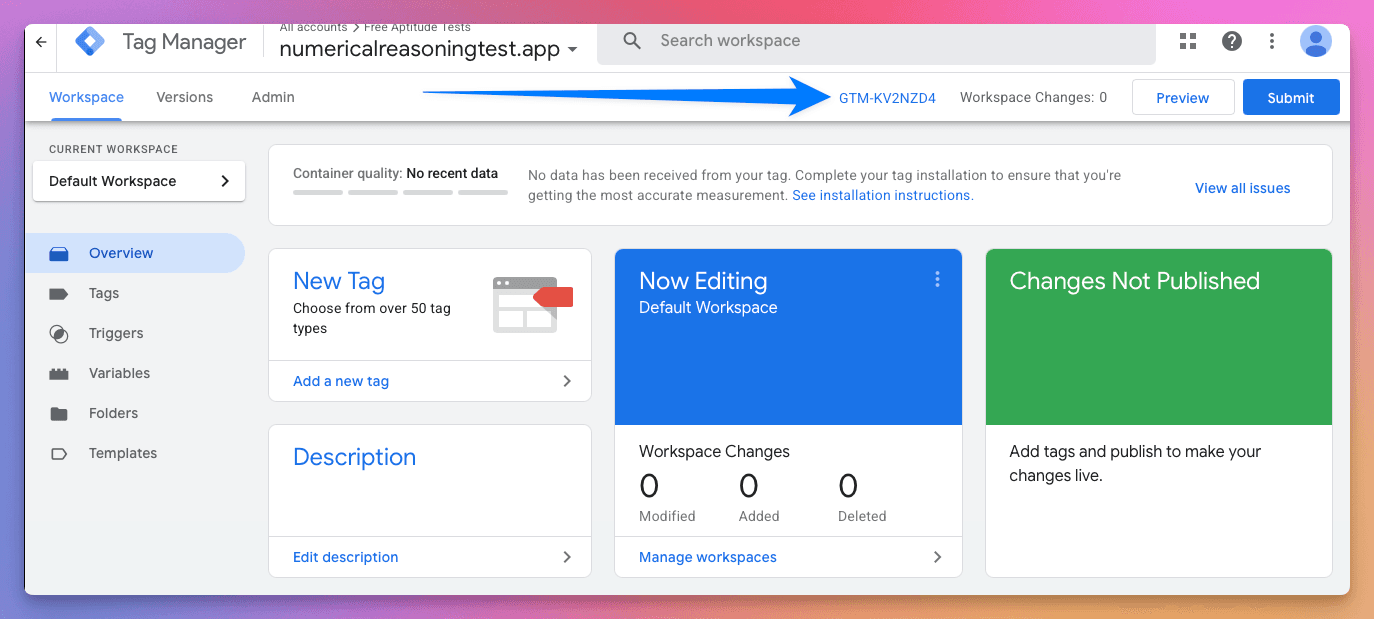
Zoek je GTM Container ID
In Google Tag Manager zie je je Container ID bovenaan de werkruimte. Het begint met GTM- gevolgd door een reeks letters en cijfers (bijv. GTM-XXXXXXX).
Maak een nieuwe link in Linkly
Klik op Create New Link in de zijbalk.
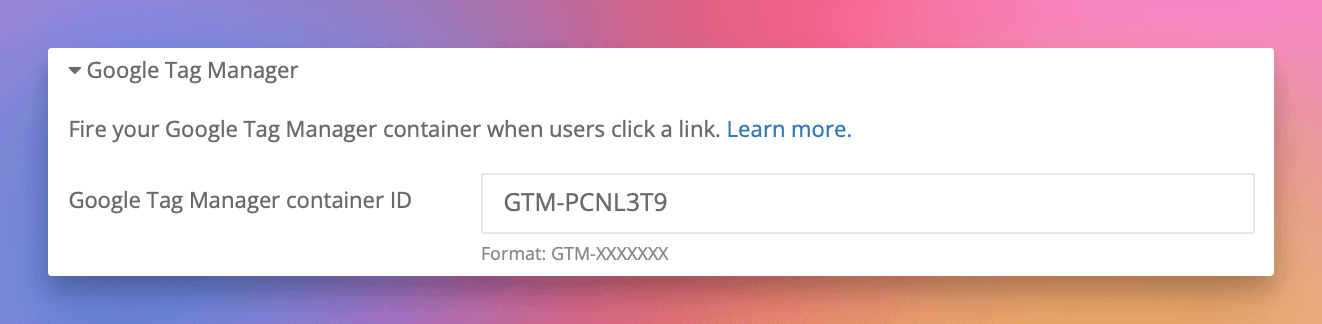
Selecteer onder Options de optie Google Tag Manager.
Plak je Container ID in het Google Tag Manager-veld.
Sla je link op.
Wanneer gebruikers op deze link klikken, wordt je GTM-container geactiveerd voordat ze naar de doel-URL worden omgeleid.
Veelgestelde vragen
Welke tags kan ik in mijn GTM-container gebruiken?
Je kunt alle tags gebruiken die worden ondersteund door Google Tag Manager, inclusief Meta Pixel, Google Analytics, LinkedIn Insight Tag, aangepaste HTML en meer. Alle tags die in je container zijn geconfigureerd, worden geactiveerd wanneer gebruikers op je link klikken.
Vertraagt het gebruik van GTM mijn omleidingen?
Ja, het activeren van tags voegt noodzakelijkerwijs een korte vertraging toe voordat gebruikers worden omgeleid. Voor meer informatie, zie ons artikel over het oplossen van trage omleidingen.
Moet ik GTM gebruiken of pixels rechtstreeks in Linkly toevoegen?
Als je al een GTM-container hebt geconfigureerd met je marketingpixels, gebruik je GTM voor eenvoud. Als je slechts één of twee specifieke pixels nodig hebt (zoals Meta Pixel of GA4), kun je deze rechtstreeks in Linkly toevoegen zonder GTM.
Beschikbaarheid per plan
Beschikbaar vanaf Pro
Track 500 maandelijkse klikken gratis.