
Alle links in een werkruimte verwijderen
Deze handleiding legt uit hoe je alle links in je werkruimte in één keer verwijdert.
Belangrijk waarschuwing
Al je korte links stoppen onmiddellijk met werken. Iedereen die er een bezoekt, ziet een 404 niet gevonden pagina.
De bevestigingspagina in Linkly waarschuwt dat dit niet ongedaan kan worden gemaakt. Linkly bewaart verwijderde links echter, dus je kunt ze herstellen vanuit Verwijderde links, maar je mag alleen doorgaan als je het echt bedoelt.
Wat wordt verwijderd
Wanneer je alle links verwijdert:
- Alle korte links in de werkruimte worden verwijderd en verplaatst naar Verwijderde links
- Korte URL's leiden niet langer naar hun doelbestemmingen
- Historische verkeersgegevens en analytica worden NIET verwijderd (bewaard voor je administratie)
- Domeinen, werkruimtegebruikers en werkruimte-instellingen worden NIET beïnvloed
Wanneer dit te gebruiken
Gebruik deze functie wanneer je wilt:
- Opnieuw beginnen met een schone werkruimte
- Alle links verwijderen maar je werkruimte, domeinen en team behouden
- Test- of verouderde links in bulk verwijderen
Alleen werkruimtebeheerders en eigenaren kunnen alle links verwijderen. Leden met een lager teamrol zien de optie niet.
Opmerking: Als je alleen enkele links wilt verwijderen, selecteer ze op de pagina Links. Je kunt ook een link tijdelijk uitschakelen zonder deze te verwijderen.
Stap-voor-stap instructies
Werkruimte-instellingen openen
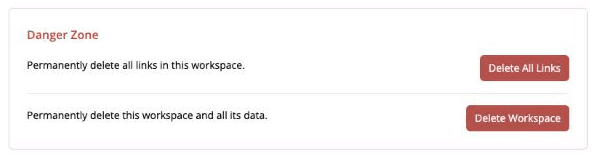
Klik op Instellingen in het linkermenu en vervolgens op Werkruimte-instellingen. Scrol naar beneden naar de sectie Gevarenzone.
Begin het verwijderingsproces
Klik op de knop Alle links verwijderen. Je wordt naar een bevestigingspagina gebracht.
Controleer de bevestigingspagina
De bevestigingspagina toont:
- Een waarschuwing over wat je gaat doen
- Het exacte aantal links dat wordt verwijderd
- Wat er gebeurt wanneer je doorgaat
Verwijdering bevestigen
Typ DELETE in het vak en klik vervolgens op de rode knop Alle [X] links verwijderen. De knop blijft grijs totdat je DELETE hebt getypt. Om terug te gaan, klik je in plaats daarvan op Annuleren.
Voltooid
Alle links worden onmiddellijk verwijderd. Je wordt teruggevoerd naar de pagina Links en een succesbericht bevestigt de verwijdering.
Veelgestelde vragen
Kan ik deze bewerking annuleren?
Ja. Niets wordt verwijderd totdat je DELETE typt en op de rode knop klikt. Op elk moment daarvoor kun je:
- Klikken op Annuleren op de bevestigingspagina om terug te keren naar Instellingen
- De pagina verlaten zonder iets in te typen
Wat gebeurt er met mijn werkruimte na verwijdering?
Je werkruimte blijft actief. Je domeinen en aangepaste instellingen blijven behouden. Je teamleden behouden hun toegang. Je kunt onmiddellijk nieuwe links gaan maken. Historische analyticagegevens blijven beschikbaar.
Kunnen verwijderde links worden hersteld?
Ja. Verwijderde links worden bewaard in Verwijderde links en kunnen worden hersteld. Klik op Links in het linkermenu, vervolgens op Bulk en Verwijderde herstellen, selecteer de links die je terug wilt hebben en klik op Herstellen. Zie hoe je verwijderde links herstelt voor de volledige stappen.
Herstelde links behouden hun korte URL, bestemming en instellingen en worden teruggezet als ingeschakeld. Als je een zeer groot aantal links hebt verwijderd en ze allemaal terug wilt hebben, stuur dan een e-mail naar support@linklyhq.com en wij kunnen helpen.
Worden mijn verkeersgegevens verwijderd?
Nee. Historische verkeersgegevens en analytica worden NIET verwijderd en blijven behouden voor je administratie.
Wat als ik alles in mijn werkruimte wil verwijderen?
Als je alle links, domeinen, gebruikers en werkruimtegegevens wilt verwijderen, raadpleeg onze handleiding over hoe je werkruimtegegevens verwijdert. Houd er rekening mee dat dit veel destructiever is en je uitlogt.
Track 500 maandelijkse klikken gratis.