
Klik-meldingen
Klik-meldingen laten je een e-mail of browserpush-melding ontvangen wanneer een van je links wordt aangeklikt. Je kunt kiezen welke werkruimteleden meldingen moeten ontvangen voor elke link.
Belangrijkste functies
- Configuratie per link - Meldingen inschakelen voor de links die voor jou belangrijk zijn
- Kies ontvangers - Selecteer welke werkruimteleden meldingen ontvangen voor elke link
- E-mail- en push-meldingen - Ontvang meldingen per e-mail en optioneel via browserpush-meldingen op je desktop of mobiele apparaat
- Slack-meldingen — Plaats klik-meldingen in een Slack-kanaal door de Linkly Slack-app te verbinden en
/linkly notifyin je kanaal uit te voeren - Automatische snelheidsbeperking - Maximaal één melding per link elke 6 uur, zodat je niet wordt overspoeld door links met veel verkeer
- Botfiltering - Alleen echte menselijke klikken veroorzaken meldingen. Bot- en crawler-klikken worden uitgesloten
- Afmelden met één klik - Elk meldingse-mailadres bevat een afmeldingskoppeling om meldingen voor die link te stoppen
Klik-meldingen inschakelen
Ga naar Links en klik op de link die je wilt configureren.
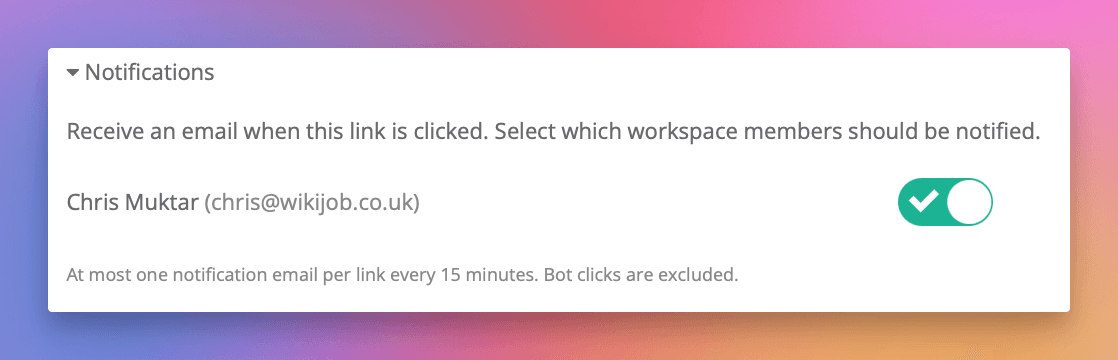
Scroll naar de sectie Meldingen en vouw deze uit.
Zet de schakelaar aan voor werkruimteleden die meldingen moeten ontvangen.
Elk lid heeft zijn eigen schakelaar. Je kunt meldingen inschakelen voor één persoon of meerdere personen.
Klik Opslaan.
De geselecteerde leden ontvangen nu een e-mail de volgende keer dat op deze link wordt geklikt.
Browserpush-meldingen
Naast e-mail kun je onmiddellijke browserpush-meldingen ontvangen wanneer op je links wordt geklikt. Push-meldingen worden weergegeven op je desktop of mobiele apparaat, zelfs wanneer Linkly niet open is.
Push-meldingen inschakelen
- 1Ga naar Accountinstellingen (onder het tabblad Account)
- 2Zet in de sectie Browsermeldingen de schakelaar aan om push-meldingen voor die browser in te schakelen
- 3Wanneer je browser hierom vraagt, klik Toestaan
Zodra ingeschakeld, zullen alle links met ingeschakelde klik-meldingen ook push-meldingen naar je apparaat sturen. Je kunt push-meldingen op meerdere browsers en apparaten inschakelen — elk apparaat ontvangt meldingen onafhankelijk.
Als je op een push-melding klikt, ga je rechtstreeks naar het verkeersrapport voor de link die is aangeklikt.
Problemen met push-meldingen oplossen
Als je geen push-meldingen ontvangt:
- Zorg ervoor dat de Focusmodus of Niet storen op je apparaat is uitgeschakeld
- Controleer dat meldingen voor je browser zijn toegestaan in de meldingsinstellingen van je apparaat
- Probeer de Test-knop naast de schakelaar in Accountinstellingen om de bezorging te verifiëren
- Als je recent van browser bent veranderd of websitegegevens hebt gewist, moet je push mogelijk uitschakelen en weer aanzetten om je opnieuw in te schrijven
Slack-meldingen
Je kunt ook klik-meldingen ontvangen in Slack. Wanneer de Linkly Slack-app is verbonden met je werkruimte, schakel je Naar Slack verzenden in voor elke link om een melding in je geconfigureerde kanaal te plaatsen.
Slack-meldingen instellen
- 1Installeer de Linkly Slack-app — klik Toevoegen aan Slack op de Slack-integratiepagina of vanuit de sectie Klik-meldingen op elke link.
- 2Ga in Slack naar het kanaal waar je meldingen wilt ontvangen en voer
/linkly notifyuit. - 3Ga terug in Linkly, bewerk een link en zet Naar Slack verzenden aan in de sectie Klik-meldingen.
Meldingen bevatten de linknaam, korte URL, land, browser en een directe koppeling naar de analyses voor die link.
Slack-meldingen gebruiken dezelfde snelheidsbeperking van 6 uur als e-mail: maximaal één melding per link per 6 uur.
Wat zit er in het meldingse-mailadres?
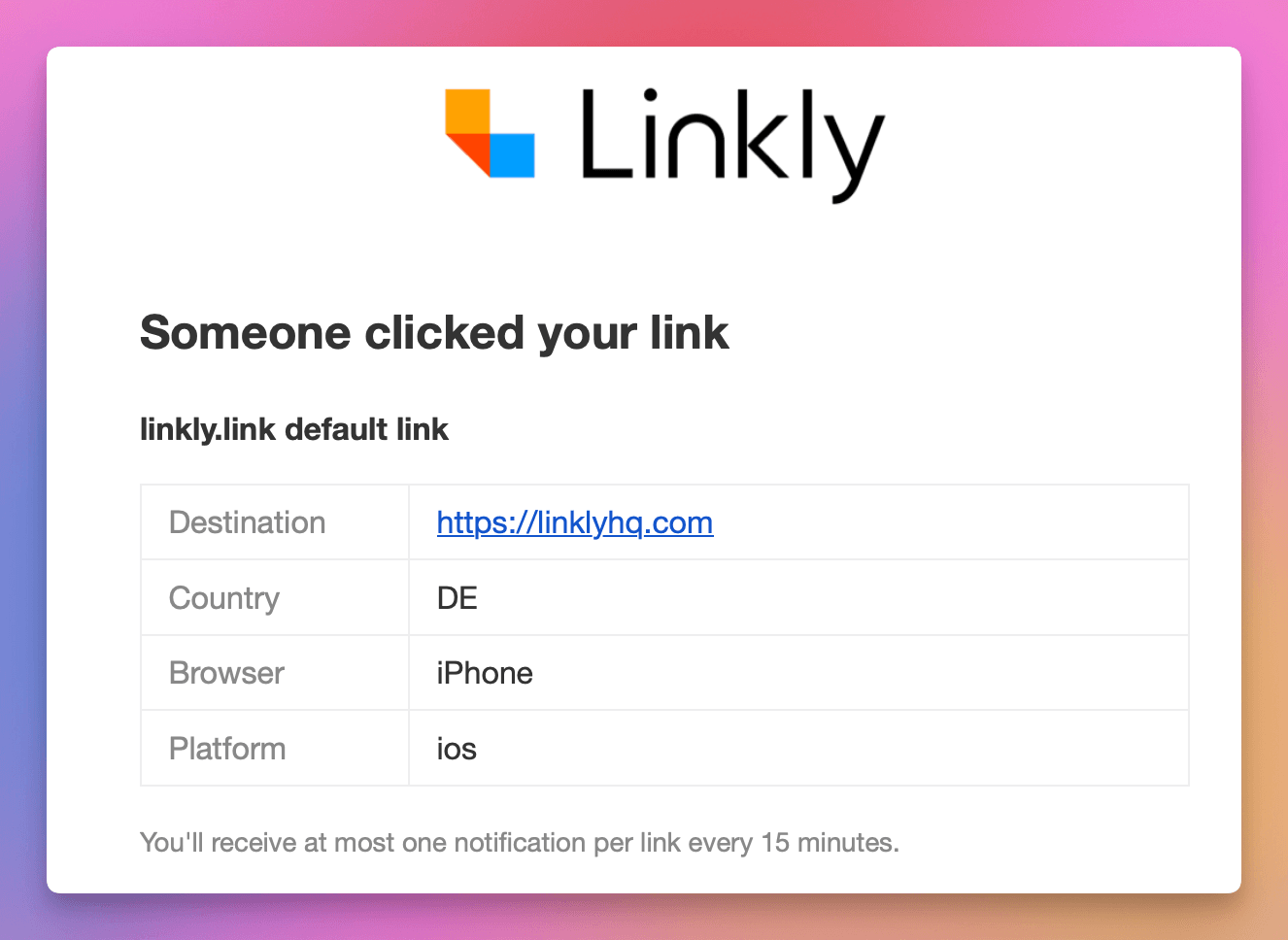
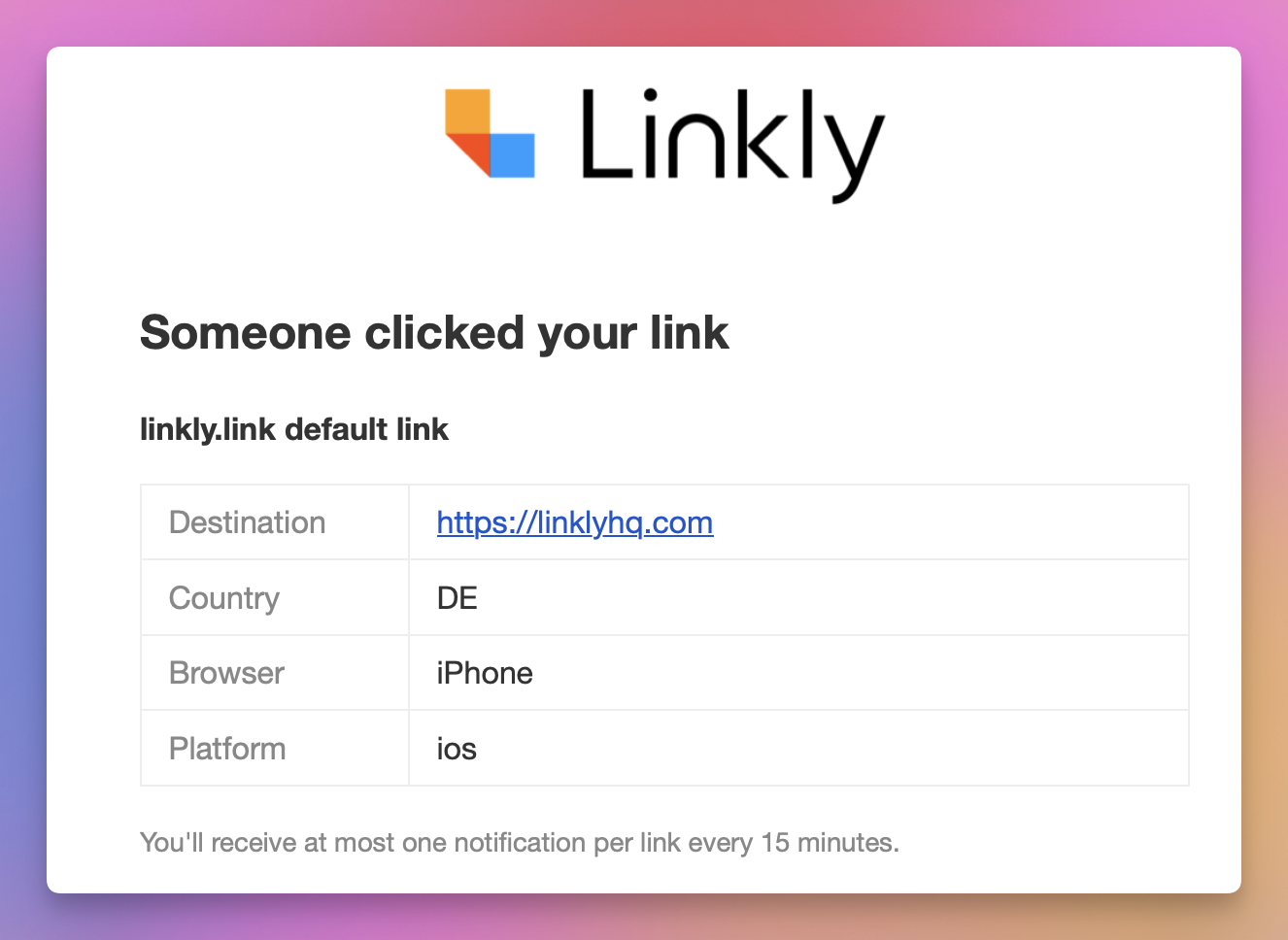
Elk meldingse-mailadres bevat:
- Linknaam - De bijnaam van de link die is aangeklikt
- Bestemming - Waar de bezoeker naartoe werd omgeleid
- Land - Het land waar de klik vandaan kwam
- Browser - De gebruikte browser (Chrome, Safari, Firefox, enz.)
- Platform - Het apparaatplatform (desktop, iOS, Android, enz.)
- Analytics-knop weergeven - Snelkoppeling naar je werkruimtedashboard
Hoe snelheidsbeperking werkt
Om te voorkomen dat je wordt overspoeld wanneer een populaire link veel klikken krijgt, stuurt Linkly maximaal één melding per link elke 6 uur. Dit geldt voor zowel e-mail- als push-meldingen.
Als je link bijvoorbeeld 50 klikken in 10 minuten ontvangt, ontvang je één e-mail voor de eerste klik. Nadat 6 uur zijn verstreken, zal de volgende klik nog een melding triggeren.
Snelheidsbeperking is per link, niet per werkruimte. Als je meldingen hebt ingeschakeld voor drie verschillende links, heeft elke link zijn eigen 6-uurs venster.
Afmelden
Er zijn twee manieren om klik-meldingen voor een link niet meer te ontvangen:
- 1
Vanuit de e-mail - Klik op de koppeling "Afmelden" onderaan elk meldingse-mailadres. Dit verwijdert je direct van de meldingen van die link zonder dat je hoeft in te loggen.
- 2
Vanuit de linkinstellingen - Bewerk de link, scroll naar de sectie Meldingen en zet je schakelaar uit.
E-mailclients die RFC 8058 ondersteunen (zoals Gmail en Apple Mail) tonen ook een eenmalige afmeldingsknop bovenaan de e-mail.
API-toegang
Je kunt klik-meldingen via de API configureren door het veld notify_user_ids op te nemen wanneer je een link maakt of bijwerkt:
{
  "url": "https://example.com",
  "name": "My Link",
  "notify_user_ids": [123, 456]
}
Het veld notify_user_ids accepteert een array van gebruikers-ID's. Je kunt gebruikers-ID's vinden via het API-eindpunt van werkruimtegebruikers (GET /api/v1/workspace/:workspace_id/users).
Stel notify_user_ids in op een lege array [] om meldingen uit te schakelen.
Stel notify_slack: true in om Slack-meldingen voor een link in te schakelen (vereist dat de Linkly Slack-app is geïnstalleerd en een kanaal is geconfigureerd via /linkly notify). Stel notify_slack: false in om uit te schakelen.
Klik-meldingen FAQ's
Waarom heb ik geen melding ontvangen voor een klik?
Er zijn verschillende mogelijke redenen. De klik kan afkomstig zijn van een bot of crawler, die automatisch worden uitgesloten. Een ander bericht voor dezelfde link kan in de afgelopen 6 uur zijn verzonden (snelheidsbeperking). De klik kan ook zijn uitgesloten door de IP-uitsluitingsinstellingen van je werkruimte, of klikregistratie kan zijn onderbroken omdat je account boven je plantenlimiet ligt. Controleer voor push-meldingen ook dat Focusmodus of Niet storen niet is ingeschakeld op je apparaat.
Kan ik meldingen ontvangen voor elke klik?
Meldingen zijn beperkt tot maximaal één per link elke 6 uur. Dit geldt voor zowel e-mail- als push-meldingen en is bedoeld om je te beschermen tegen overbelasting op links met veel verkeer. Als je real-time gegevens voor elke klik nodig hebt, overweeg dan het gebruik van webhooks in plaats daarvan, die voor elke klik worden geactiveerd zonder snelheidsbeperking.
Tellen klik-meldingen mee tegen mijn plantlimieten?
Nee. Klik-meldingen zijn een inbegrepen functie en tellen niet mee tegen de klik- of linklimieten van je plan.
Kan ik kiezen welke types klikken meldingen triggeren?
Op dit moment triggeren alle niet-bot-klikken meldingen. Je kunt niet filteren op land, apparaat of andere criteria. Als je voorwaardelijke meldingen nodig hebt, overweeg dan het gebruik van webhooks met een automatiseringsplatform zoals Make of Zapier om je eigen filters toe te passen.
Kan ik klik-meldingen in Slack ontvangen?
Ja. Installeer de Linkly Slack-app, voer /linkly notify uit in je gewenste kanaal, zet vervolgens Naar Slack verzenden aan voor elke link. Zie de Slack-integratiegids voor details.
Beschikbaarheid per plan
Beschikbaar vanaf Starter
Track 500 maandelijkse klikken gratis.