
Met wachtwoord beveiligde koppelingen
Je kunt een wachtwoord toevoegen aan elke Linkly-korte koppeling. Als wachtwoordbeveiliging is ingeschakeld, moeten bezoekers het juiste wachtwoord invoeren voordat ze naar de doel-URL worden omgeleid.
Klikken worden alleen geregistreerd nadat het wachtwoord succesvol is ingevoerd, dus je analyses blijven nauwkeurig.
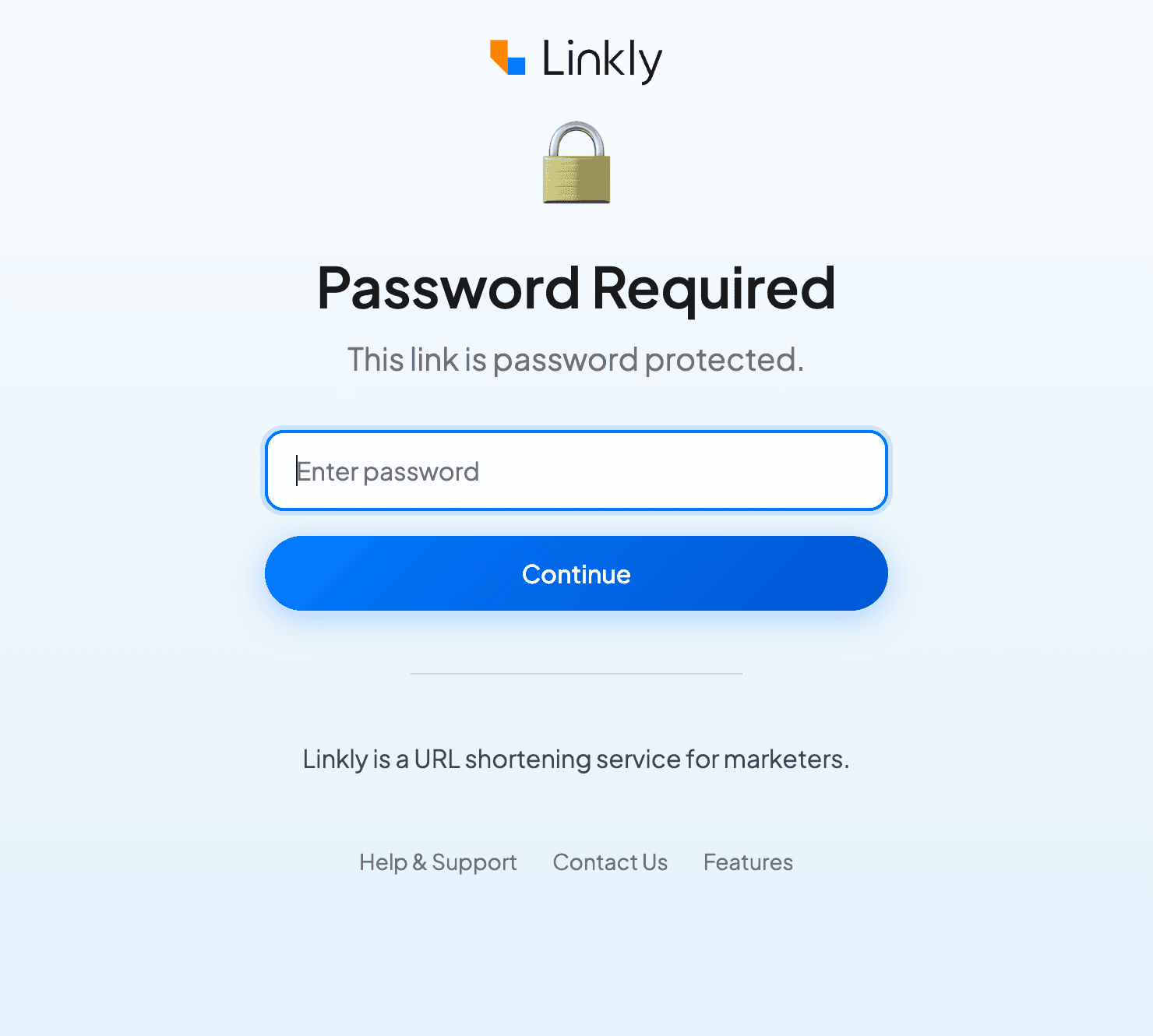
Een wachtwoord toevoegen aan een Linkly-koppeling
Klik op de Koppelingen-weergave.
Beweeg over de koppeling die je wilt beveiligen en klik Bewerken.
Scrol naar beneden naar de sectie Opties en klik Wachtwoordbeveiliging.
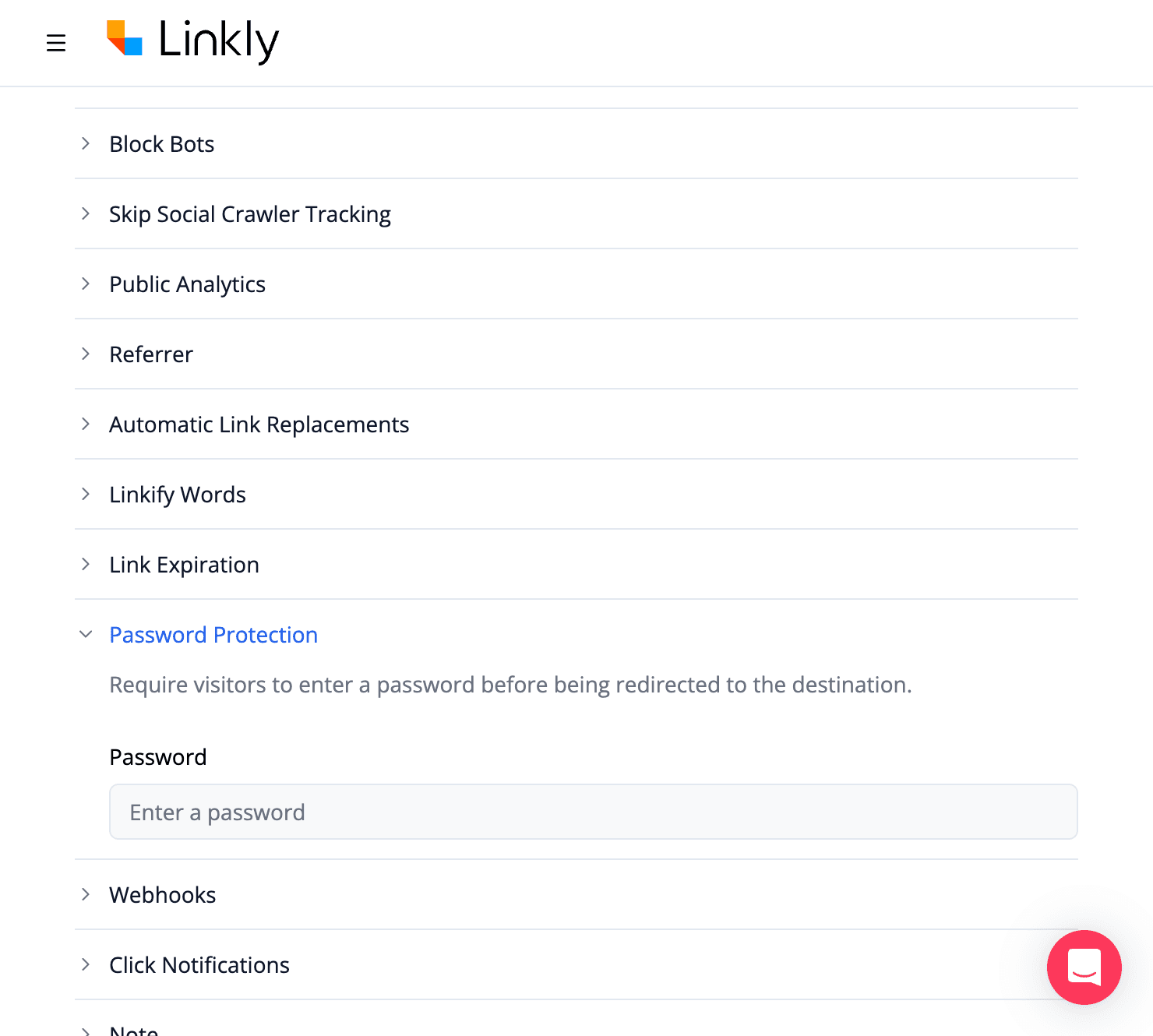
Voer een wachtwoord in het veld Wachtwoord in.
Kies een wachtwoord dat je met je beoogde publiek kunt delen. Het wachtwoord is hoofdlettergevoelig.
Klik Opslaan om het wachtwoord toe te passen.
Bezoekers zullen nu worden gevraagd het wachtwoord in te voeren voordat ze worden omgeleid.
Wachtwoordbeveiliging verwijderen
Klik op de Koppelingen-weergave.
Beweeg over de koppeling en klik Bewerken.
Scrol naar beneden en klik Wachtwoordbeveiliging om de sectie uit te vouwen.
Wis het wachtwoordveld zodat het leeg is.
Klik Opslaan om het wachtwoord te verwijderen.
De koppeling zal bezoekers nu rechtstreeks omleiden zonder om een wachtwoord te vragen.
Veelgestelde vragen
Wat zien bezoekers als ze op een met wachtwoord beveiligde koppeling klikken?
Bezoekers zien een Linkly-pagina met huisstijl met een wachtwoordinverveld. Ze moeten het juiste wachtwoord invoeren en op "Doorgaan" klikken om naar de doel-URL te worden omgeleid.
Worden klikken geregistreerd voor met wachtwoord beveiligde koppelingen?
Klikken worden alleen geregistreerd nadat de bezoeker het juiste wachtwoord invoert en wordt omgeleid. Bezoeken aan de wachtwoordpagina zelf worden niet als klikken geteld.
Wat gebeurt er als iemand het verkeerde wachtwoord invoert?
Er wordt een foutbericht weergegeven met de tekst "Onjuist wachtwoord. Probeer het opnieuw." De bezoeker kan zo vaak opnieuw proberen als nodig.
Beschikbaarheid per plan
Beschikbaar vanaf Pro
Track 500 maandelijkse klikken gratis.