
Links in bulk importeren voor Microsoft Excel
U kunt eenvoudig duizenden links in Linkly importeren.
Belangrijk — lees dit eerst
Als u meer dan een paar URL's gaat importeren — laat ons u helpen.
Het importeren van links is gevoelig voor fouten en we kunnen u helpen dit de eerste keer goed te doen.
Bereid een Microsoft Excel-sheet voor met alle velden die u wilt en stuur deze naar ons via de chatwidget in uw werkruimte. We helpen u deze te uploaden.
Microsoft Excel importeren
Als u aangepaste velden op uw links wilt instellen (bijvoorbeeld als u uw eigen domein met de links wilt gebruiken), kunt u in plaats daarvan een sheet importeren.
Download de Excel-importsjabloon.
Een Excel-bestand in Linkly importeren
Vul de Excel-sheet in met de velden die u nodig hebt.
Voor aangepaste domeinen splitst u het domein en slug. Voor bijvoorbeeld domain.com/mypage voert u domain.com in de domeinkolom in en /mypage in de slugkolom.

Exporteer het Excel-bestand als CSV-indeling.
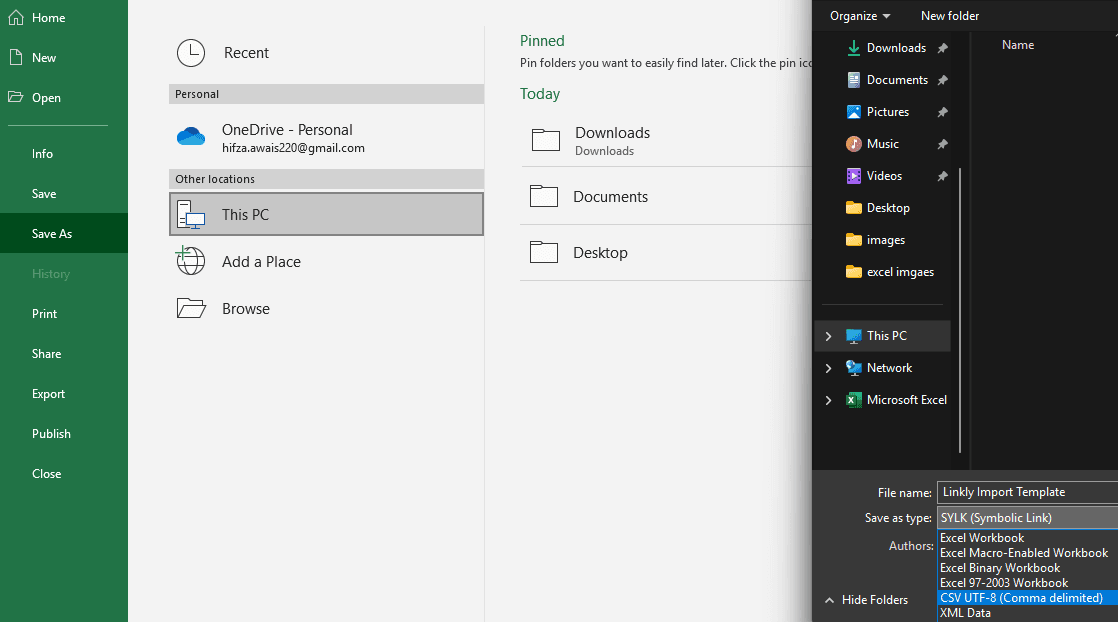
Ga naar Bestand → Opslaan als, selecteer een locatie, kies CSV UTF-8 (Met komma's gescheiden) uit de dropdown Opslaan als type en klik op Opslaan.
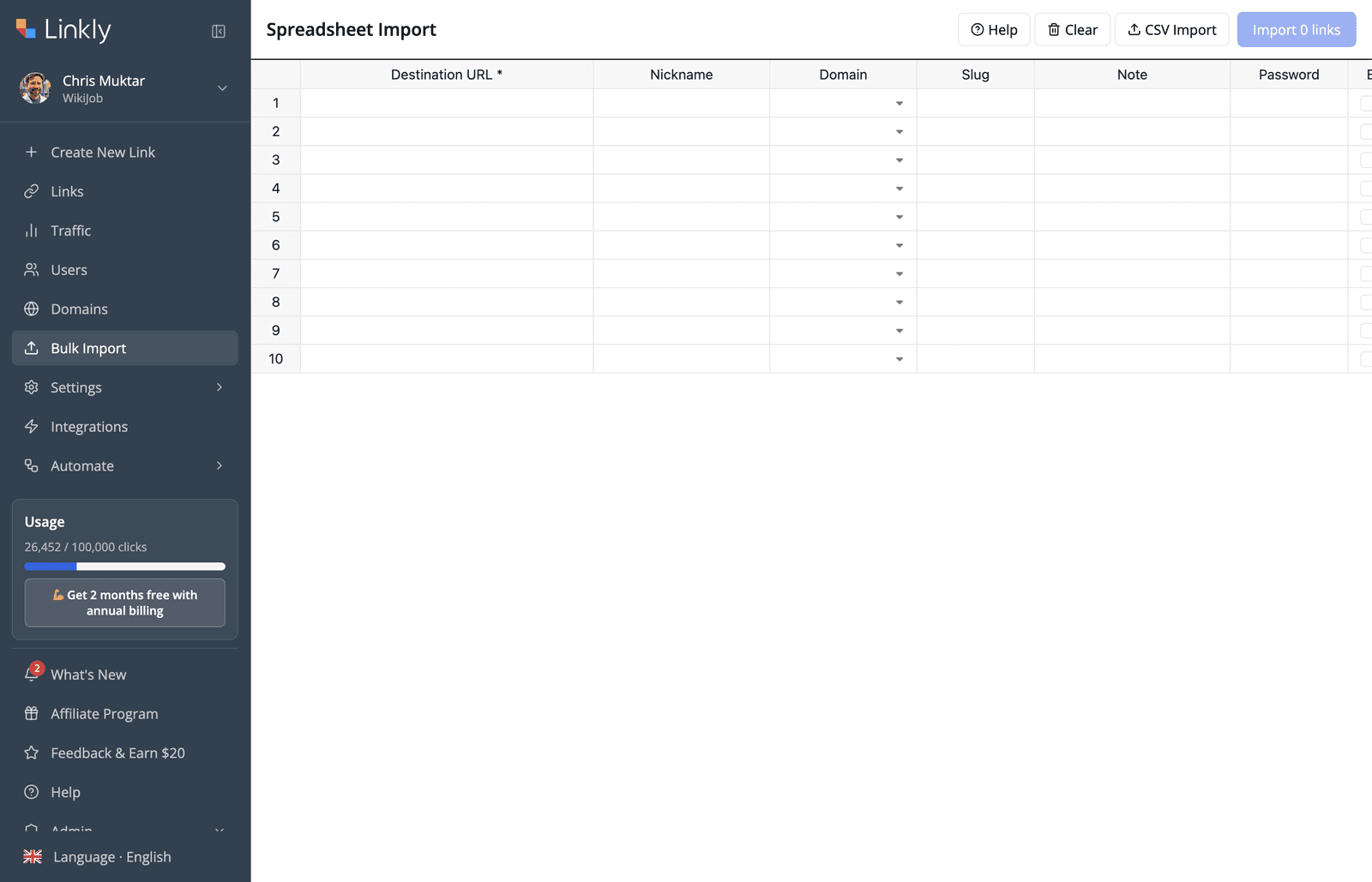
Klik in Linkly op Bulk importeren in het linkermenu.
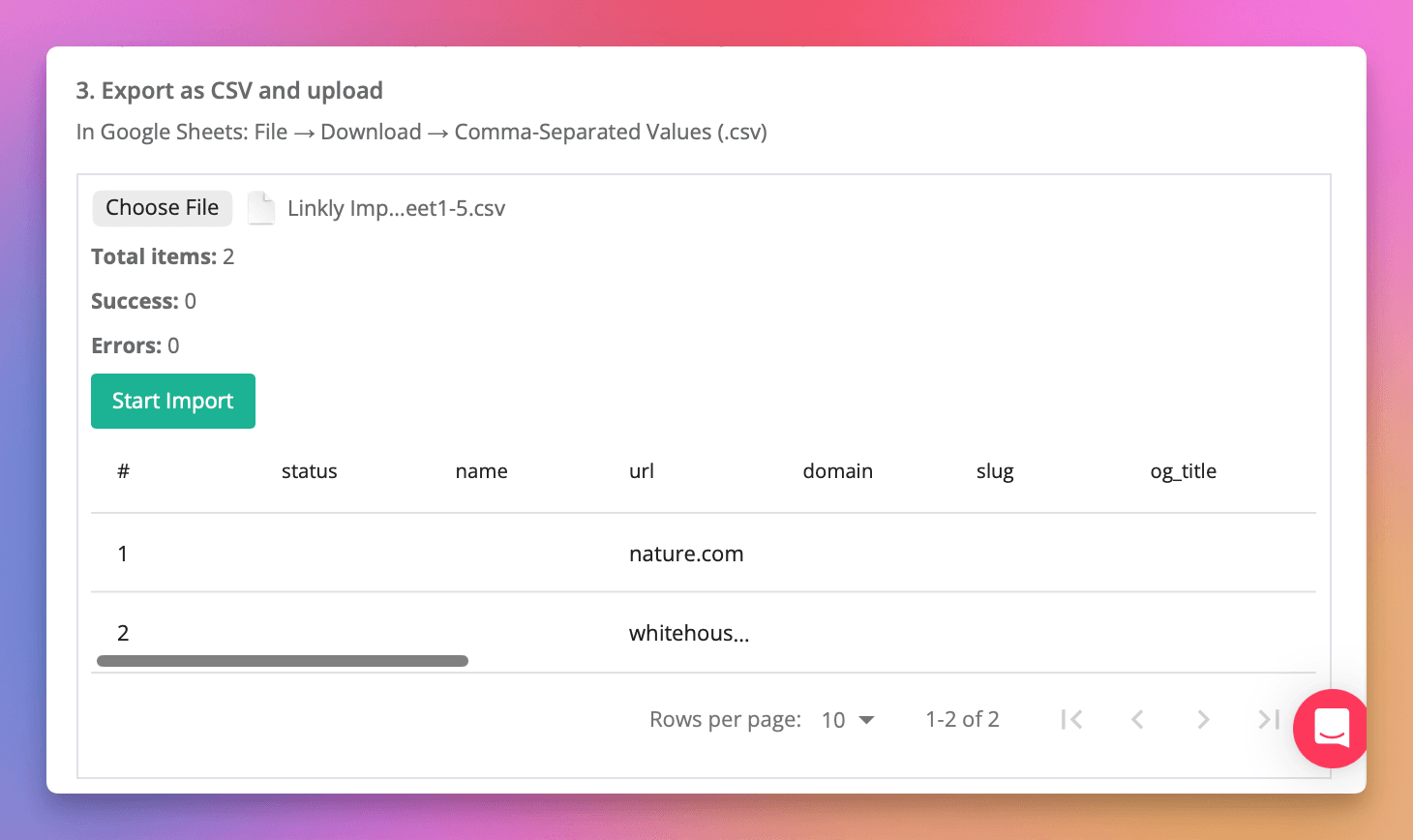
Klik op CSV importeren en selecteer vervolgens het CSV-bestand dat u hebt opgeslagen.
Klik op Links importeren om uw links te importeren.
Linkly zal links genereren voor geldige rijen.
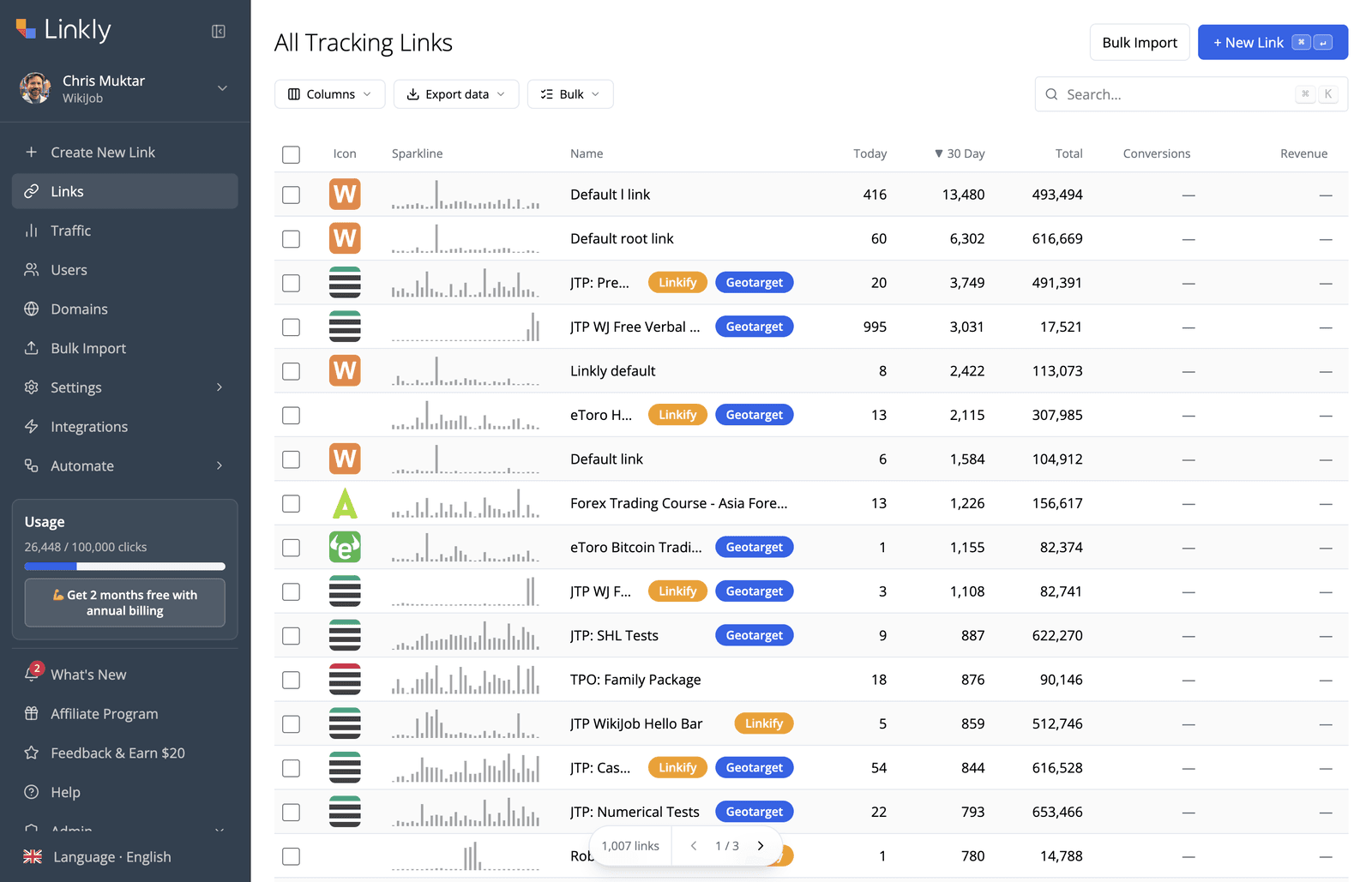
Controleer uw geïmporteerde links.
Controleer of al uw links correct zijn gemaakt.
Importregels — rotator, geolocatie en apparaatinstellingen
Er zijn vier kolommen aan het einde van de importsjabloon die voor importregels worden gebruikt.
- rule_what — regeltype, moet een van
platform,countryofrotatorzijn voor een bepaalde link. - rule_matches — bijvoorbeeld
android,ios,windows,mac,linuxvoor platforms ofGB,US,CAvoor landen. - rule_url — geschikte doel-URL voor de regel.
- rule_percentage — met komma's gescheiden lijst met gehele percentages voor rotators, bijvoorbeeld
25,25,50.
Elk veld is een met komma's gescheiden lijst.
Voorbeeld van rotators
| rule_what | rule_matches | rule_url | rule_percentage |
|---|---|---|---|
| rotator,rotator | (leeglaten) | https://nature.com,https://science.com | 50,50 |
Voorbeeld van geolocatie
| rule_what | rule_matches | rule_url | rule_percentage |
|---|---|---|---|
| country,country | GB,US | https://gov.uk,https://whitehouse.gov | (leeglaten) |
Voorbeeld van apparaatinstellingen
| rule_what | rule_matches | rule_url | rule_percentage |
|---|---|---|---|
| platform,platform | android,ios | https://play.google.com,https://apple.com | (leeglaten) |
Veelgestelde vragen
Ik heb een CSV-bestand geüpload, maar niets is geïmporteerd!
Linkly maakt alleen links waar de rijen geldig zijn. Als Linkly niet importeert, laat het ons weten en we controleren het voor u.
Waarom zou ik CSV UTF-8-indeling gebruiken?
De standaard CSV-indeling van Excel verwerkt mogelijk speciale tekens niet correct. Met CSV UTF-8 (Met komma's gescheiden) zorgt u voor juiste codering van internationale tekens en URL's.
Beschikbaarheid per plan
Beschikbaar vanaf Starter
Track 500 maandelijkse klikken gratis.