
Linkly gebruiken met Claude
Verbind Claude met uw Linkly-account en beheer korte links via natuurlijke conversatie, aangestuurd door de Linkly MCP Server.
Linkly staat in de Claude-connectordirectory, dus u kunt het in een paar klikken vanuit Claude op internet of Claude Desktop verbinden — geen URL's om in te plakken en geen API-sleutels. De vermelding heeft een openbare pagina op claude.ai/directory/linkly die iedereen kan openen — geen Claude-account nodig — om precies te zien wat de connector kan doen. Als uw organisatie de directory heeft uitgeschakeld of u gebruikt Claude Code, werkt de handmatige setup hieronder nog steeds.
Wat u kunt doen
Zodra verbonden, kunt u Claude vragen om:
- Korte links maken - "Maak een korte link voor https://example.com"
- Prestaties volgen - "Hoeveel klikken hebben mijn links deze week gekregen?"
- Links beheren - "Werk de link genaamd 'promo' bij met een nieuwe bestemming"
- Analytics bekijken - "Toon me klikken per land voor de afgelopen 30 dagen"
- Links doorzoeken - "Vind alle links met betrekking tot de productlancering"
- Domeinen beheren - "Vermeld mijn aangepaste domeinen"
- Webhooks instellen - "Abonneer https://my-site.com/webhook om klikgebeurtenissen te ontvangen"
Linkly verbinden met Claude
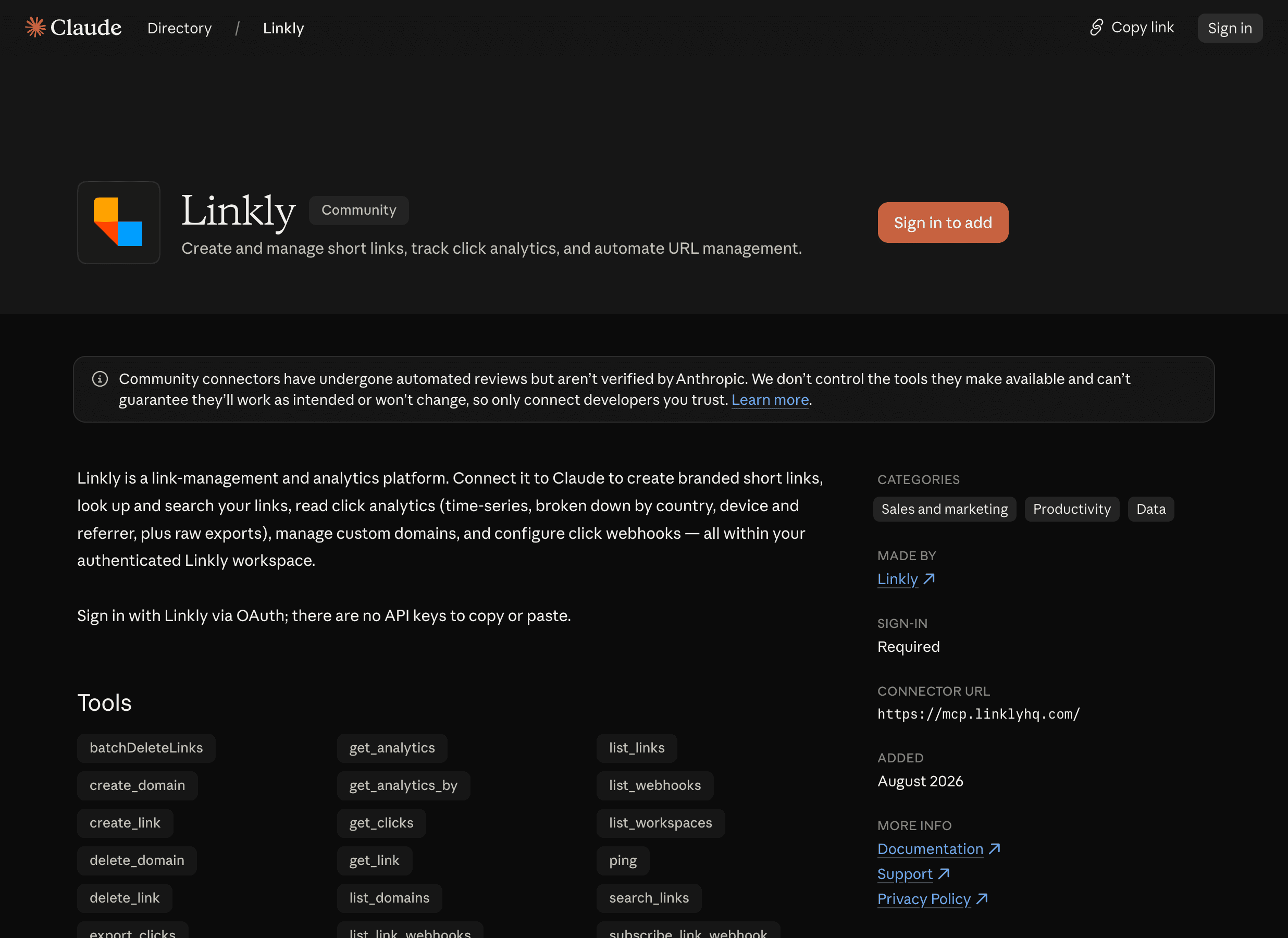
Open de directoriepagina van Linkly
Ga rechtstreeks naar claude.ai/directory/linkly — de pagina is openbaar, dus u kunt elk hulpmiddel controleren voordat u verbinding maakt. U kunt ook de Directory openen vanuit de zijbalk van Claude en zoeken naar Linkly.
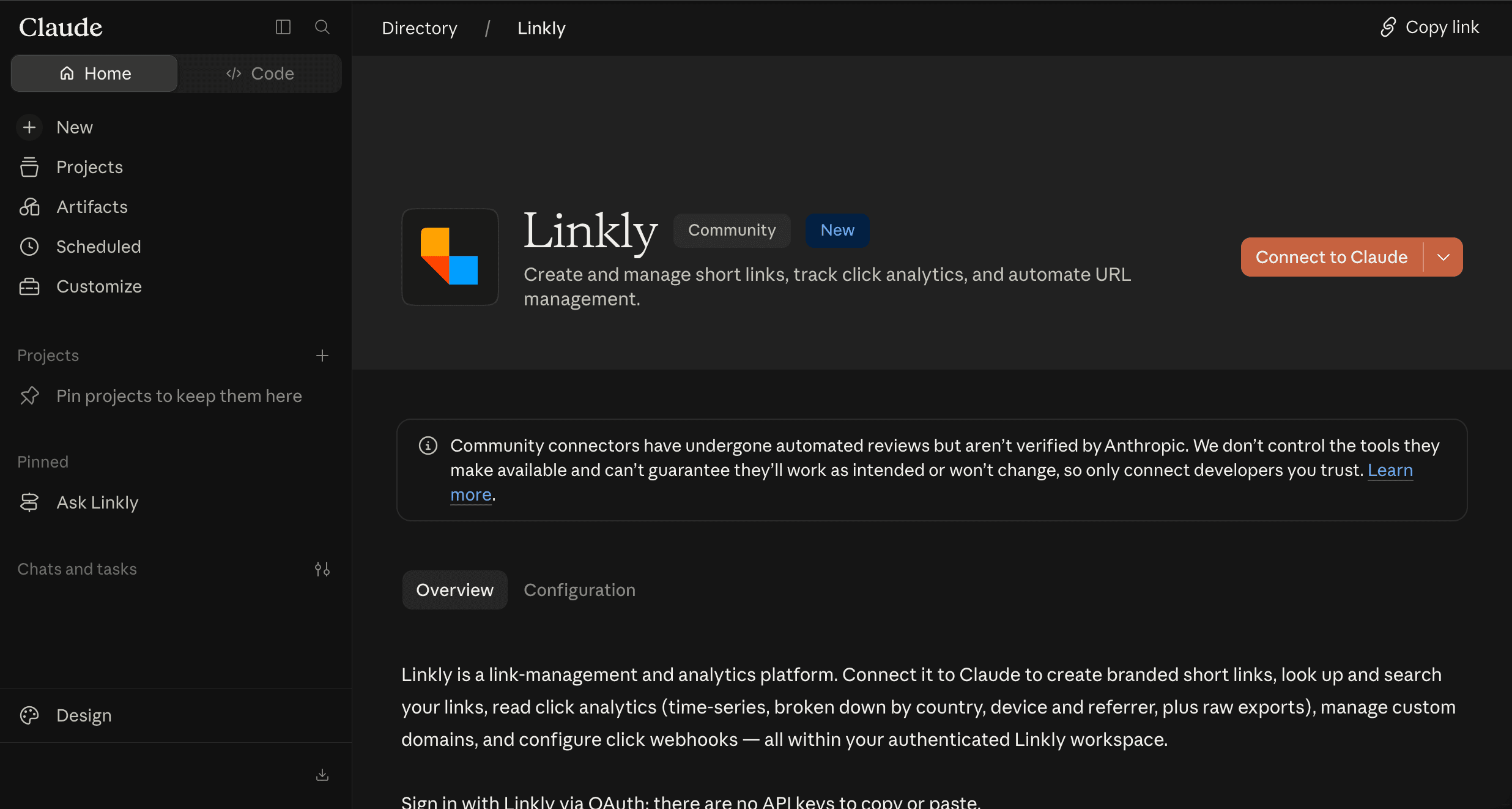
Klik op Verbind met Claude
Klik op de Linkly-vermelding op Verbind met Claude en meld u eerst aan bij Claude als u dat nog niet hebt gedaan.
Meld u aan bij Linkly
Er wordt een browservenster geopend waarin u wordt gevraagd zich aan te melden bij Linkly en te kiezen welke werkruimte u wilt verbinden. Keur toegang goed en u bent klaar — Claude blijft verbonden. Geen API-sleutel nodig: Linkly gebruikt OAuth, dus u meldt zich op dezelfde manier aan als op de website.
Begin met vragen
Probeer "Mijn Linkly-links weergeven" of "Maak een korte link voor https://example.com". Zoek naar het hulpmiddelenpictogram in het invoergebied van Claude om elk beschikbaar Linkly-hulpmiddel te zien.
Handmatige setup
Als u Linkly niet in de directory kunt vinden (sommige organisaties schakelen deze uit), kunt u Linkly in plaats daarvan als een aangepaste connector toevoegen:
- 1Ga naar Instellingen → Connectors en klik op Aangepaste connector toevoegen.
- 2Voer de naam
Linklyen de externe MCP-serverURLhttps://mcp.linklyhq.comin en klik op Toevoegen. - 3Klik op Verbinden en meld u aan bij Linkly in het browservenster dat wordt geopend.
De video hieronder begeleidt u stap voor stap door de handmatige setup, van het toevoegen van de aangepaste connector tot het vragen aan Claude naar uw links.
Linkly handmatig toevoegen aan Claude als een aangepaste connector
Claude Code
Voer in een terminal het volgende uit:
claude mcp add --transport http linkly https://mcp.linklyhq.com
Start vervolgens Claude Code en voltooi de Linkly-aanmelding wanneer daarom wordt gevraagd.
Meer informatie
Voor gedetailleerde documentatie over beschikbare hulpmiddelen, opties voor het maken van links en probleemoplossing, zie de Linkly MCP Server-documentatie.
Gerelateerde bronnen
- Linkly MCP Server - Volledige MCP-documentatie
- ChatGPT-integratie
- Linkly API-documentatie
- Webhooks
Veelgestelde vragen over Claude-integratie
Heb ik een betaald Linkly-abonnement nodig?
Nee. De Claude-integratie werkt op elk Linkly-abonnement, inclusief het gratis abonnement. Sommige afzonderlijke functies (zoals aangepaste domeinen of webhooks) volgen de limieten van uw abonnement, net zoals in de Linkly-app.
Ik kan Linkly niet vinden in de Claude-directory
Sommige organisaties beperken de directory tot goedgekeurde connectors. Als dat het geval is, vraag uw Claude-beheerder om Linkly toe te staan, of gebruik de handmatige setup hierboven met de URL https://mcp.linklyhq.com.
"Kon niet verbinden met MCP-server"
Bevestig dat https://mcp.linklyhq.com bereikbaar is vanaf uw computer en dat u bent aangemeld bij Linkly. Verbreek de verbinding met Linkly onder Instellingen → Connectors en maak opnieuw verbinding om het opnieuw te proberen.
"invalid_client" of "Onbekende client_id"
Claude heeft een verouderde verbindingsregistratie. Verbreek de verbinding met Linkly onder Instellingen → Connectors en maak opnieuw verbinding en meld u aan wanneer het browservenster verschijnt. Opnieuw verbinden wist de in de cache opgeslagen registratie achter de fout.
"Verificatie mislukt" of de browser blijft opnieuw vragen
Verbreek de verbinding met Linkly onder Instellingen → Connectors en maak opnieuw verbinding, voltooi de browseraanmelding. Dit stelt de OAuth- verbinding opnieuw in.
Hulpmiddelen verschijnen niet in Claude
Zorg ervoor dat Linkly als verbonden wordt weergegeven onder Instellingen → Connectors — klik op Verbinden en voltooi de browseraanmelding als dit niet het geval is. Het hulpmiddelenpictogram verschijnt in het invoergebied zodra verbonden.
Hoe schakel ik naar een andere Linkly-werkruimte?
Verbreek de verbinding met Linkly onder Instellingen → Connectors en maak opnieuw verbinding. Wanneer de Linkly-aanmelding verschijnt, kiest u de werkruimte die u wilt.
Wat kan ik doen met de Claude-integratie?
U kunt links maken, bijwerken en verwijderen, analytics en klikgegevens bekijken, uw links doorzoeken, aangepaste domeinen beheren en webhooks instellen - alles via natuurlijke conversatie met Claude. Zie de volledige lijst van hulpmiddelen.
Beschikbaarheid per plan
Inbegrepen in elk plan
Track 500 maandelijkse klikken gratis.