
Een domein koppelen en merk-korte koppelingen maken
Wat is een merk-korte koppeling?
Een merk-korte koppeling, soms ook wel een vanity-koppeling genoemd, is een korte, aangepaste, merk-trackingkoppeling die naar een ander adres omleid.
Linkly is een URL-korter voor marketeers, en een kernfunctie is de mogelijkheid om merk-korte koppelingen op uw domein te maken.
We raden alle gebruikers aan een domein te koppelen. Het is gratis om te doen en verbetert zowel de doorkliksnelheid als de betrouwbaarheid van verkorte trackingkoppelingen.

Waarom merk-korte koppelingen gebruiken?
- Verbeterde doorkliksnelheid, omdat koppelingen uw domein en merk bevatten. Gebruikers kunnen zien waar ze naartoe gaan voordat ze klikken.
- Verbeterde merkbekendheid - gebruikers zien uw merk zelfs als ze niet klikken.
- Mogelijkheid om aangepaste doelgroepen te bouwen met retargeting-pixels, zoals Meta Pixel & X Tailored Audiences.
- Gedetailleerde statistieken en tracking voor uw koppelingen.
- Mogelijkheid om de bestemming te wijzigen nadat de koppeling is gedeeld.
- Laat uw koppeling nooit door een spamfilter opvangen.
- Koppelingen blijven op uw domein, dus u kunt Linkly verlaten en naar een concurrent migreren zonder onderbreking.
- Voeg uw logo als favicon toe om in browsertabbladen te verschijnen wanneer personen uw koppelingen bezoeken. Meer informatie over domeinvavicons.
U kunt uw eigen domein gebruiken om merk-korte koppelingen te maken.
Merk-URL's maken
Om een aangepast domein te gebruiken, moet u: (1) Het domein waarvan u gebruik wilt maken bezitten, en (2) De DNS-instellingen van het domein kunnen aanpassen.
Koop een domein indien nodig
U kunt een beheerd domein van Linkly kopen, of het kopen van een ander domeinbeheerder en het in de volgende stap koppelen.
Koppel uw domein aan Linkly
Deze instructies worden weergegeven in Linkly. Bespaar tijd en gebruik de wizard.
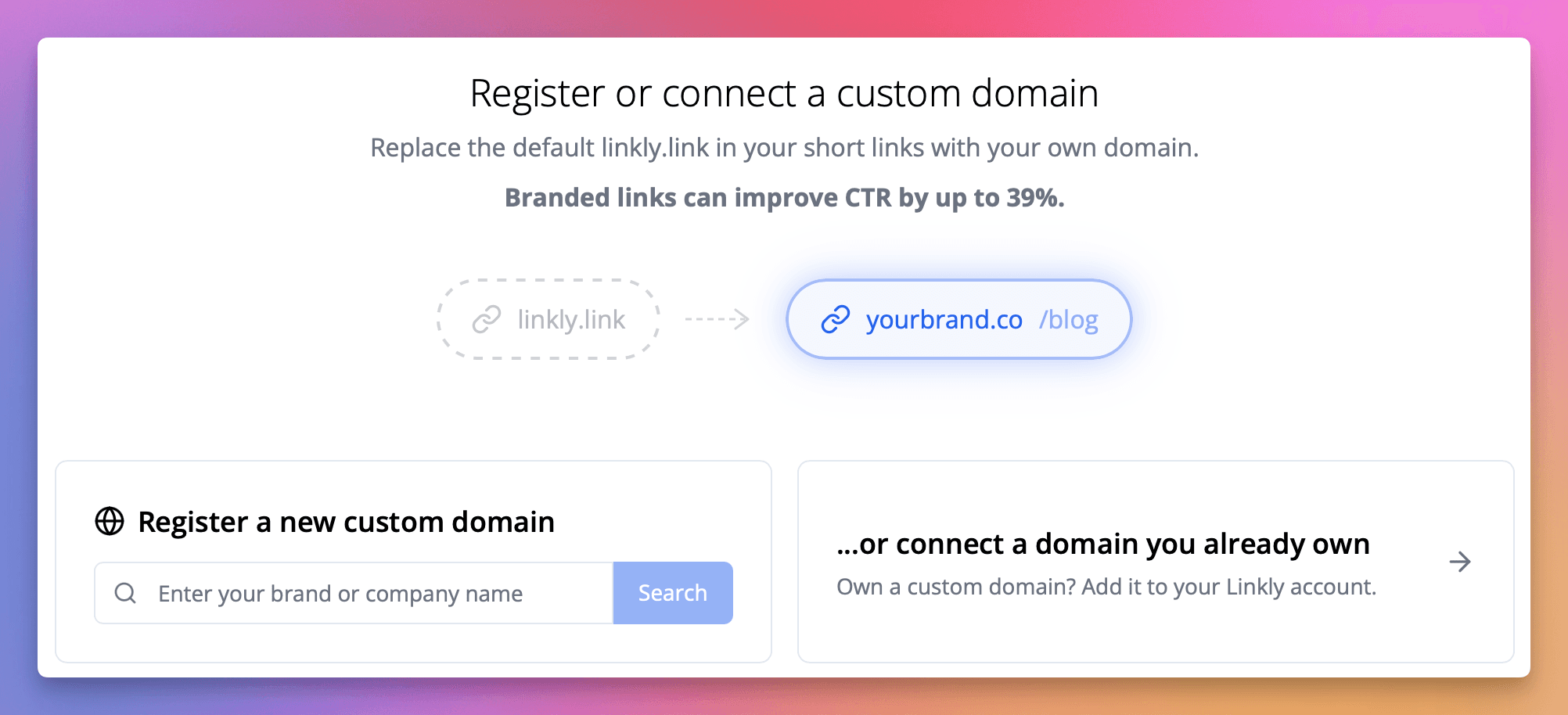
- 1Klik op Domeinen in het linkermenu.
- 2Klik op + Een domein toevoegen.
- 3Typ het domein dat u wilt gebruiken. U kunt een subdomein gebruiken, bijvoorbeeld link.mydomain.com, of het rootdomein mydomain.com.
- 4Volg de wizard-instructies om uw DNS-records in te stellen.
Automatische DNS-instelling: Als uw domein een ondersteunde DNS-provider gebruikt (zoals Cloudflare), kan Linkly de DNS-records automatisch voor u configureren met behulp van het Domain Connect-protocol. Klik gewoon op Auto-configureren in de wizard en autoriseer de wijzigingen bij uw DNS-provider.
DNS-record instellen
Kies de juiste setup op basis van of u een subdomein of rootdomein gebruikt.
Voor subdomeinen (bijv. link.mydomain.com)
Gebruik dit als u al een website op uw domein hebt. Ga naar de DNS-instellingen van uw domein en voeg een CNAME-record toe. De meeste providers hebben twee velden, meestal gelabeld Naam en Waarde.
| Type | Host/naam | Content/waarde/gegevens | Proxystatus (alleen Cloudflare) | TTL |
|---|---|---|---|---|
| CNAME | link | domains.linklyhq.com. | Alleen DNS | 600 |
Domeinproviderspecifieke instructies: NameCheap, GoDaddy, Squarespace
Voor rootdomeinen (bijv. mydomain.com)
Gebruik dit als u het domein niet voor een website gebruikt. Stel het volgende DNS-record in bij uw domeinprovider.
| Type | Host/naam | Content/waarde/gegevens | Proxystatus (alleen Cloudflare) | TTL |
|---|---|---|---|---|
| A | @ | 34.133.74.21 | Alleen DNS | 600 |
Wacht op DNS en SSL-activering
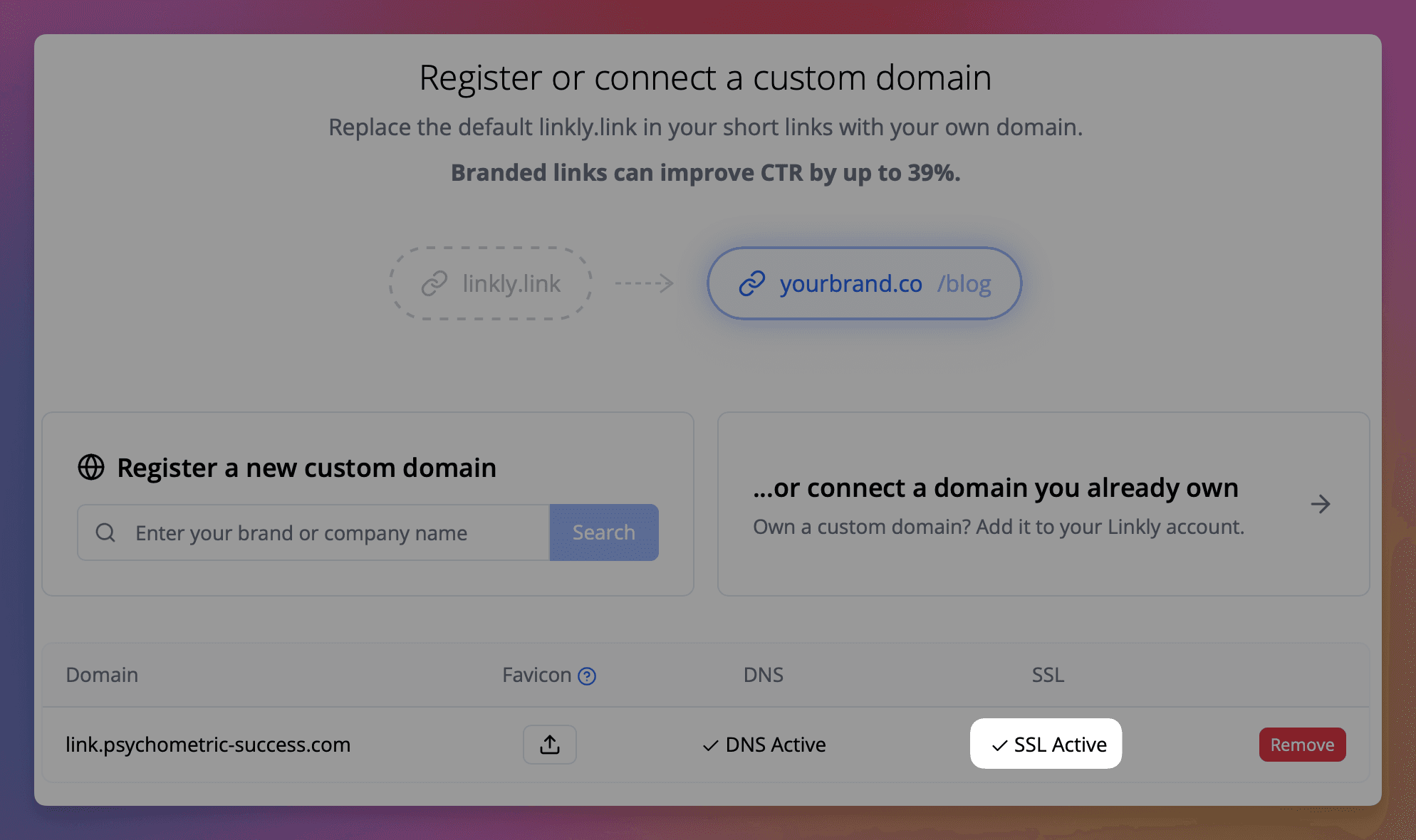
U ziet DNS actief wanneer Linkly de juiste DNS-instellingen detecteert. Linkly genereert een SSL-certificaat, wat tot 15 minuten kan duren, en daarna ziet u SSL actief. Daarna is uw domein klaar voor gebruik.
Een merk-trackingkoppeling maken met uw domein
Klik op Een nieuwe koppeling maken uit het menu.
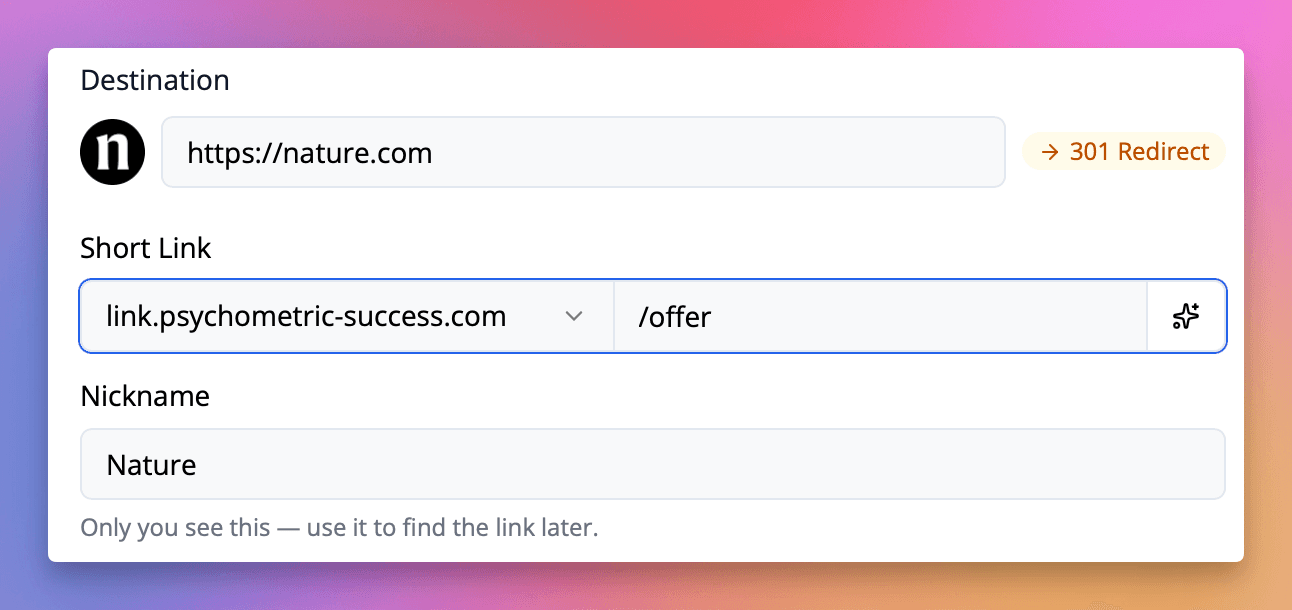
Voeg de bestemming voor uw koppeling toe.
Onder Korte koppeling ziet u uw domein en een automatisch gegenereerde slug
Als u uw domein correct hebt gekoppeld, moet deze sectie al zichtbaar zijn.
U kunt uit de lijst een ander domein selecteren, de slug bewerken of een nieuw genereren.
Voeg een URL-achtervoegsel toe voor het domein
Bijvoorbeeld /awesome-product.
Deze moeten beginnen met een /, uniek zijn voor dit domein en alleen tekens bevatten die u in een URL zou vinden.
Klik op Willekeurig om automatisch een korte link-URL te genereren.
U kunt ook gewoon / gebruiken voor het naakte domein zonder achtervoegsel - dus yourdomain.com.
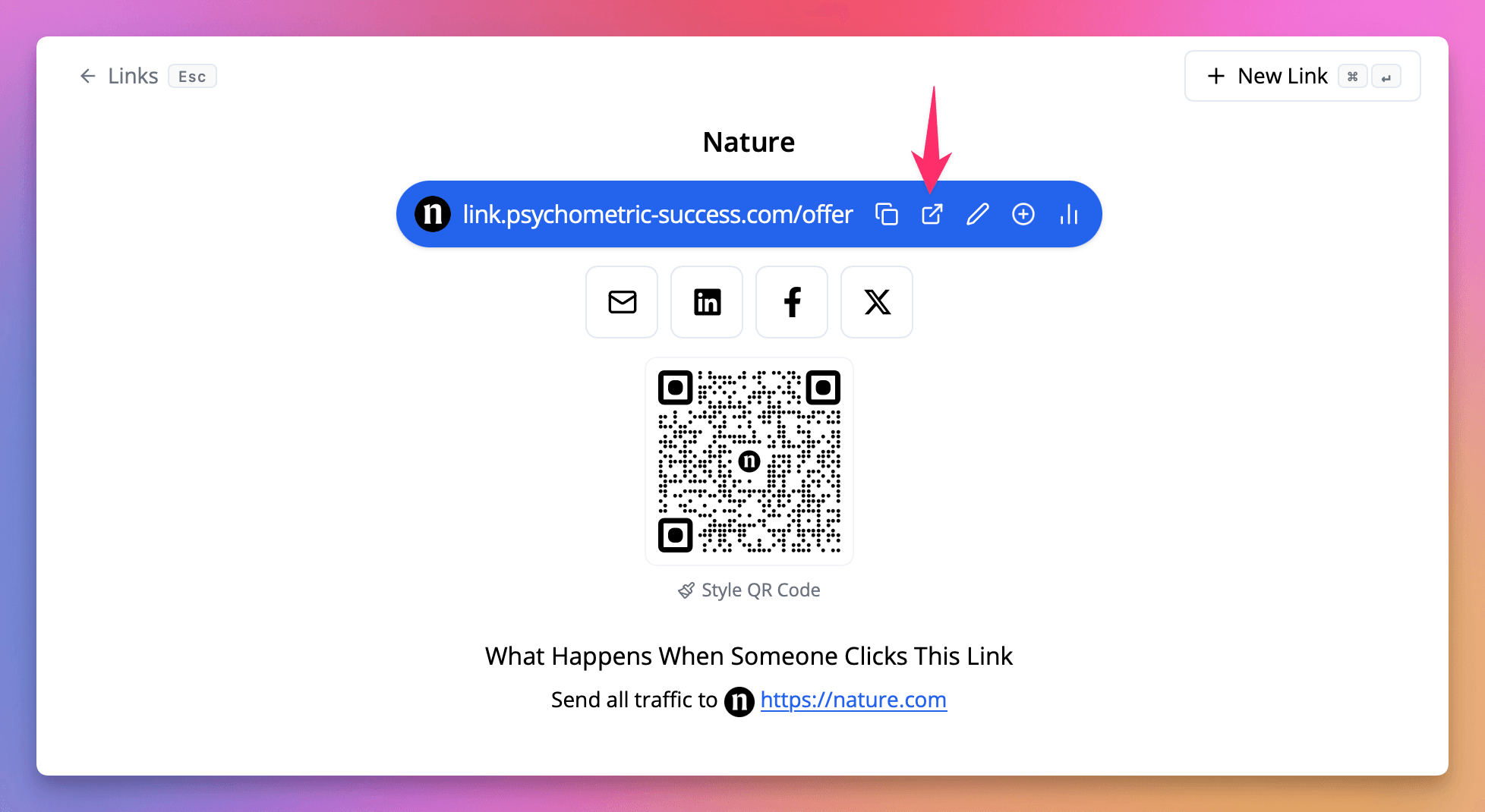
Klik op Opslaan om uw koppeling op te slaan en te testen.
Een standaard omleiding voor uw domein maken
U kunt ook domeinen zonder achtervoegsel gebruiken: mydomain.com/suffix. Dit betekent dat alle bezoekers van mydomain.com naar die Linkly-koppeling gaan. Volg de domeinomleiding-instructies.
Veelgestelde vragen
Waarom zie ik een beveiligingswaarschuwing op mijn domein?
Het duurt tot 15 minuten om een SSL-certificaat voor een domein in te stellen, wat nodig is voor een beveiligde verbinding.
Als deze tijd voorbij is, laat het ons weten en we kijken ernaar.
Ik kan de DNS-instellingen van mijn domein niet instellen. Kun je helpen?
Het instellen van domeinen kan lastig zijn, met verschillende providers met verschillende setups. Probeer de optie Auto-configureren in de domeinwizard — als uw DNS-provider Domain Connect ondersteunt, kan Linkly de records automatisch voor u instellen.
Als u nog steeds problemen ondervindt, stuur ons een bericht en we zullen het gratis voor u instellen.
Welke DNS-providers ondersteunen automatische setup?
Linkly ondersteunt automatische DNS-configuratie via het Domain Connect-protocol. Ondersteunde providers zijn onder meer Cloudflare, GoDaddy, IONOS, NameSilo, Plesk en WordPress.com.
Als uw provider niet in de lijst staat, kunt u uw domein nog steeds handmatig instellen met behulp van de DNS-instructies in de wizard.
Kan ik een domein aan meerdere werkruimten koppelen?
Domeinen worden uniek aan werkruimten gekoppeld, dus u moet voor elke werkruimte een ander domein of subdomein gebruiken.
De volledige URL's, d.w.z. domain.com/suffix, moeten uniek zijn.
Hoe kan ik de root van het domein omleiden?
Gebruik / als achtervoegsel om gebruikers naar het naakte domein te vangen (bijv. mydomain.com).
Zie de domeinomleiding-gids voor setup-details.
Hoe kan ik 404/not found-URL's op mijn domein omleiden?
Wanneer een gebruiker een achtervoegsel bezoekt dat niet bestaat, worden ze omgeleid naar de root van het domein.
Onze bedrijfs-IT staat ons niet toe een domein te koppelen. Wat kunnen we doen?
Over het algemeen zullen marketingteams een look-alike-domein kopen dat zij beheren. Dit is gemakkelijker en veiliger.
Moet ik het subdomein 'link' gebruiken?
U kunt alles gebruiken wat u wilt.
Linkly detecteert welke variant dan ook, zolang u yoursubdomain.yourdomain.com invoert in het veld 'Domein toevoegen'.
Als u problemen ondervindt, laat het ons weten en we helpen u het te koppelen.
Hoeveel kost het om een domein te koppelen?
Het koppelen van domeinen is gratis op Linkly, en we raden het sterk aan voor de beste resultaten.
Track 500 maandelijkse klikken gratis.