
Spreadsheet importeren
Met Linkly's Spreadsheet Import kunt u meerdere links tegelijk maken met behulp van een vertrouwde spreadsheetinterface - rechtstreeks in uw browser. U hoeft geen sjablonen te downloaden of CSV-bestanden te exporteren.
Aan de slag
- 1Ga naar Integraties → Spreadsheet importeren in uw werkruimte
- 2Voer uw gegevens rechtstreeks in de spreadsheet in of plak vanuit Excel/Google Sheets
- 3Klik op Importeren om uw links te maken
Uw gegevens worden automatisch in uw browser opgeslagen, dus u kunt het tabblad sluiten en later terugkomen.
Links importeren
Ga naar Spreadsheet importeren
Ga in uw werkruimte naar Integraties → Spreadsheet importeren in de linkernavigatie.
Voer uw doel-URL's in
De kolom Doel-URL is verplicht. Voer de URL's in die u wilt verkorten.
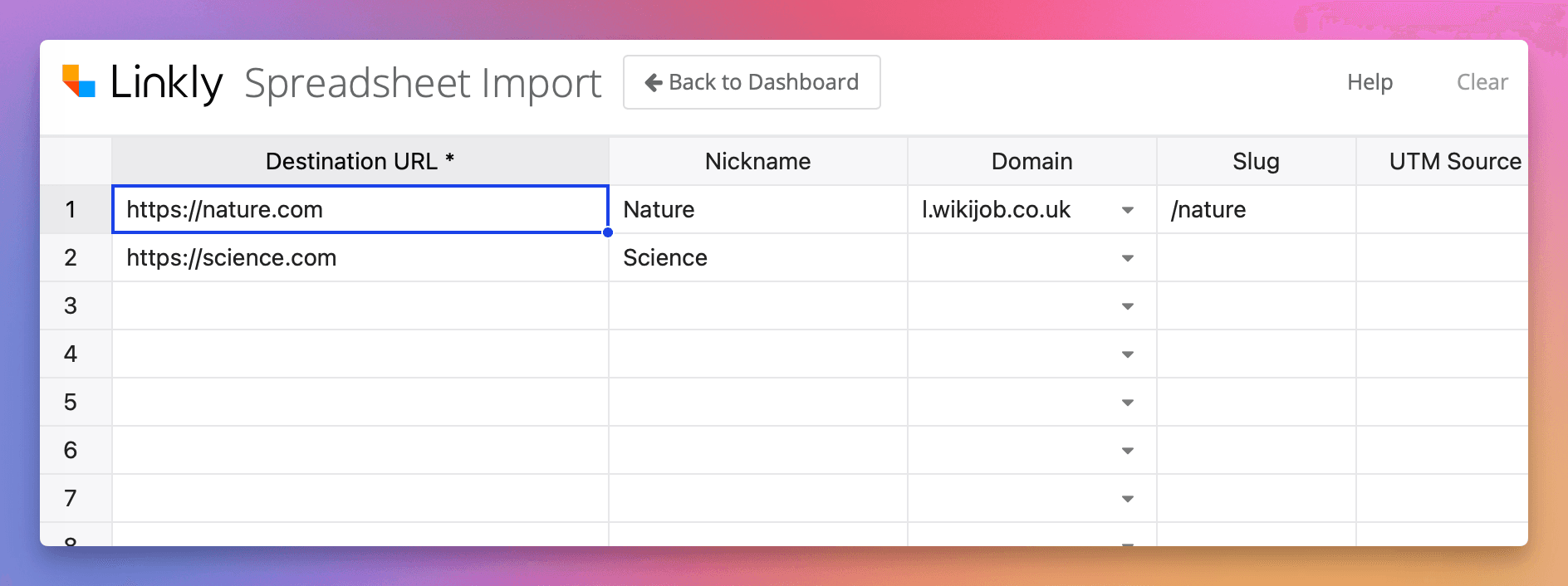
Voeg optionele velden toe
Voeg indien nodig bijnamen, aangepaste domeinen, slugs, UTM-parameters, trackingpixels en regels toe.
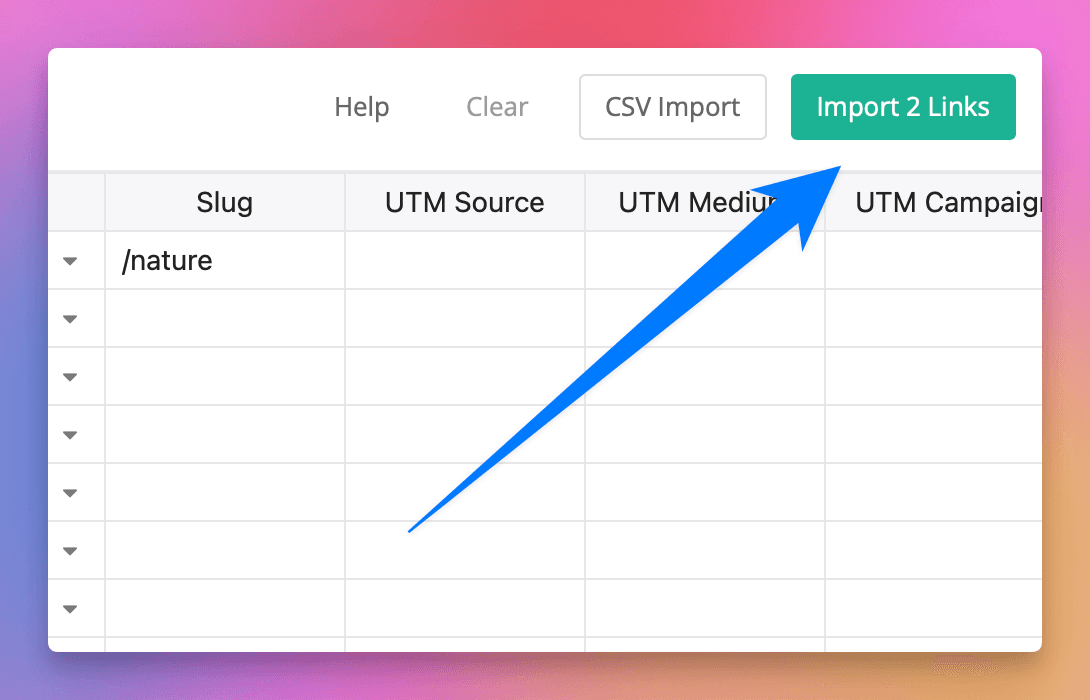
Klik op Importeren
Klik op de knop Importeren in de rechterbovenhoek. Linkly verwerkt elke rij en geeft de status in de kolom Status weer.
Bekijk uw nieuwe links
Klik na voltooiing op Ga naar Dashboard om uw nieuw gemaakte links te zien.
Beschikbare kolommen
Basisvelden
| Kolom | Beschrijving |
|---|---|
| Doel-URL | De URL waarnaar u wilt omleiden (verplicht) |
| Bijnaam | Een vriendelijke naam voor de link (alleen zichtbaar voor u) |
| Domein | Uw aangepaste domein (leeg laten voor standaard) |
| Slug | Aangepast achtergedeelte, bijv. /my-campaign |
UTM-parameters
| Kolom | Beschrijving |
|---|---|
| UTM-bron | Verkeerbron (bijv. nieuwsbrief, twitter) |
| UTM-medium | Marketingmedium (bijv. e-mail, social) |
| UTM-campagne | Campagnenaam |
| UTM-term | Trefwoorden voor betaalde zoekopdrachten |
| UTM-inhoud | Onderscheid soortgelijke inhoud/links |
Trackingpixels
| Kolom | Beschrijving |
|---|---|
| GA4-tag-ID | Google Analytics 4 meting-ID |
| GTM-ID | Google Tag Manager container-ID |
| Facebook pixel-ID | Meta/Facebook pixel-ID |
Regels
| Kolom | Beschrijving |
|---|---|
| Regeltype | country, platform of rotator |
| Regelovereenkomsten | Kommagescheiden waarden (bijv. US,GB of ios,android) |
| Regel-URL('s) | Doel-URL voor de regel |
| Regel % | Verkeerspercentages voor rotatorregels |
Tips en trucs
-
Plakken vanuit Excel/Google Sheets: Selecteer uw gegevens en plak ze rechtstreeks in de spreadsheet
-
Klik met de rechtermuisknop voor opties: Rijen toevoegen of verwijderen via het contextmenu
-
Automatisch opslaan: Uw gegevens worden automatisch in uw browser opgeslagen
-
Later doorgaan: Sluit het tabblad en kom terug - uw gegevens zijn er nog
-
Wissen en opnieuw beginnen: Gebruik de knop Wissen om de spreadsheet opnieuw in te stellen
Werken met regels
Land-/platform-regels
Voor geo-targeting of device-targeting stelt u regeltype in op country of platform, voegt u kommagescheiden overeenkomsten toe en geeft u één regel-URL op.
Voorbeeld - Omleiden van bezoekers uit de VS:
| Regeltype | Regelovereenkomsten | Regel-URL |
|---|---|---|
| country | US | https://example.com/us |
Rotatieregels
Voor A/B-testen stelt u regeltype in op rotator, geeft u kommagescheiden URL's op en optioneel percentages.
Voorbeeld - Verkeer 50/50 splitsen:
| Regeltype | Regel-URL('s) | Regel % |
|---|---|---|
| rotator | https://page-a.com,https://page-b.com | 50,50 |
Veelgestelde vragen
Wat gebeurt er als ik de browser sluit?
Uw gegevens worden automatisch opgeslagen in de lokale opslag van uw browser. Wanneer u terugkeert, is uw spreadsheet exact zoals u het hebt achtergelaten.
Kan ik vanuit Excel of Google Sheets plakken?
Ja! Selecteer en kopieer uw gegevens en plak ze rechtstreeks in de Linkly spreadsheet.
Waarom geeft mijn import fouten weer?
Controleer de kolom Status voor foutdetails. Veelvoorkomende problemen zijn ongeldige URL's, dubbele slugs op hetzelfde domein of ontbrekende verplichte velden.
Kan ik links met aangepaste domeinen importeren?
Ja, voer uw aangepaste domein in de kolom Domein in en optioneel een slug. Het domein moet al in uw werkruimte zijn geconfigureerd.
Hoe voeg ik meerdere regels toe aan één link?
Voor land-/platform-regels kunt u kommagescheiden waarden in de kolom Regelovereenkomsten gebruiken. Voor rotators kunt u kommagescheiden URL's en percentages gebruiken.
Beschikbaarheid per plan
Beschikbaar vanaf Starter
Track 500 maandelijkse klikken gratis.