
Werkruimtegegevens verwijderen
Deze gids legt uit hoe u alle gegevens uit uw werkruimte permanent verwijdert.
Kritieke waarschuwing
Dit is de meest destructieve actie in de applicatie. Deze actie:
- Kan niet ongedaan gemaakt worden
- Verwijdert ALLE werkruimtegegevens
- Meldt u onmiddellijk af
- Vereist dat alle abonnementen eerst worden geannuleerd
Wat wordt verwijderd
Wanneer u werkruimtegegevens verwijdert:
- Alle koppelingen - Elke verkorte koppeling werkt permanent niet meer
- Alle domeinen - Aangepaste domeinen worden verwijderd
- Alle werkruimtegebruikers - Teamleden verliezen toegang tot de werkruimte
- U wordt afgemeld - U moet opnieuw inloggen en een nieuwe werkruimte maken
Vereisten
Voordat u werkruimtegegevens kunt verwijderen, moet u:
1. Uw werkruimteabonnement opzeggen (indien van toepassing)
Als u een actief betaald abonnement hebt:
- 1Ga naar Facturering in uw werkruimte
- 2Klik op "Abonnement opzeggen" of "Downgraden naar Gratis" (zie hoe u een betaald account opzegt)
- 3Wacht tot de opzegging is verwerkt
- 4Keer vervolgens terug om werkruimtegegevens te verwijderen
2. Alle domeineabonnementen opzeggen (indien van toepassing)
Als u domeinen met actieve abonnementen hebt gekocht:
- 1Ga naar Domeinen in uw werkruimte
- 2Klik voor elk domein met een actief abonnement op het domein en zeg het abonnement op
- 3Wacht tot alle domeineabonnementen zijn geannuleerd
- 4Keer vervolgens terug om werkruimtegegevens te verwijderen
Belangrijk: De knop werkruimtegegevens verwijderen is uitgeschakeld als u actieve abonnementen hebt.
Stap-voor-stap instructies
Navigeer naar Werkruimte-instellingen
Klik op uw werkruimntenaam in de linkerbovenhoek. Selecteer "Werkruimte-instellingen" in het vervolgkeuzemenu. Scrol omlaag naar de sectie "Gevarenzone".
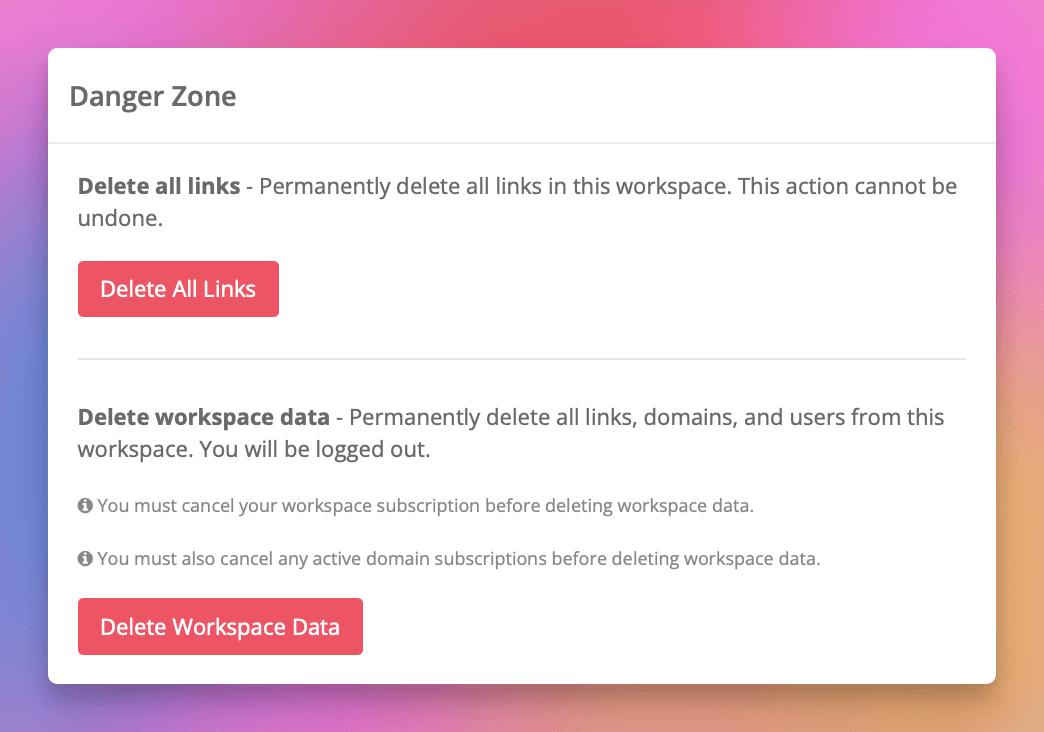
Start het verwijderingsproces
Klik op de knop "Werkruimtegegevens verwijderen". U gaat naar een bevestigingspagina.
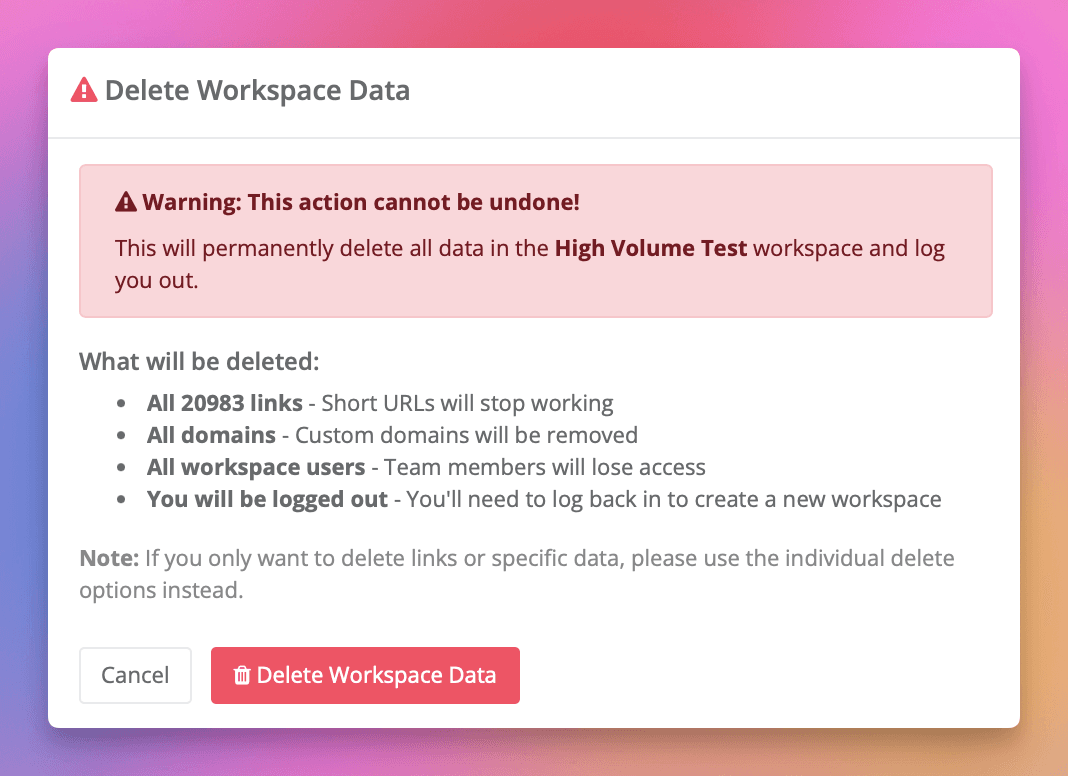
Controleer de bevestigingspagina
Als u actieve abonnementen hebt: Een waarschuwingsbanner geeft aan welke abonnementen actief zijn, met koppelingen om deze op te zeggen. De verwijderknop is uitgeschakeld en toont "(Abonnementen actief)".
Als alle abonnementen zijn geannuleerd: U ziet een waarschuwing dat de actie niet ongedaan kan gemaakt worden, het aantal koppelingen dat wordt verwijderd, een lijst met alles wat wordt verwijderd, en een herinnering dat u wordt afgemeld.
Verwijdering bevestigen (alleen als geen actieve abonnementen)
Controleer alle informatie zorgvuldig. Klik op de rode knop "Werkruimtegegevens verwijderen". Er verschijnt een browserbevestigingsdialoogvenster: "Dit zal ALLE gegevens in deze werkruimte permanent verwijderen: Alle [X] koppelingen, Alle domeinen, Alle werkruimtegebruikers, U wordt afgemeld. Weet u het zeker?" Klik op "OK" om door te gaan of "Annuleren" om af te breken.
Voltooiing
Alle werkruimtegegevens worden onmiddellijk verwijderd. U wordt automatisch afgemeld en omgeleid naar de aanmeldingspagina. Een bericht bevestigt dat de verwijdering succesvol was.
Alternatief: De operatie annuleren
U kunt op elk moment voordat u op "OK" klikt in het uiteindelijke bevestigingsdialoogvenster:
- Op "Annuleren" klikken op de bevestigingspagina om terug te keren naar Instellingen
- Op "Annuleren" klikken in het browserdialoogvenster om de verwijdering af te breken
Na verwijdering
- U bent afgemeld - U moet opnieuw inloggen
- Alle verkorte koppelingen werken niet meer - Iedereen die erop klikt, ziet een fout
- Teamleden verliezen toegang - Alle gebruikers worden uit de werkruimte verwijderd
- Domeinen worden verwijderd - Aangepaste domeinen werken niet meer
- U kunt een nieuwe werkruimte maken - Meld u opnieuw aan en begin schoon als u wilt
Alternatieven om te overwegen
Voordat u alle werkruimtegegevens verwijdert, kunt u deze alternatieven overwegen:
Alleen koppelingen verwijderen
Als u uw werkruimte, domeinen en team wilt behouden maar alle koppelingen wilt verwijderen:
- Gebruik in plaats daarvan Alle koppelingen verwijderen (in dezelfde sectie Gevarenzone)
- Dit is minder destructief en meldt u niet af
Abonnement opzeggen en gegevens behouden
Als u wilt stoppen met betalen maar uw gegevens wilt behouden:
- Zeg uw abonnement op
- Uw werkruimte, koppelingen en domeinen blijven actief in het gratis plan
- U verliest geen gegevens
Specifieke teamleden verwijderen
Als u bepaalde gebruikers moet verwijderen:
- Ga naar Werkruimte-instellingen > Team
- Verwijder afzonderlijke gebruikers in plaats van de hele werkruimte te verwijderen
Veelgestelde vragen
Kan ik mijn gegevens na verwijdering herstellen?
Nee. Deze actie is permanent en kan niet ongedaan gemaakt worden.
Wordt mij in rekening gebracht na het verwijderen van werkruimtegegevens?
Nee, maar alleen als u alle abonnementen eerst hebt geannuleerd. U moet werkruimte- en domeineabonnementen annuleren voordat verwijdering is toegestaan.
Kan ik dezelfde werkruimntenaam opnieuw gebruiken?
Ja, u kunt een nieuwe werkruimte met elke gewenste naam maken nadat u opnieuw bent ingelogd.
Wat als ik alleen bepaalde dingen wil verwijderen?
Gebruik meer gerichte verwijderingsopties:
- Afzonderlijke koppelingen verwijderen van de pagina Koppelingen
- Alle koppelingen verwijderen maar domeinen en gebruikers behouden
- Specifieke domeinen van de pagina Domeinen verwijderen
- Specifieke gebruikers verwijderen uit Teaminstellingen
Waarom kan ik werkruimtegegevens niet verwijderen?
Als de verwijderknop is uitgeschakeld, hebt u actieve abonnementen die eerst moeten worden geannuleerd. Dit omvat uw werkruimteabonnement en alle domeineabonnementen. Zie de sectie Vereisten hierboven voor gedetailleerde instructies.
Track 500 maandelijkse klikken gratis.