
Een CNAME-record maken op Squarespace voor aangepaste domeinen
Als u een Squarespace-geregistreerd domein gebruikt en een aangepast subdomein wilt instellen, zoals link.yourdomain.com, om met Linkly te werken, moet u een CNAME-record toevoegen dat link naar domains.linklyhq.com verwijst.
Deze handleiding leidt u stap voor stap door het proces.
Een CNAME toevoegen in Squarespace-domeinen
1
Log in op Squarespace
- Ga naar squarespace.com en meld u aan.
- Klik in het startmenu op Instellingen → Domeinen.
- Zoek en klik op het domein dat u wilt bewerken (bijvoorbeeld
yourdomain.com).
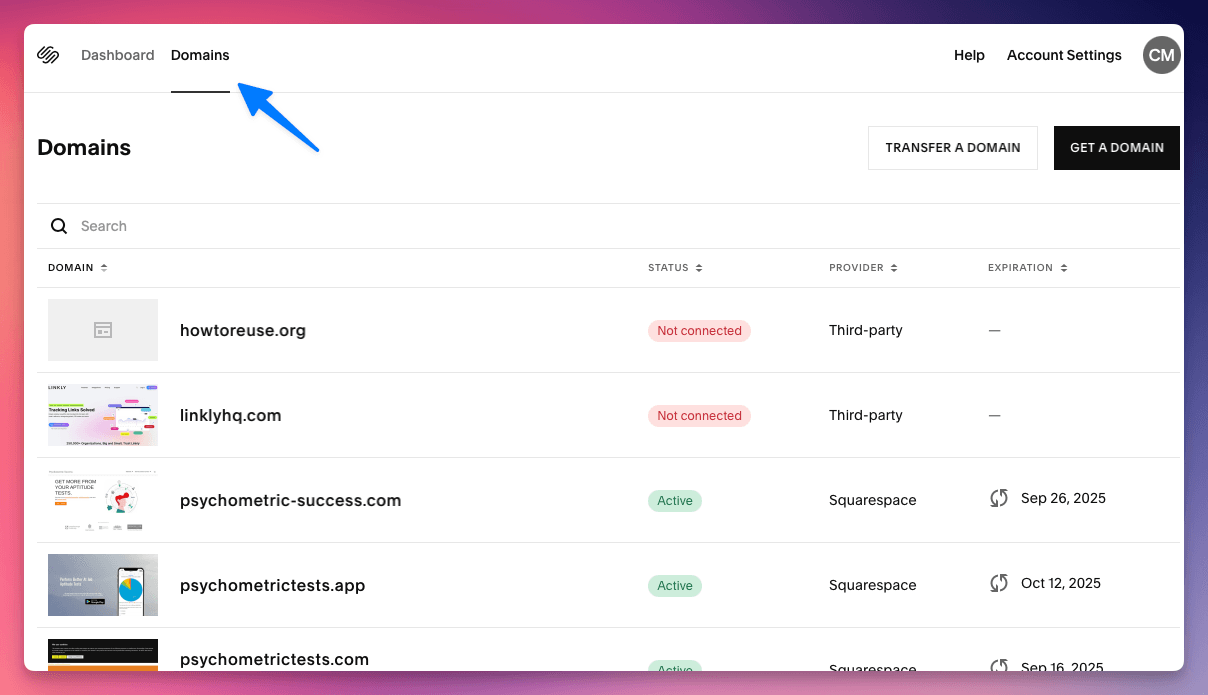
Log in op Squarespace
2
DNS-instellingen openen
- Klik in het domeingdeelte op DNS-instellingen.
- Scrol naar de sectie Aangepaste records.
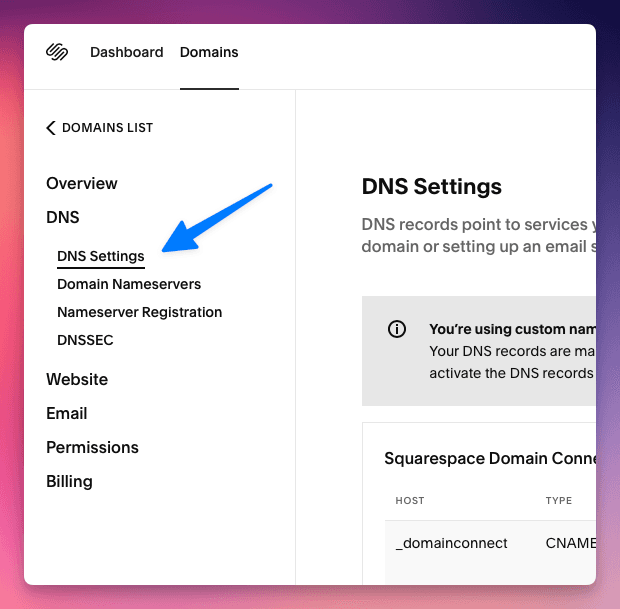
DNS-instellingen openen
3
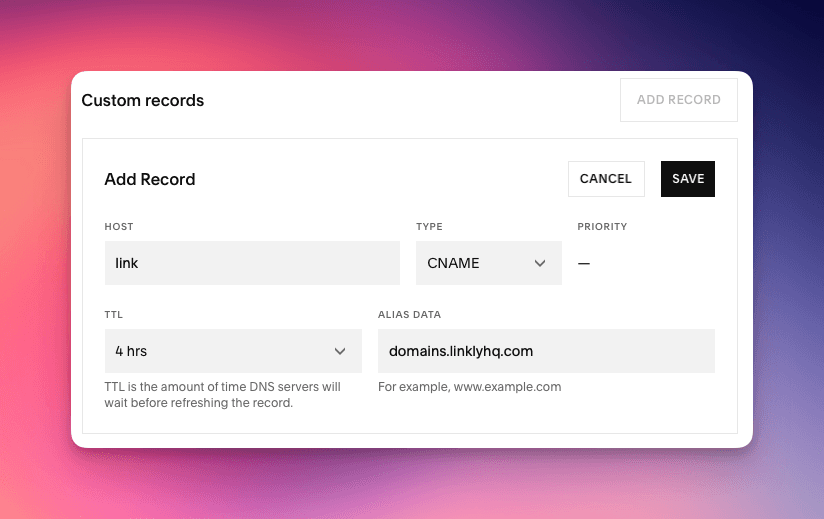
Het CNAME-record toevoegen
- Klik op Record toevoegen.
- Stel het Type in op
CNAME. - Voer in het veld Host in:
link - Voer in het veld Points to in:
domains.linklyhq.com - Laat TTL op de standaardwaarde staan (meestal 3600 seconden of 1 uur).
Klik op Opslaan.
Dit maakt een subdomein link.yourdomain.com dat naar Linkly's domeininfrastructuur verwijst.
Het CNAME-record toevoegen
4
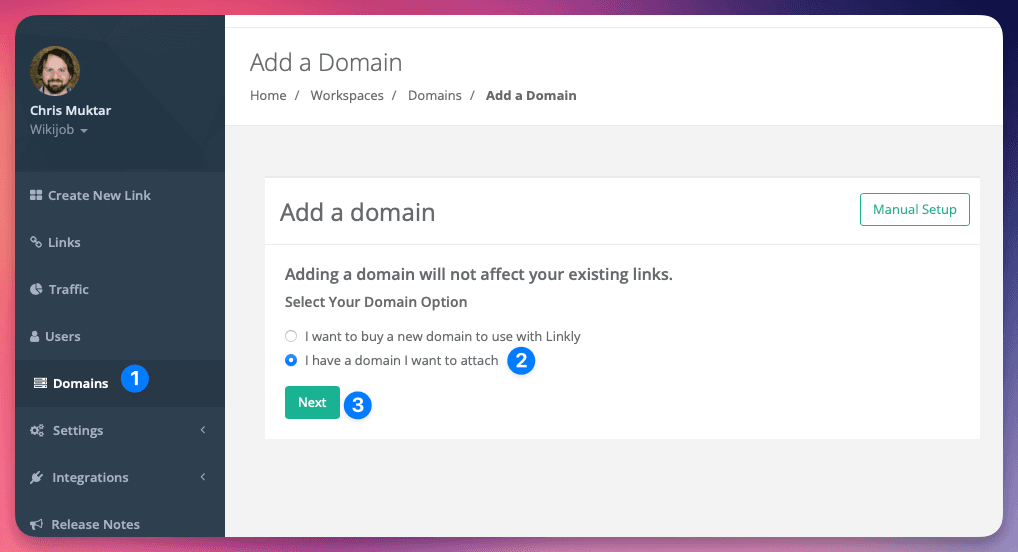
Laatste stap: verifiëren in Linkly
Meld u aan bij Linkly, ga naar uw instellingen voor aangepaste domeinen en voeg link.yourdomain.com toe als uw aangepaste domein. Linkly valideert de DNS en stelt SSL automatisch in.
DNS-propagatie kan tot 24 uur duren, maar wordt meestal binnen enkele minuten voltooid.
Laatste stap: verifiëren in Linkly
Probleemoplossing
- ✅ Zorg ervoor dat het
link-record nog niet in gebruik is. - ❌ Gebruik niet
www.linkof een ander voorvoegsel tenzij dit expliciet is geconfigureerd. - 🔄 Gebruik een DNS-opzoektool (zoals dnschecker.org) om propagatie te verifiëren.
Track 500 maandelijkse klikken gratis.