
Logo toevoegen aan een QR-code
Maak professionele aangepaste QR-codes met uw logo met behulp van Linkly's gratis QR-codegenerator.
Of u nu merkherkenning opbouwt, marketingcampagnes uitvoert of merkgebonden materialen maakt, het toevoegen van een logo aan uw QR-code helpt merkenconsistentie te handhaven terwijl u dynamische, traceerbare links biedt.
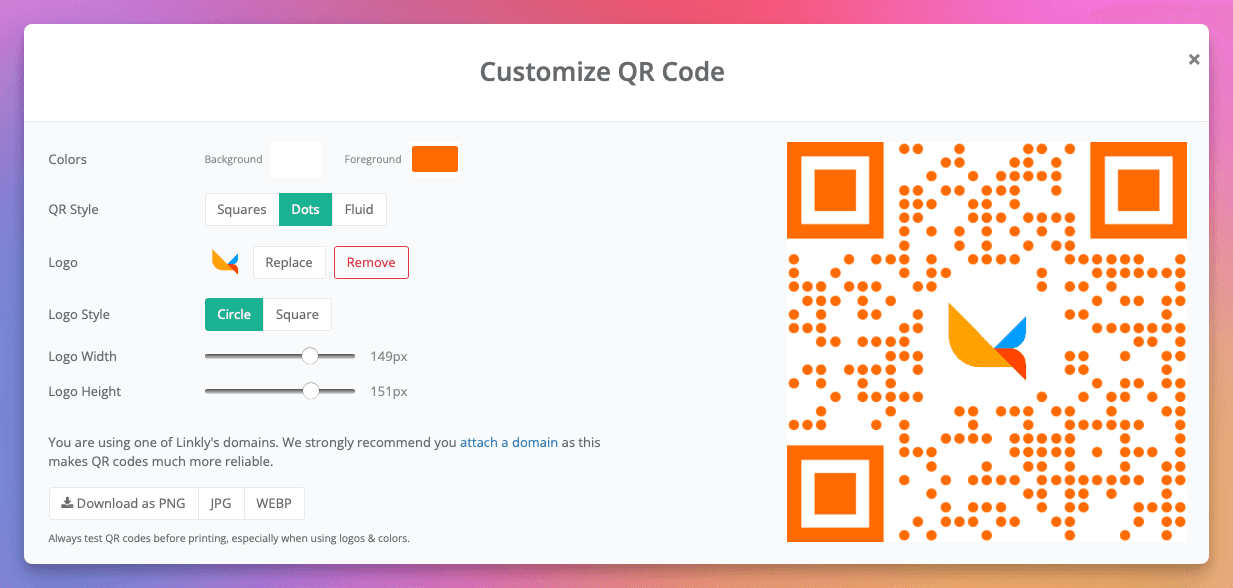
Logo toevoegen aan een QR-code in Linkly
Maak een nieuwe link in Linkly en stel de bestemming in
Begin met het maken van uw aangepaste merkgebonden QR-code met Linkly's gratis QR-codegenerator. Ons gratis plan bevat alle aanpassingsfuncties met tot 500 QR-codescans per maand.
Voer uw doel-URL in. Linkly geeft onmiddellijk een voorbeeld van de QR-code voor u.
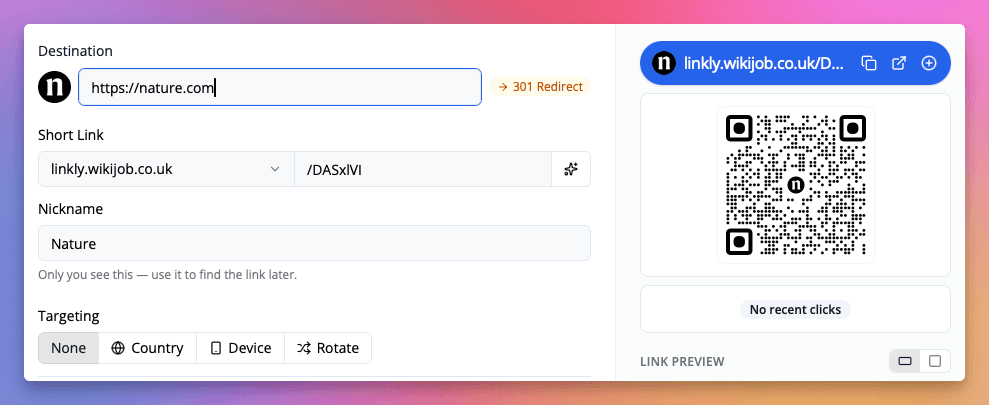
Klik op de QR-code om deze te bewerken
Bewerk het aanpassingspaneel van de QR-code om uw logo toe te voegen en uw merkgebonden QR-codeontwerp te personaliseren.
Upload het logo, selecteer uw stijl, kleur en instellingen
Pas uw QR-code met logo aan met behulp van deze opties:
- QR-stijl - Kies tussen Vierkanten, Stippen of Vloeiende patronen voor unieke merkgebonden QR-codes
- Oogstijl - Vierkante of afgeronde hoekpatronen
- Kleur - Pas uw merkkleurenaan voor consistentie
- Oogkleur - Pas de kleuren van binnenoog en buitenoog afzonderlijk aan
- Logo-afbeelding - Upload uw bedrijfslogo (PNG met transparantie aanbevolen)
- Logogrootte - Pas aan tussen 10-20% voor de beste scanbaarheid
- Logoopvulling - Voeg ruimte rond uw logo toe
Download uw QR-code met hoge resolutie, klaar voor afdrukken
Exporteer uw aangepaste QR-code met logo als een PNG-bestand met ondersteuning voor transparante achtergrond.
QR-codes worden in hoge resolutie geëxporteerd, perfect voor digitale en printapplicaties.
Test uw QR-code
Kritiek: Test altijd uw merkgebonden QR-code voordat u deze in massa produceert of distribueert.
Testchecklist: - Scan met meerdere apparaten (iPhone, Android) - Test op verschillende afstanden - Controleer of de doel-URL correct is - Controleer scannen onder verschillende lichtomstandigheden
Als er scanbroblemen optreden, verklein het logoformaat stapsgewijs totdat betrouwbaar scannen wordt bereikt. De meeste QR-codes met logo's werken het beste wanneer het logo 10-20% van het totale gebied inneemt.
Logobereiken en technische specificaties
Voor optimale QR-codescanning en visuele kwaliteit volgt u deze specificaties:
Vereisten voor bestandsformaat
- Aanbevolen formaten: PNG met transparante achtergrond
- Acceptabele formaten: JPEG (voor logo's met vaste achtergronden)
- Bestandsgrootte: Blijf onder 1 MB
Ontwerpoverwegingen
- Transparantie: Gebruik transparante achtergronden voor naadloze integratie
- Beeldverhouding: Vierkante logo's (1:1) werken het best
- Kleurcontrast: Zorg voor een hoog contrast tussen logo en QR-code
- Eenvoud: Eenvoudige logo's met duidelijke vormen scannen beter dan complexe ontwerpen
Best practices voor QR-codes met logo's
Best practices voor design
LogoPlaatsing en grootte
- Centrumplaatsing: Plaats logo's altijd in het midden voor evenwichtige esthetiek
- 10-20% regel: Houd de logogrootte tussen 10-20% van het totale QR-codegebied
- Opvulling: Zorg voor voldoende ruimte rond het logo om scannen te garanderen
Kleurkeuze
- Hoog contrast: Gebruik donkere kleuren op lichte achtergronden (minimaal 40% contrast)
- Merkafstelling: Pas QR-codekaarten aan op merkrichtlijnen
- Vermijd verlopen: Effen kleuren scannen betrouwbaarder dan verlopen
Testprotocol
- 1Test met meerdere apparaten (iOS en Android)
- 2Test op verschillende afstanden (6 inch tot 3 voet)
- 3Test onder verschillende lichtomstandigheden
- 4Test zowel geprinte als digitale versies
Gebruikscasusvoorbeelden
Marketingcampagnes
- Visitekaartjes: Voeg merkgebonden QR-codes toe die naar vCard of LinkedIn verwijzen
- ProductVerpakking: Koppeling naar productinformatie, handleidingen of reviews
- Ereignismaterialen: Dynamische QR-codes voor schema's, kaarten of registratie
Restaurant en retail
- Menu-QR-codes: Werk menu's bij zonder opnieuw af te drukken
- Loyaliteitsprogramma's: Volg klantenservice met analytics
- Speciale aanbiedingen: Beperkt in tijd promoties met dynamische updates
Onroerend goed
- Onroerendgoedbaarstellingen: QR-codes op borden met virtuele rondleidingen
- Brochures: Koppeling naar aanvullende foto's en informatie
- Registratie open huis: Leads vastleggen met traceerbare QR-codes
Gids voor probleemoplossing
Veelvoorkomende problemen en oplossingen
QR-code scant niet
Probleem: Scanner kan de QR-code niet lezen Oplossingen:
- Verklein het logoformaat tot onder 20% van het QR-codegebied
- Vergroot het contrast tussen voorgrond en achtergrond
- Verwijder complexe patronen of verlopen
- Zorg voor een minimale grootte van 2x2 cm voor gedrukte codes
Logo verschijnt pixelig
Probleem: Logokwaliteit is slecht in de uiteindelijke QR-code Oplossingen:
- Upload logo met hogere resolutie (minimaal 500x500 pixels)
- Gebruik PNG-indeling met transparante achtergrond
- Vermijd upscaling van kleine afbeeldingen
- Overweeg vectorformat (SVG) voor de beste kwaliteit
Scannen werkt op sommige apparaten
Probleem: Inconsistent scannen op verschillende apparaten Oplossingen:
- Test met native camera-apps (iOS 11+, Android 9+)
- Zorg voor voldoende verlichting bij het scannen
- Maak het cameralens op testapparaten schoon
- Controleer of de QR-code niet te klein of te groot is voor het camerakader
Afdrukkwaliteitsproblemen
Probleem: Afgedrukte QR-codes zien er anders uit dan de digitale versie Oplossingen:
- Exporteer op de hoogste resolutie (1000x1000)
- Print op minimaal 300 DPI
- Test afdrukken op beoogde papiersoort
- Voeg witte rand (stille zone) toe rond QR-code
Geavanceerde optimalisatie
Foutcorrectieniveaus
Linkly gebruikt hoge foutcorrectie (Niveau H - 30%) waarmee:
- Betere logo-integratie
- Schadebescherming voor gedrukte materialen
- Betrouwbare scanning onder suboptimale omstandigheden
Veelgestelde vragen
Mijn QR-code scant niet?
Verschillende factoren kunnen QR-codescannen beïnvloeden:
- 1Logogrootte: Verklein het logo tot 10-20% van het QR-codegebied
- 2Contrast: Zorg voor hoog contrast tussen voorgrond- en achtergrondkleuren
- 3Foutcorrectie: Linkly gebruikt hoge foutcorrectie, maar extreme aanpassing kan nog steeds scannen beïnvloeden
- 4Testapparaten: Test op meerdere apparaten en QR-scanner-apps
- 5Afdrukkwaliteit: Voor gedrukte codes minstens 300 DPI resolutie gebruiken
Kan ik de bestemming achteraf wijzigen?
Ja! Linkly's QR-codes zijn dynamische QR-codes, wat betekent dat u kunt:
- De doel-URL op elk moment wijzigen
- Links zelfs na afdrukken bijwerken
- Omleiding naar verschillende pagina's voor A/B-testen
- Tijdelijke campagnes instellen zonder opnieuw af te drukken
Kan ik analytics voor mijn QR-code zien?
Ja. Linkly biedt uitgebreide QR-code-analytics, waaronder:
- Totaal scans en unieke bezoekers
- Geografische locatiegegevens
- Apparaat- en browsertypen
- Scandatums
- Referrer-informatie
Wat is het verschil tussen statische en dynamische QR-codes?
Statische QR-codes coderen de bestemming direct en kunnen niet worden gewijzigd.
Dynamische QR-codes (zoals die van Linkly) gebruiken een korte URL die naar uw bestemming omleid, zodat u kunt:
- Bestemmingen wijzigen zonder opnieuw af te drukken
- Analytics bijhouden
- Retargeting-pixels toevoegen
- Verschillende bestemmingen plannen
Welk logoformaat werkt het beste voor QR-codes?
De optimale logogrootte is 10-20% van het totale QR-codegebied.
Dit behoudt:
- Betrouwbare scanning op alle apparaten
- Duidelijke merkzichtbaarheid
- Evenwicht tussen branding en functionaliteit
Linkly's editor toont een voorbeeld waarmee u de perfecte grootte kunt vinden.
Kan ik gekleurde QR-codes met logo's gebruiken?
Ja! Gekleurde QR-codes werken goed wanneer u:
- Minstens 40% contrast tussen kleuren handhaven
- Inverteerde kleuren vermeiden (lichte voorgrond op donkere achtergrond)
- Grondig testen voordat u afdrukt
- Merkkleurengebruikt die uw logo aanvullen
Gerelateerde QR-codebronnen
- QR-codes maken - Leer de basisprincipes van het maken van dynamische QR-codes
- SVG QR-codes - Genereer schaalbare vector-QR-codes voor afdrukken (zonder logo's)
- QR-code Analytics - Volg scans, locaties en apparaatgegevens
- E-mail QR-codes - Maak QR-codes die e-mailcomposers openen
- QR-codegenerator-API - Genereer QR-codes met logo's via URL of API
- Domain Favicons - Voeg uw logo toe aan browsertabbladen voor consistente branding op alle contactpunten
Beschikbaarheid per plan
Beschikbaar vanaf Starter
Track 500 maandelijkse klikken gratis.