
Linkly & Stripe
Kliktellingen vertellen je dat een link populair was. Ze vertellen je niet of het geld heeft opgebracht.
Installeer de Linkly-app uit de Stripe App Marketplace en elke betaling die via een gevolgde Linkly-link is gedaan, wordt geregistreerd tegen die link. Je kunt e-mails, advertenties, makers en campagnes vervolgens vergelijken op basis van omzet, niet alleen op basis van klikken. Abonnementsvernieuwingen worden toegewezen aan de link die de klant voor het eerst heeft gewonnen, en terugbetalingen worden afgetrokken.
Wat je nodig hebt
- Een Linkly-account. Het gratis plan werkt.
- Een Stripe-account. De app is gratis en leest alleen: deze creëert nooit lasten of wijzigt iets in Stripe.
Installeren en verbinden
- 1Installeer Linkly Conversion Tracking uit de Stripe App Marketplace. Na installatie kom je op de instellingspagina van de app terecht.
- 2Klik op Verbind met Linkly. Een nieuw tabblad wordt geopend in Linkly.
- 3Meld je aan bij Linkly, kies de werkruimte waartoe dit Stripe-account behoort en klik op Verbind Stripe.
- 4Ga terug naar Stripe en klik op Controleer opnieuw. De pagina toont de werkruimte waarmee je bent verbonden.
Totdat een werkruimte is verbonden, wordt niets geregistreerd.
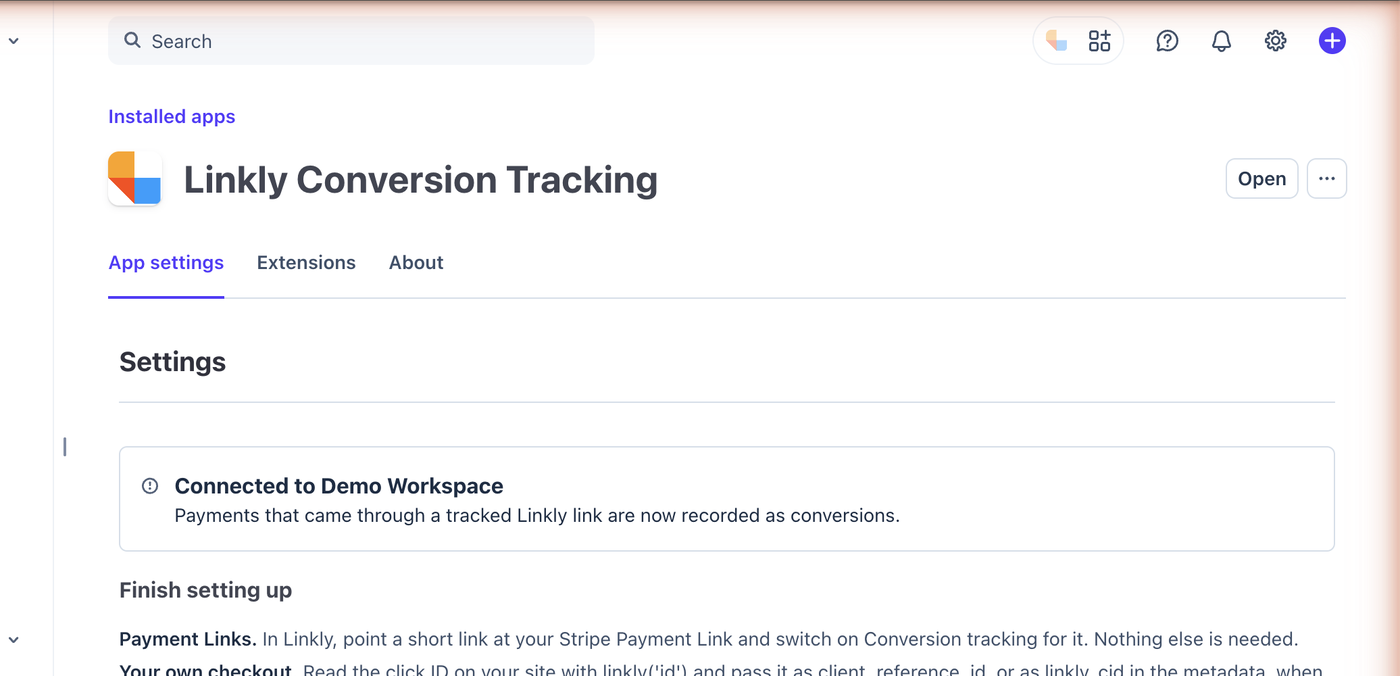
Volg Stripe Payment Links (geen code)
- 1Maak in Linkly een link die naar je Stripe Payment Link verwijst, bijvoorbeeld
https://buy.stripe.com/abc123, of bewerk er een die je al hebt. - 2Schakel in de opties Tracking & Analytics van de link de optie Conversion tracking in.
Dit is de volledige instellingen. Deel de korte link op de gebruikelijke manier. Wanneer iemand erop klikt, voegt Linkly een korte willekeurige identifier voor die klik toe aan het Payment Link-adres als client_reference_id. Stripe geeft dit terug als de betaling is voltooid, en Linkly koppelt de betaling aan de klik.
Als je Payment Link al client_reference_id gebruikt voor je eigen afstemming, laat Linkly je waarde ongemoeid en kunnen de betalingen van die link niet worden gekoppeld. Gebruik in plaats daarvan de metadata-methode hieronder.
Volg je eigen checkout
Als je Checkout Sessions in je eigen code maakt, geef je de klik-identifier zelf door. Voeg het Linkly-script toe aan je site:
<script src="https://cdn.linklyhq.com/linkly.js" async></script>
Lees de identifier in de browser met linkly('id'), stuur deze naar je server met de bestelling en stel deze in wanneer je de sessie maakt:
const session = await stripe.checkout.sessions.create({
  client_reference_id: linklyClickId,
  // ...de rest van je sessie
});
Als client_reference_id al in gebruik is, plaats het in plaats daarvan in de metadata als linkly_cid, op de Checkout Session of op de Customer:
await stripe.customers.create({
  email: user.email,
  metadata: { linkly_cid: linklyClickId },
});
Een klant die is aangemaakt met een klik-identifier wordt geregistreerd als een lead, en elke betaling die die klant daarna doet, wordt aan dezelfde link gecrediteerd.
Wat wordt geregistreerd
| Stripe-gebeurtenis | Wat Linkly registreert |
|---|---|
| Checkout voltooid | Een verkoop met het bedrag, belasting en valuta. Een gratis proefperiode wordt geregistreerd als een lead. |
| Factuur betaald | Een verkoop voor de eerste factuur, een vernieuwing voor degenen die volgen. |
| Boeking terugbetaald | Een negatieve verkoop tegen dezelfde link, zodat de omzet netto uitkomt. |
| Klant aangemaakt of bijgewerkt | Een lead, wanneer de klant een klik-identifier draagt. |
Een paar dingen die het weten waard zijn:
- Alleen gevolgde links tellen mee. Betalingen die niet via een Linkly-link met conversion tracking zijn gedaan, worden genegeerd. Linkly ziet nooit de rest van je verkopen.
- Een abonnement telt eenmaal per betaling. Stripe rapporteert de eerste betaling van een abonnement tweemaal, als een checkout en als een factuur. Linkly registreert het eenmaal.
- Uitgestelde betalingsmethoden. Voor bankafschrijvingen en vouchers wordt de verkoop geregistreerd wanneer het geld aankomt, niet wanneer de checkout is voltooid.
- Testmodus werkt. Betalingen gedaan in de Stripe-testmodus of een sandbox worden ook geregistreerd, wat de eenvoudigste manier is om je instellingen te controleren. Ze zijn gemarkeerd als testbetalingen.
- De identifier benoemt een klik, geen persoon. Het is willekeurig en bevat geen persoonlijke informatie.
In het Stripe Dashboard
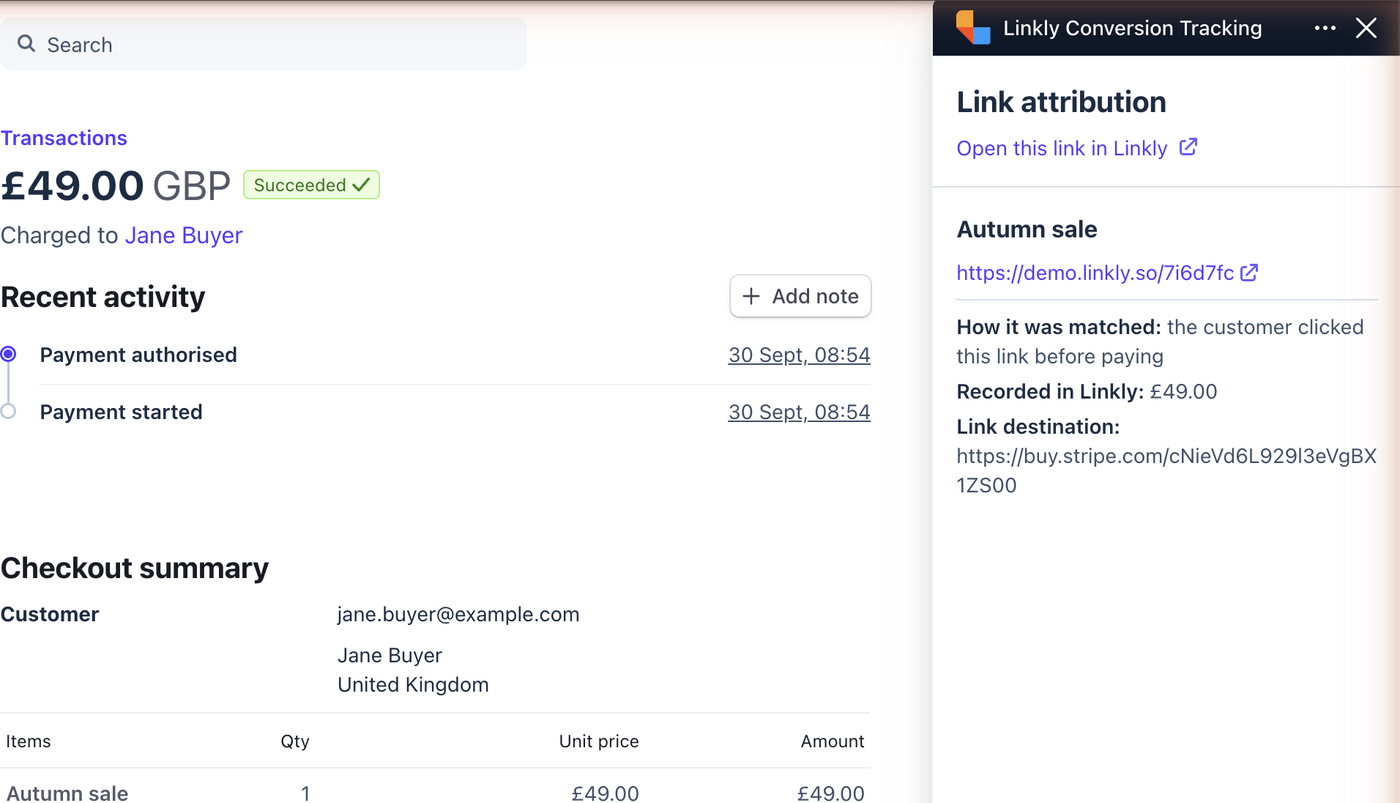
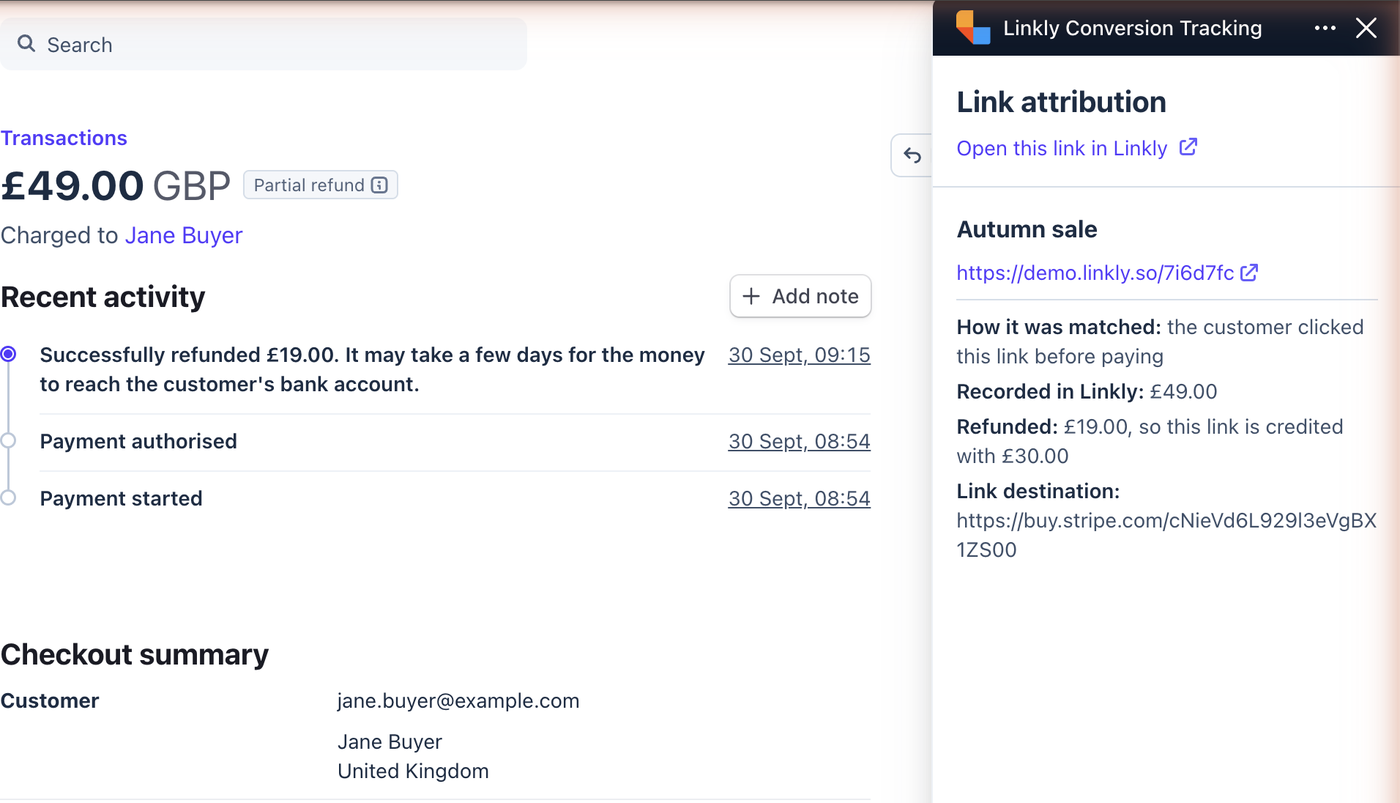
Open een betaling in Stripe en het Linkly-paneel toont welke korte link het vandaan kwam, hoe het werd gekoppeld, het bedrag dat is geregistreerd en een link naar de analyses van die link in Linkly. Voor een vernieuwing toont het de link die de klant voor het eerst binnen heeft gebracht.
Wanneer een betaling geheel of gedeeltelijk wordt terugbetaald, toont het paneel de terugbetaling en waarvoor de link nog wordt gecrediteerd.
Verbreken
Open de instellingen van de app in Stripe en klik op Verbreken, of verwijder de app. Een van beide stopt de registratie onmiddellijk. Conversies die al zijn geregistreerd, blijven in je rapporten staan.
Probleemoplossing
Betalingen verschijnen niet. Controleer dat conversion tracking is ingeschakeld voor de link, en klik vervolgens zelf op de korte link om te bevestigen dat het Stripe-adres client_reference_id=linkly_ bevat. Als het in plaats daarvan je eigen waarde toont, gebruik je de metadata-methode.
Het paneel zegt "Verbind je Linkly-werkruimte". De app is geïnstalleerd, maar er is nog geen werkruimte verbonden. Open de instellingen van de app in Stripe (Apps, vervolgens Geïnstalleerde apps, vervolgens Linkly Conversion Tracking) en klik op Verbind met Linkly.
Je kunt de app niet vinden. Deze staat genoteerd als Linkly Conversion Tracking op de Stripe App Marketplace, is gratis en wordt geïnstalleerd in elk Stripe-account dat je beheert.
Links naar een gehoste factuur. Een link die naar een invoice.stripe.com-pagina verwijst, kan geen klik-identifier bevatten, dus die betalingen worden nog niet gekoppeld.
Track 500 maandelijkse klikken gratis.