
Contact Card QR Code Generator
Wat is een contact card QR-code?
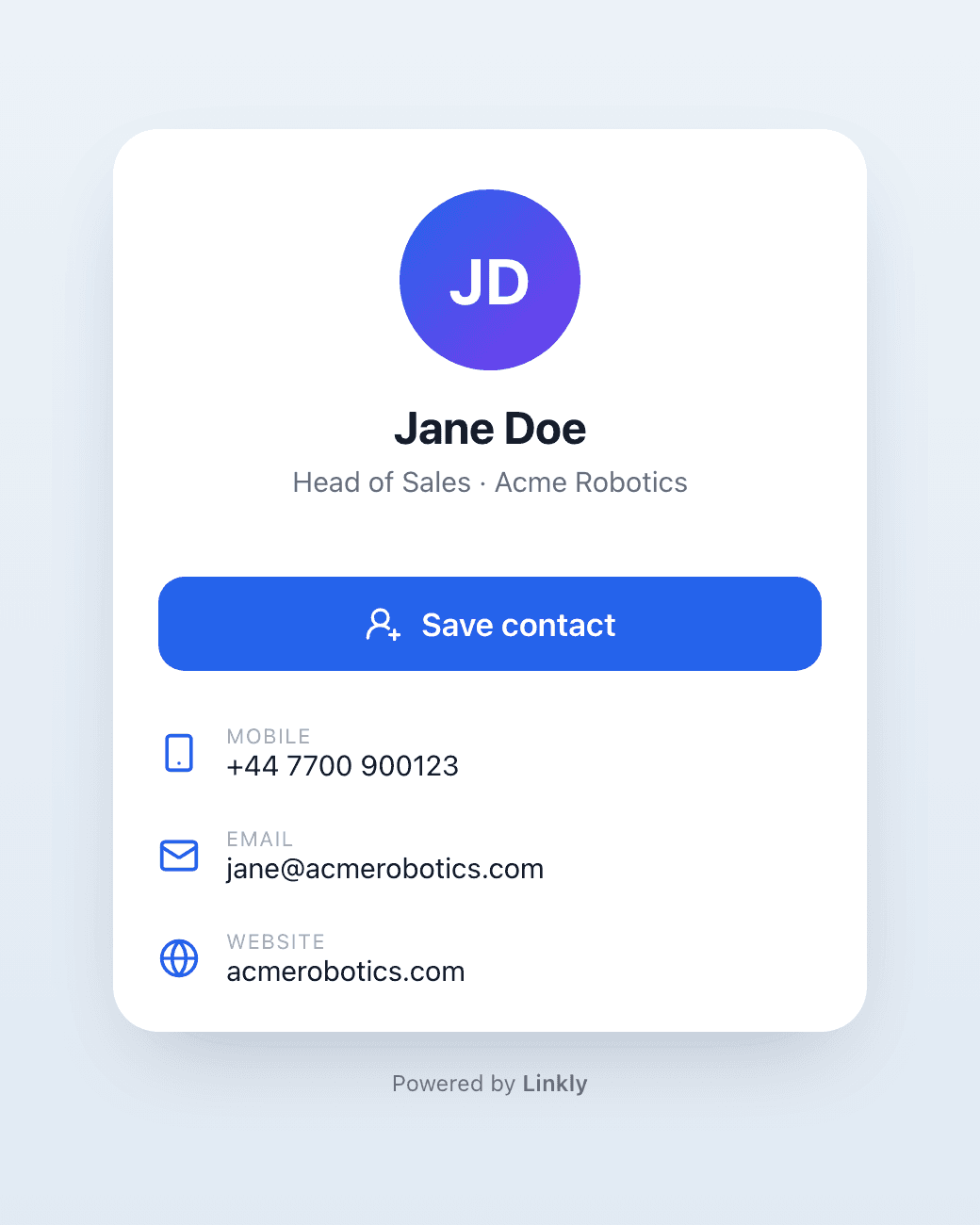
Een contact card QR-code is een QR-code die uw contactgegevens overdraagt wanneer deze wordt gescand. De persoon die scant ziet uw naam, foto, functie, telefoonnummer, e-mailadres en website, tikt Contact opslaan en u bent in het adresboek van hun telefoon — zonder typen, zonder spelfouten, geen visitekaartje verloren.
Onder de motorkap ontvangt de telefoon een vCard (een .vcf-bestand), de standaardindeling die elke Contacten-app begrijpt. U hoeft zich nooit met de indeling bezig te houden: Linkly bouwt deze op uit de gewone velden die u invult.
Waarom niet gewoon de vCard in de QR-code stoppen?
De meeste gratis vCard QR-generators bakken de contacttekst in de QR-code zelf. Dat heeft drie problemen:
- Dit kan niet worden gewijzigd. Nieuw telefoonnummer of functie? Alles opnieuw afdrukken.
- Dit kan niet worden bijgehouden. U zult nooit weten of iemand het heeft gescand.
- Het is een dichte, lelijke code. Een vCard is een paar honderd tekens, wat een grote, lastige QR-code oplevert zonder ruimte voor een logo.
Een Linkly contact card QR-code verwijst in plaats daarvan naar een korte link. De link toont een kleine contactpagina met een knop Contact opslaan. U kunt de gegevens op elk moment bewerken — zelfs nadat de code op duizend visitekaartjes is afgedrukt — en elke scan verschijnt in uw analyse.
Een contact card QR-code in Linkly maken
Hoe maak je een contact card QR-code
Meld u aan bij Linkly.
Linkly biedt gratis trackbare QR-codes die nooit verlopen voor tot 500 scans/maand.
Klik Create New Link in de zijbalk.
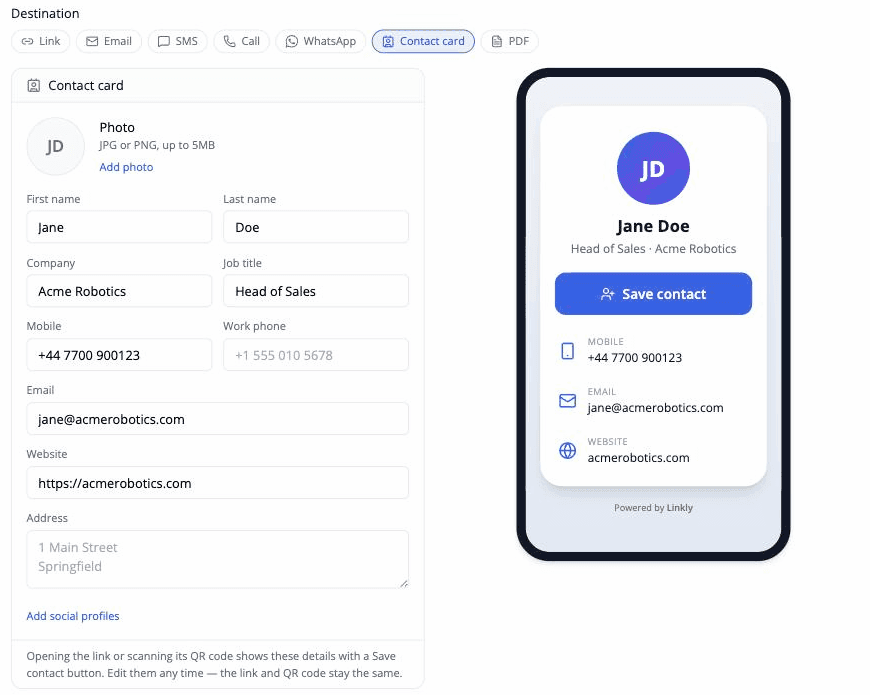
Kies het linktype Contact card
Selecteer onder het doelvak Contact card uit de rij linktypen. Het adresveld wordt vervangen door contactvelden: voor- en achternaam, bedrijf, functie, mobiel en werktelefoon, e-mailadres, website en adres.
Voeg een foto toe (JPG of PNG) en voeg desgewenst uw LinkedIn-, Instagram- en X-profielen toe onder Add social profiles.
De telefoon aan de rechterkant toont een voorbeeld van precies wat een scan zal weergeven.
Sla uw link op
Linkly slaat op terwijl u typt. De bijnaam van de link volgt de naam van de contactpersoon, dus deze is later gemakkelijk te vinden.
Pas uw QR-code aan (optioneel)
Klik op de QR-code om deze aan te passen. U kunt:
- Kleuren aanpassen aan uw merk
- Uw bedrijfslogo of foto toevoegen
- Verschillende stijlen kiezen (vierkanten, punten, vloeiend)
Raadpleeg onze volledige gids over het toevoegen van logo's aan QR-codes voor best practices.
Scan uw QR-code
Scan het met een telefoon. De contactpagina opent; tik Contact opslaan en de telefoon biedt aan om de gegevens aan de Contacten-app toe te voegen.
Test het op zowel een iPhone als een Android-telefoon voordat u het afdrukt.
Voeg een domein toe
Optioneel, wij raden u sterk aan om een domein aan Linkly toe te voegen.
Dit maakt QR-codes betrouwbaarder en lost bijna alle scanproblemen op.
Als extra bonus blijven QR-codes op uw domein staan, niet op het onze, wat betekent dat als u Linkly verlaat, u uw QR-codes kunt meenemen.
Veelgestelde vragen
Kan ik mijn gegevens wijzigen nadat de QR-code is afgedrukt?
Ja. Bewerk de contactkaart en elke bestaande QR-code en korte link toont onmiddellijk de nieuwe gegevens. Er hoeft niets opnieuw te worden afgedrukt.
Moet ik weten wat een vCard of .vcf-bestand is?
Nee. U vult gewone velden in — naam, telefoonnummer, e-mailadres en dergelijke — en Linkly zet deze om in een vCard wanneer iemand op Contact opslaan tikt.
Wat gebeurt er wanneer iemand de code scant?
Hun telefoon opent een kleine pagina met uw naam, foto, titel en gegevens, met aanklikbare telefoon-, e-mail- en website-rijen en een knop Contact opslaan. Als u op de knop tikt, wordt het contact gedownload; iPhones openen het rechtstreeks in een nieuw contactblad, Android-telefoons bieden aan om dit in Contacten te openen.
Kan ik zien hoeveel mensen mijn kaart hebben gescand?
Ja. Elke scan is een klik op de korte link, met Linkly's volledige tracking inclusief land, apparaat en tijd.
Kan ik een foto toevoegen?
Ja. Upload een JPG of PNG in het formulier. Het verschijnt op de contactpagina en wordt opgeslagen in het contact op de telefoon.
Kan ik mijn logo aan de QR-code toevoegen?
Ja! Klik op de QR-code nadat u uw link hebt gemaakt om toegang te krijgen tot aanpassingsopties, waaronder logo uploaden, kleuren en stijlen.
Raadpleeg onze gids over het toevoegen van logo's aan QR-codes voor best practices en probleemoplossingspunten.
Kan ik contactkaarten voor mijn hele team maken?
Ja. Maak één contact card link per persoon. Elk heeft zijn eigen QR-code, korte link en scan analyse. Als u uw eigen domein toevoegt, zijn ze allemaal live op uw merk.
Kan ik een contactkaart met een wachtwoord beveiligen?
Nee. Het contact downloaden zou de wachtwoordprompt omzeilen, dus wachtwoordbeveiliging wordt niet aangeboden op contact card links.
Waarom scant mijn QR-code op sommige telefoons maar niet op andere?
Het is waarschijnlijk dat uw QR-code wordt geblokkeerd door een inhoudsfilter.
Voeg een domein toe - dit lost bijna alle problemen op.
Verlopen contact card QR-codes?
Linkly's QR-codes blijven voor onbepaalde tijd tenzij u deze uitschakelt, zelfs in het gratis plan.
U kunt optioneel een verlooptijd voor uw links instellen als u dat wilt.
Gerelateerde QR-code-bronnen
- QR-codes maken - Volledige gids voor het maken van dynamische QR-codes
- Mailto QR-codes - QR-codes die een vooringevuld e-mailbericht openen
- Logo aan QR-code toevoegen - Maak merkgebonden QR-codes met logo's
- SVG QR-codes - Maak schaalbare vector-QR-codes
- QR-code analyse - Volg QR-code prestaties en scans
Beschikbaarheid per plan
Inbegrepen in elk plan
Track 500 maandelijkse klikken gratis.