
Trình tạo mã QR thẻ liên lạc
Mã QR thẻ liên lạc là gì?
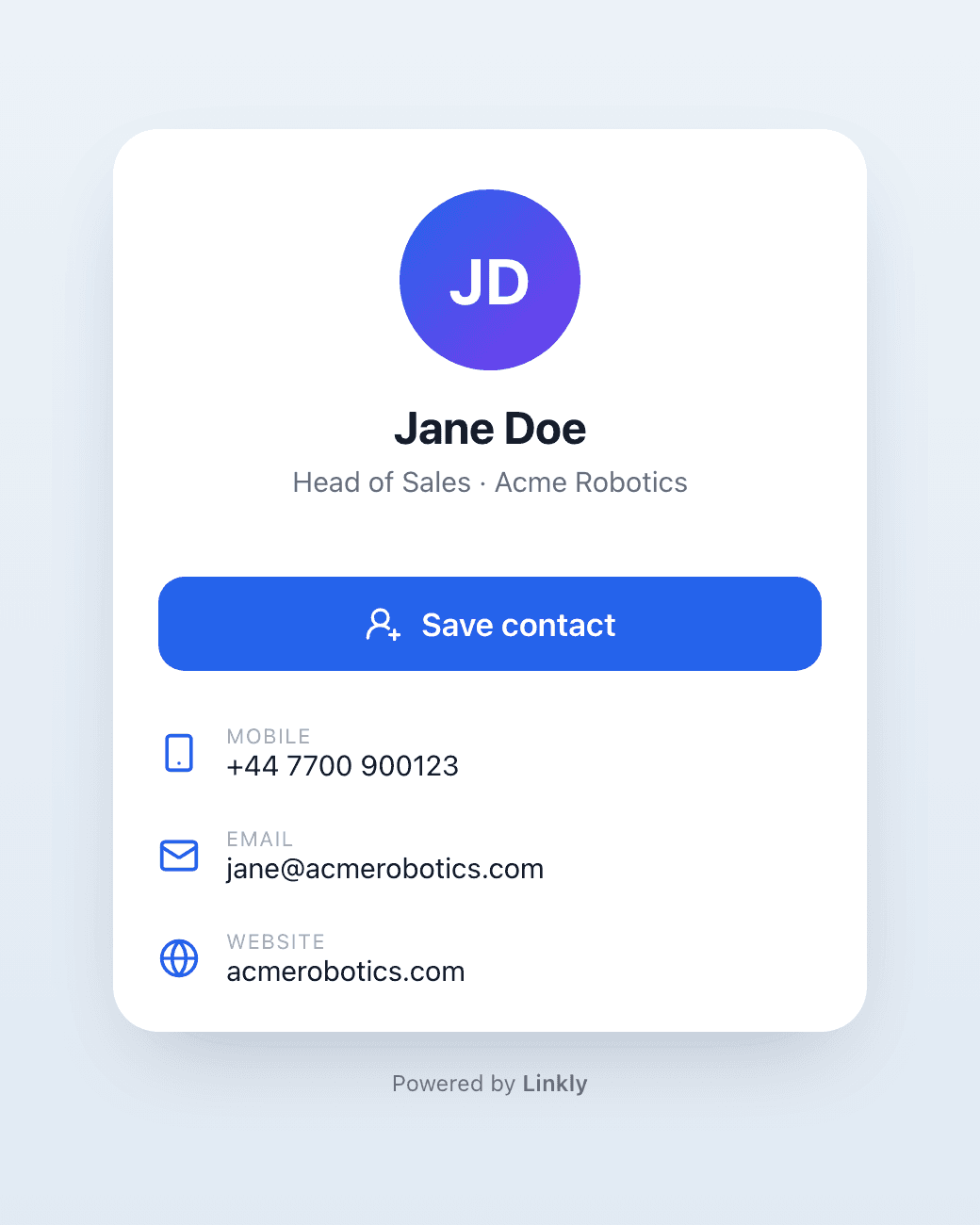
Mã QR thẻ liên lạc là một mã QR cung cấp chi tiết liên lạc của bạn khi được quét. Người quét thấy tên, ảnh, chức danh, số điện thoại, email và trang web của bạn, nhấn Lưu liên lạc, và bạn được thêm vào danh bạ điện thoại của họ — không cần gõ, không có lỗi chính tả, không mất thẻ danh thiếp.
Dưới giao diện, điện thoại nhận được vCard (tệp .vcf), định dạng tiêu chuẩn mà mọi ứng dụng Danh bạ đều hiểu. Bạn không bao giờ phải xử lý định dạng: Linkly tạo nó từ các trường đơn giản bạn điền.
Tại sao không chỉ đặt vCard vào mã QR?
Hầu hết các trình tạo mã QR vCard miễn phí đặt văn bản liên lạc vào chính mã QR. Điều đó có ba vấn đề:
- Nó không thể được thay đổi. Số điện thoại hoặc chức danh mới? In lại mọi thứ.
- Nó không thể được theo dõi. Bạn không bao giờ biết liệu có ai quét nó hay không.
- Nó là một mã dày đặc, xấu xí. VCard là một vài trăm ký tự, điều này làm cho mã QR lớn, khó xử lý mà không có chỗ cho logo.
Mã QR thẻ liên lạc của Linkly thay vào đó trỏ đến một liên kết ngắn. Liên kết hiển thị một trang liên lạc nhỏ với nút Lưu liên lạc. Bạn có thể chỉnh sửa chi tiết bất kỳ lúc nào — ngay cả sau khi mã được in trên một ngàn thẻ danh thiếp — và mỗi lần quét sẽ xuất hiện trong phân tích của bạn.
Tạo mã QR thẻ liên lạc trong Linkly
Cách tạo mã QR thẻ liên lạc
Đăng ký Linkly.
Linkly cung cấp mã QR có thể theo dõi miễn phí không bao giờ hết hạn cho đến 500 lần quét/tháng.
Nhấp vào Tạo liên kết mới từ thanh bên.
Chọn loại liên kết Thẻ liên lạc
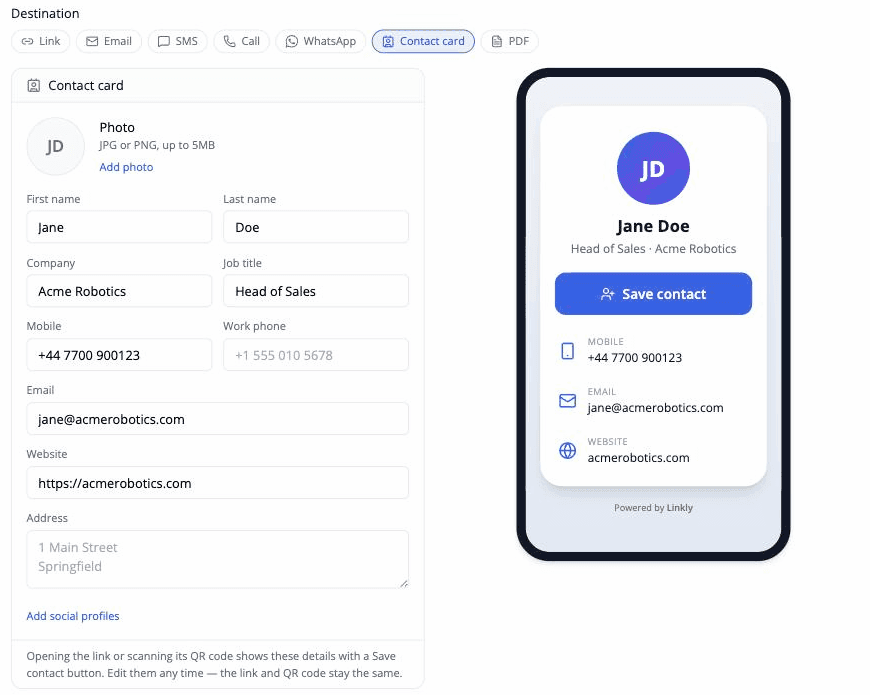
Dưới hộp đích đến, chọn Thẻ liên lạc từ hàng các loại liên kết. Trường địa chỉ web được thay thế bằng các trường liên lạc: họ và tên, công ty, chức danh, điện thoại di động và công việc, email, trang web và địa chỉ.
Thêm ảnh (JPG hoặc PNG) và, nếu bạn muốn, các hồ sơ LinkedIn, Instagram và X của bạn dưới Thêm hồ sơ xã hội.
Điện thoại bên phải xem trước chính xác những gì quét sẽ hiển thị.
Lưu liên kết của bạn
Linkly lưu khi bạn gõ. Tên gọi của liên kết theo tên của liên lạc, vì vậy rất dễ tìm sau này.
Tùy chỉnh mã QR của bạn (tùy chọn)
Nhấp vào mã QR để tùy chỉnh nó. Bạn có thể:
- Thay đổi màu sắc để phù hợp với thương hiệu của bạn
- Thêm logo công ty hoặc ảnh của bạn
- Chọn các kiểu khác nhau (hình vuông, chấm, chất lỏng)
Xem hướng dẫn hoàn chỉnh của chúng tôi về thêm logo vào mã QR để biết các phương pháp hay nhất.
Quét mã QR của bạn
Quét nó bằng điện thoại. Trang liên lạc mở ra; nhấn Lưu liên lạc và điện thoại đề nghị thêm chi tiết vào ứng dụng Danh bạ của nó.
Kiểm tra nó trên cả iPhone và điện thoại Android trước khi in.
Đính kèm tên miền
Tùy chọn, chúng tôi đặc biệt khuyến nghị bạn đính kèm tên miền vào Linkly.
Điều này làm cho mã QR đáng tin cậy hơn, và giải quyết gần như tất cả các vấn đề quét.
Ngoài lợi ích bổ sung, mã QR vẫn nằm trên tên miền của bạn, thay vì của chúng tôi, có nghĩa là nếu bạn quyết định rời khỏi Linkly, bạn có thể mang theo mã QR của mình.
Các câu hỏi thường gặp
Tôi có thể thay đổi chi tiết của mình sau khi mã QR được in không?
Có. Chỉnh sửa thẻ liên lạc và mọi mã QR và liên kết ngắn hiện có sẽ hiển thị chi tiết mới ngay lập tức. Không cần in lại gì.
Tôi có cần biết vCard hoặc tệp .vcf là gì không?
Không. Bạn điền vào các trường thông thường — tên, điện thoại, email, v.v. — và Linkly chuyển chúng thành vCard khi ai đó nhấn Lưu liên lạc.
Điều gì xảy ra khi ai đó quét mã?
Điện thoại của họ mở một trang nhỏ hiển thị tên, ảnh, chức danh và chi tiết của bạn, với các hàng điện thoại, email và trang web có thể nhấn và nút Lưu liên lạc. Nhấn nút tải xuống liên lạc; iPhone mở nó thẳng vào tờ Liên lạc mới, điện thoại Android đề nghị mở nó trong Danh bạ.
Tôi có thể xem có bao nhiêu người quét thẻ của tôi không?
Có. Mỗi lần quét là một lần nhấp vào liên kết ngắn, với theo dõi đầy đủ của Linkly bao gồm quốc gia, thiết bị và thời gian.
Tôi có thể thêm ảnh không?
Có. Tải lên JPG hoặc PNG vào mẫu. Nó xuất hiện trên trang liên lạc và được lưu vào liên lạc trên điện thoại.
Tôi có thể thêm logo của tôi vào mã QR không?
Có! Nhấp vào mã QR sau khi tạo liên kết của bạn để truy cập các tùy chọn tùy chỉnh bao gồm tải lên logo, màu sắc và kiểu dáng.
Xem hướng dẫn của chúng tôi về thêm logo vào mã QR để biết các phương pháp hay nhất và mẹo khắc phục sự cố.
Tôi có thể tạo thẻ liên lạc cho toàn bộ đội của tôi không?
Có. Tạo một liên kết thẻ liên lạc cho mỗi người. Mỗi cái có mã QR, liên kết ngắn và phân tích quét riêng của nó. Đính kèm tên miền của bạn làm cho chúng tất cả sống trên thương hiệu của bạn.
Tôi có thể bảo vệ thẻ liên lạc bằng mật khẩu không?
Không. Tải xuống liên lạc sẽ bỏ qua lời nhắc mật khẩu, vì vậy bảo vệ bằng mật khẩu không được cung cấp trên liên kết thẻ liên lạc.
Tại sao mã QR của tôi quét được trên một số điện thoại nhưng không phải trên những chiếc khác?
Có khả năng mã QR của bạn bị chặn bởi bộ lọc nội dung.
Đính kèm tên miền - điều này giải quyết gần như tất cả các vấn đề.
Mã QR thẻ liên lạc có hết hạn không?
Mã QR của Linkly tồn tại vô thời hạn trừ khi bạn vô hiệu hóa chúng, ngay cả trên gói miễn phí.
Bạn có thể tùy chọn đặt thời gian hết hạn cho liên kết của bạn nếu bạn muốn.
Tài nguyên mã QR liên quan
- Tạo mã QR - Hướng dẫn hoàn chỉnh để tạo mã QR động
- Mã QR Mailto - Mã QR mở email được điền sẵn
- Thêm Logo vào mã QR - Tạo mã QR có thương hiệu với logo
- Mã QR SVG - Tạo mã QR vectơ có thể mở rộng
- Phân tích mã QR - Theo dõi hiệu suất và quét mã QR
Tính khả dụng của gói dịch vụ
Bao gồm trong mọi gói dịch vụ
Nhận ngay 100 liên kết rút gọn và theo dõi 500 lượt nhấp chuột mỗi tháng hoàn toàn miễn phí.
Không cần thẻ tín dụng
Khối lượng giao dịch lớn? Hãy liên hệ với đội ngũ của chúng tôi.