
Tạo Bản Ghi CNAME trên Squarespace cho Tên Miền Tùy Chỉnh
Nếu bạn đang sử dụng tên miền được đăng ký trên Squarespace và muốn thiết lập tên miền con tùy chỉnh như link.yourdomain.com để hoạt động với Linkly, bạn sẽ cần thêm một bản ghi CNAME trỏ link tới domains.linklyhq.com.
Hướng dẫn này sẽ hướng dẫn bạn qua từng bước.
Cách thêm CNAME trong tên miền Squarespace
Đăng nhập vào Squarespace
- Truy cập squarespace.com và đăng nhập.
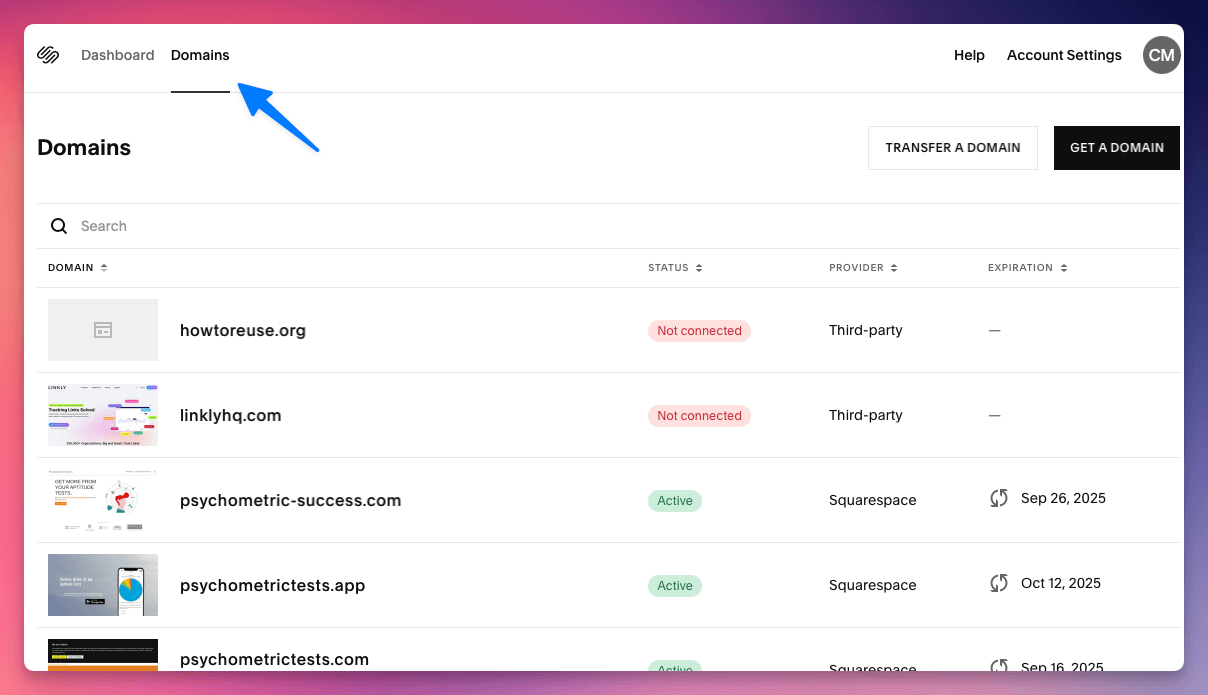
- Trong Menu Chính, nhấp vào Cài đặt → Tên miền.
- Tìm và nhấp vào tên miền bạn muốn chỉnh sửa (ví dụ:
yourdomain.com).
Truy cập Cài đặt DNS
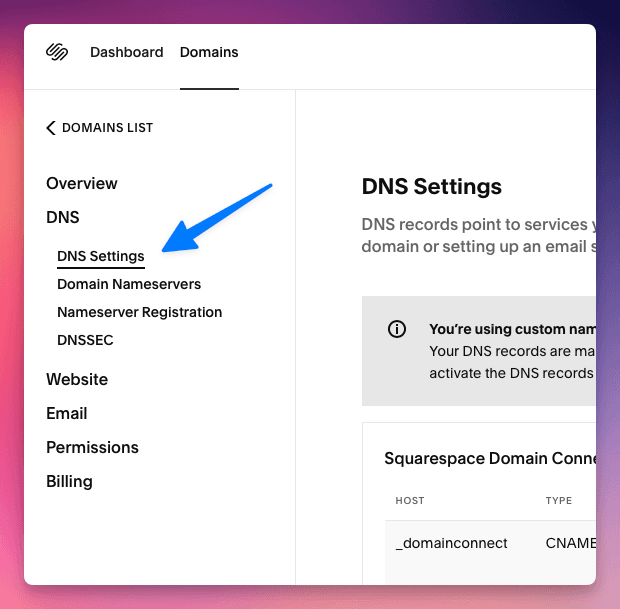
- Trong bảng điều khiển tên miền, nhấp vào Cài đặt DNS.
- Cuộn xuống phần Bản ghi Tùy chỉnh.
Thêm Bản ghi CNAME
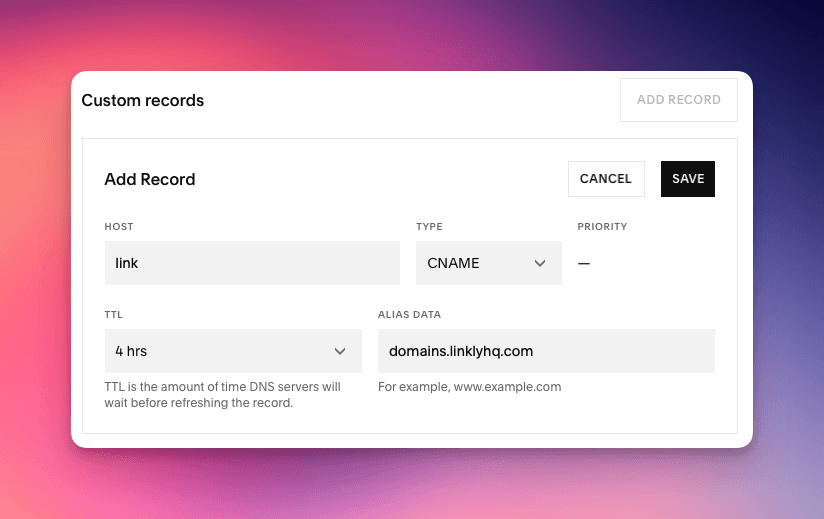
- Nhấp vào Thêm Bản ghi.
- Đặt Loại thành
CNAME. - Trong trường Host, nhập:
link - Trong trường Trỏ tới, nhập:
domains.linklyhq.com - Để TTL ở mặc định (thường là 3600 giây hoặc 1 giờ).
Nhấp vào Lưu.
Điều này sẽ tạo tên miền con link.yourdomain.com trỏ tới cơ sở hạ tầng tên miền của Linkly.
Bước Cuối Cùng: Xác Minh trong Linkly
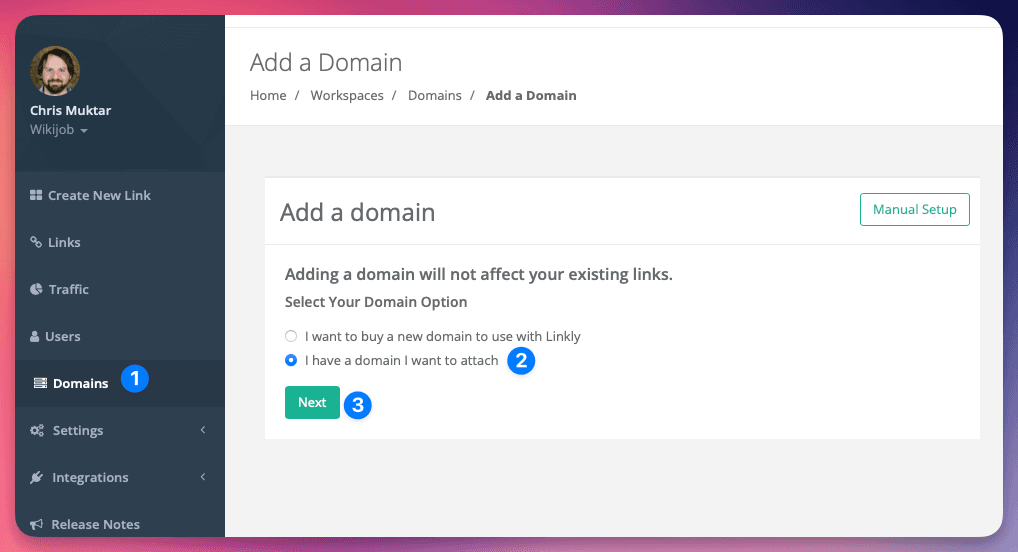
Đăng nhập vào Linkly, vào cài đặt tên miền tùy chỉnh của bạn và thêm link.yourdomain.com làm tên miền tùy chỉnh của bạn. Linkly sẽ xác thực DNS và cấp phát SSL tự động.
Quá trình lan truyền DNS có thể mất tới 24 giờ, nhưng thường hoàn tất trong vài phút.
Khắc Phục Sự Cố
- ✅ Hãy chắc chắn rằng bản ghi
linkchưa được sử dụng. - ❌ Không sử dụng
www.linkhoặc bất kỳ tiền tố nào khác trừ khi được định cấu hình một cách rõ ràng. - 🔄 Sử dụng công cụ tra cứu DNS (như dnschecker.org) để xác minh quá trình lan truyền.
Nhận ngay 100 liên kết rút gọn và theo dõi 500 lượt nhấp chuột mỗi tháng hoàn toàn miễn phí.
Không cần thẻ tín dụng
Khối lượng giao dịch lớn? Hãy liên hệ với đội ngũ của chúng tôi.