
API Phân tích của Linkly
Xuất dữ liệu nhấp chuột và báo cáo lưu lượng từ Linkly theo lập trình bằng API Phân tích của chúng tôi.
Liên quan: API Rút gọn Liên kết | Webhooks
Trước khi bắt đầu
Linkly tạo các yêu cầu API trong giao diện để bạn sao chép và dán vào ứng dụng của mình.
Tiết kiệm thời gian và để chúng tôi thực hiện công việc nặng. API của chúng tôi hoàn toàn có thể xử lý bằng máy.
Cách bắt đầu với API phân tích
Mở bất kỳ báo cáo lưu lượng nào trong Linkly.
Sao chép yêu cầu API được hiển thị ở đầu báo cáo.
Định dạng đầu ra dữ liệu là CSV. Liên kết này chứa khóa API của bạn.
Các liên kết này nằm cạnh mọi bảng và biểu đồ trong Linkly.
Yêu cầu ChatGPT hoặc tương đương để điều chỉnh các yêu cầu này thành mã nguồn cho ứng dụng của bạn.
Không cần phải dành thời gian để thực hiện một tích hợp phức tạp.
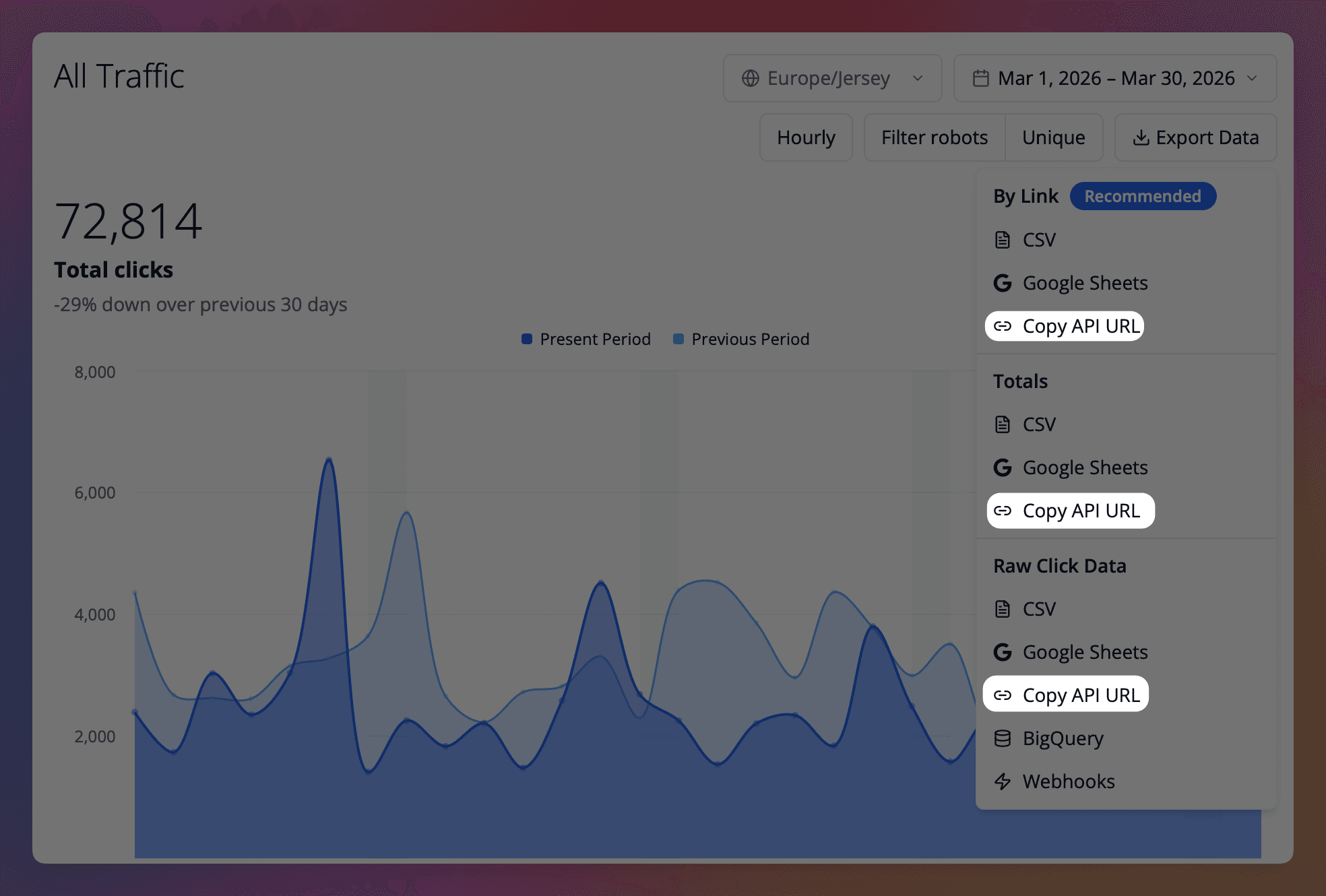
Báo cáo lưu lượng của Linkly tự động xây dựng các yêu cầu API cho bạn, dựa trên dữ liệu được hiển thị trên màn hình.
Các liên kết này bao gồm khóa API của bạn và dễ dàng tùy chỉnh và sử dụng trong các ứng dụng của riêng bạn.
Định dạng đầu ra
API Phân tích hỗ trợ ba định dạng đầu ra:
| Định dạng | Tham số | Mô tả |
|---|---|---|
| JSON | format=json (mặc định) | Dữ liệu có cấu trúc cho các ứng dụng |
| CSV | format=csv | Các giá trị được phân tách bằng dấu phẩy cho bảng tính |
| TSV | format=tsv | Các giá trị được phân tách bằng tab, lý tưởng để xem trình duyệt và dán vào bảng tính |
Chế độ Pivot (định dạng ma trận)
Theo mặc định, API trả về dữ liệu chuỗi thời gian với một hàng trên mỗi ngày. Với chế độ pivot, bạn có thể nhận lưu lượng của tất cả các liên kết trong một yêu cầu duy nhất dưới dạng ma trận.
Sử dụng menu thả xuống Xuất dữ liệu trong bất kỳ báo cáo lưu lượng nào để nhanh chóng xuất dữ liệu theo liên kết hoặc thêm pivot=link_id vào yêu cầu API của bạn.
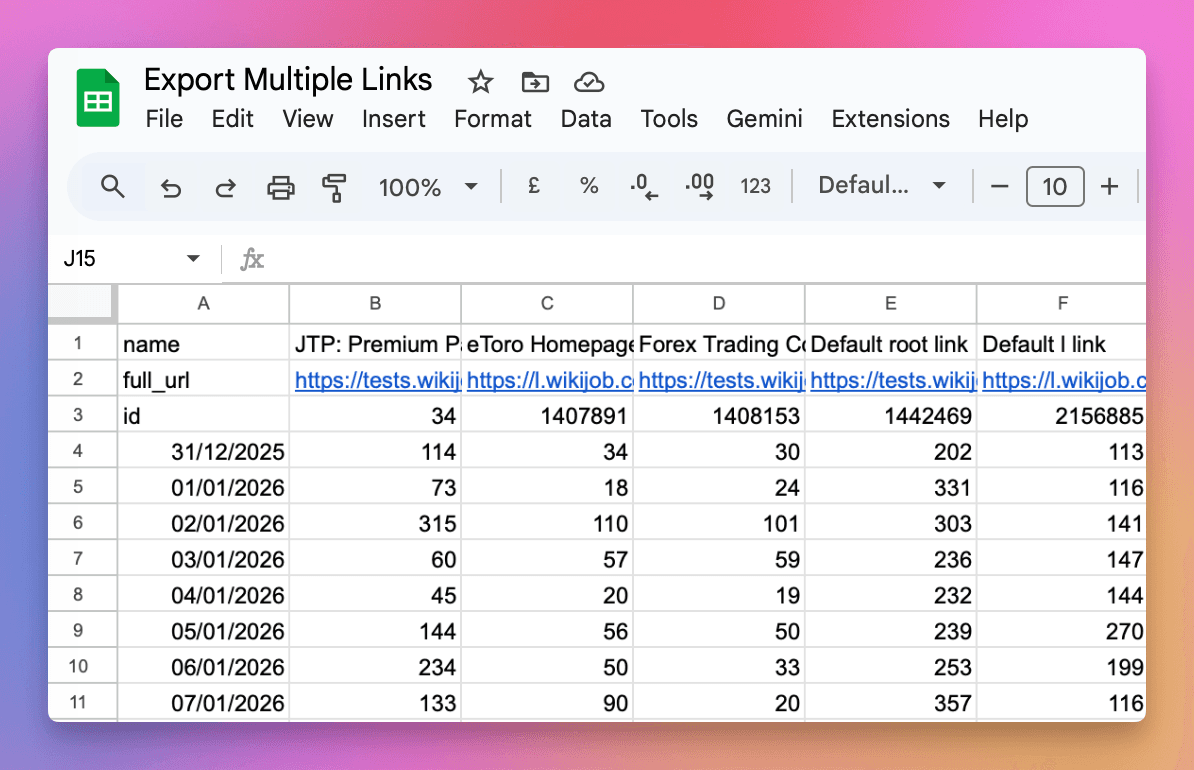
Thêm pivot=link_id vào yêu cầu của bạn để nhận dữ liệu với:
- Ngày làm hàng (một hàng trên mỗi ngày)
- Liên kết làm cột (một cột trên mỗi liên kết)
Ví dụ đầu ra pivot CSV/TSV
| Liên kết của tôi | Liên kết khác | |
|---|---|---|
| name | Liên kết của tôi | Liên kết khác |
| full_url | https://linkly.link/abc | https://linkly.link/xyz |
| id | 123 | 456 |
| 2025-12-30 | 45 | 12 |
| 2025-12-31 | 52 | 8 |
| 2026-01-01 | 38 | 15 |
Ví dụ đầu ra pivot JSON
{
  "links": [
    {"id": 123, "name": "My Link", "full_url": "https://linkly.link/abc"},
    {"id": 456, "name": "Other Link", "full_url": "https://linkly.link/xyz"}
  ],
  "data": [
    {"date": "2025-12-30", "clicks": {"123": 45, "456": 12}},
    {"date": "2025-12-31", "clicks": {"123": 52, "456": 8}}
  ]
}
Chế độ pivot hữu ích cho:
- So sánh lưu lượng truy cập trên nhiều liên kết
- Nhập vào bảng tính để phân tích
- Xây dựng bảng điều khiển với tất cả dữ liệu liên kết trong một lệnh gọi
Dữ liệu nhấp chuột thô
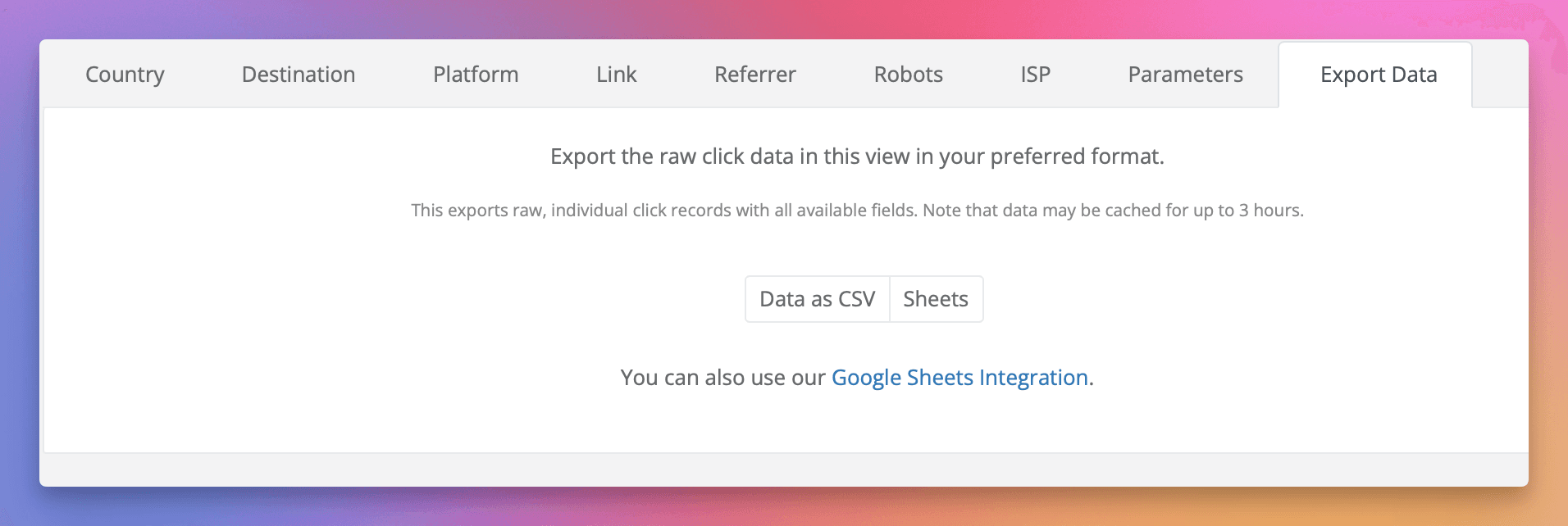
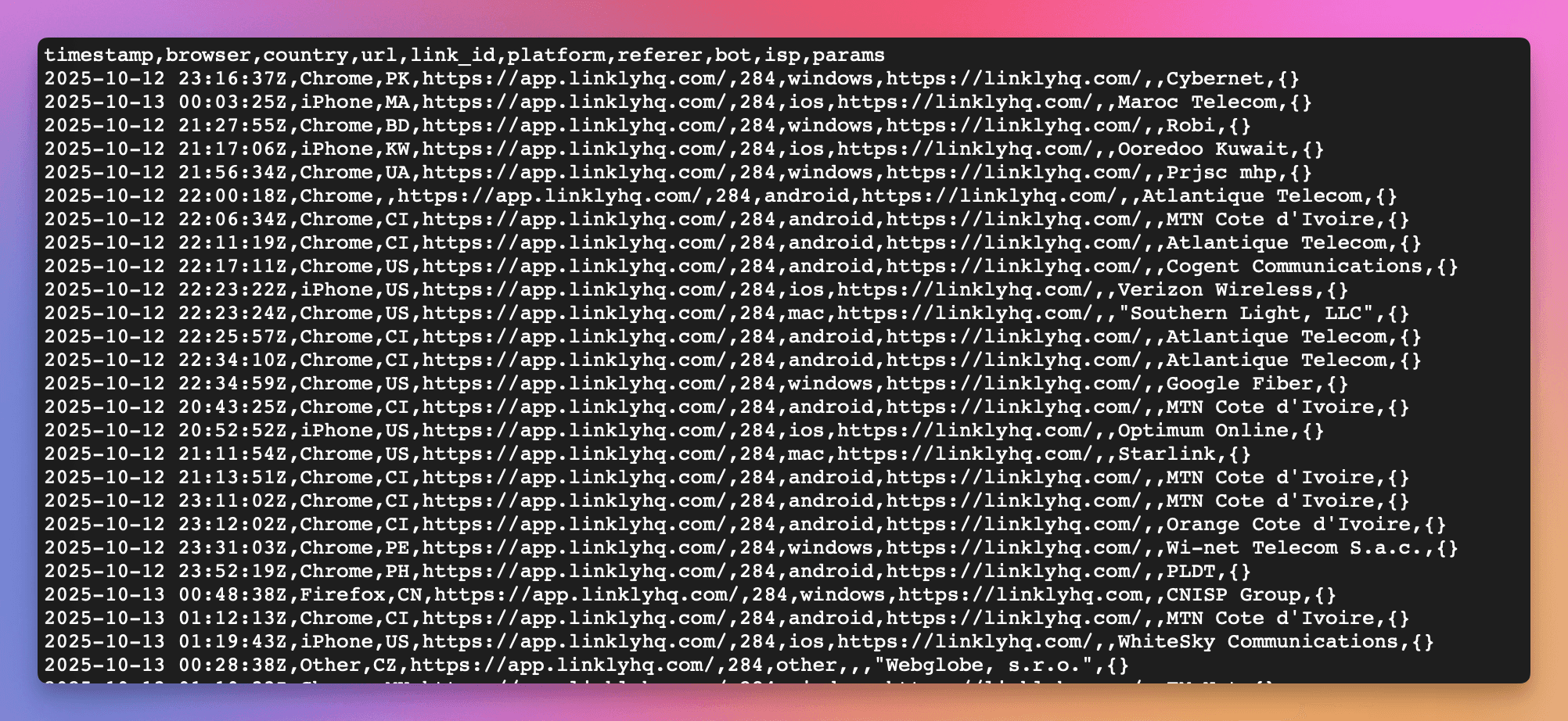
Dữ liệu nhấp chuột thô mà chúng tôi ghi lại, bao gồm các tham số đầy đủ, dấu thời gian và thông tin địa chỉ địa lý, có sẵn.
Để truy cập dữ liệu này, hãy nhấp vào Xuất từ các tab ở dưới cùng và chọn định dạng của bạn. Đây là các yêu cầu API được hình thành đầy đủ mà bạn có thể sử dụng trực tiếp trong ứng dụng của mình.
Ghi chú về xuất dữ liệu
- Hãy cân nhắc lọc dữ liệu trong chế độ xem trước để giảm lượng dữ liệu được xuất. Chức năng này xuất dữ liệu cơ bản được sử dụng để tạo báo cáo hiện tại trên màn hình.
- Dữ liệu này được lưu trong bộ nhớ đệm trong tối đa 3 giờ. Các yêu cầu lặp lại đến điểm cuối này sẽ không tạo dữ liệu thời gian thực.
Số lượng được nhóm
Điểm cuối /counters/{dimension} trả về tổng số nhấp chuột được nhóm theo một chiều duy nhất — chẳng hạn như country, platform, destination, referer, isp hoặc link_id. Kết quả được trả về theo thứ tự từ cao nhất đến thấp nhất.
Tối đa 10.000 giá trị được trả về. Các chiều có card cao — destination, referer, remote_ip và isp — có thể có nhiều giá trị riêng biệt hơn trong không gian làm việc bận rộn. Khi họ làm, bạn nhận được top 10.000 theo số nhấp chuột và phần còn lại không được trả về.
Trường total luôn là tổng số nhấp chuột trên mọi nhóm, bao gồm bất kỳ nhóm nào không được trả về. Vì vậy, trên kết quả bị cắt ngắn, các giá trị count sẽ cộng lại thành nhỏ hơn total — điều này có nghĩa là tỷ lệ phần trăm được tính là count / total vẫn chính xác.
Nếu bạn cần bộ giá trị hoàn chỉnh thay vì top 10.000, hãy xuất dữ liệu nhấp chuột thô và tổng hợp nó tự mình hoặc sử dụng tích hợp BigQuery.
Thông báo nhấp chuột thời gian thực
Để nhận thông báo nhấp chuột thời gian thực, hãy xem Webhooks. Webhooks gửi một yêu cầu POST tới URL được chỉ định của bạn ngay lập tức khi nhấp chuột xảy ra, với thông tin chi tiết về lần nhấp chuột.
Bạn cũng có thể quản lý webhooks thông qua API - xem thông số kỹ thuật OpenAPI để biết chi tiết.
Chính sách sử dụng công bằng
Giới hạn tỷ lệ
API Phân tích bị giới hạn tỷ lệ 50 yêu cầu mỗi giờ cho mỗi không gian làm việc.
Giới hạn sử dụng
Ngoài giới hạn tỷ lệ, API Phân tích có các giới hạn sử dụng được đặt lại mỗi kỳ thanh toán:
| Loại kế hoạch | Yêu cầu API | Dữ liệu được quét |
|---|---|---|
| Miễn phí | 100/tháng | 10 GB/tháng |
| Thanh toán hàng tháng | 2.000/tháng | 2 TB/tháng |
| Thanh toán hàng năm | 24.000/năm | 24 TB/năm |
| Không giới hạn hàng tháng | 10.000/tháng | 2 TB/tháng |
| Không giới hạn hàng năm | 120.000/năm | 24 TB/năm |
Những gì được tính là sử dụng
- Yêu cầu API: Mỗi lệnh gọi đến các điểm cuối API Phân tích (
/clicks,/counters,/export) được tính là một yêu cầu. Xuất liên kết (/links/export) được thực hiện với khóa API cũng được tính là một yêu cầu. - Dữ liệu được quét: Lượng dữ liệu được xử lý bởi cơ sở dữ liệu phân tích của chúng tôi để hoàn thành yêu cầu của bạn. Phạm vi ngày lớn hơn và các truy vấn phức tạp hơn quét nhiều dữ liệu hơn.
Điều gì xảy ra khi bạn vượt quá giới hạn
Khi một không gian làm việc trên kế hoạch thanh toán sử dụng hết yêu cầu API, chúng tôi tự động thêm gói API vào đăng ký của nó để các tích hợp của bạn tiếp tục hoạt động và gửi email cho các thành viên của không gian làm việc để thông báo cho họ biết. Gói API thêm yêu cầu API bổ sung mỗi kỳ thanh toán cho đến khi bạn xóa nó.
Các yêu cầu API trả về lỗi 429 Too Many Requests khi:
- 1Không gian làm việc đang ở trên kế hoạch Miễn phí hoặc Khởi động, không thể thêm gói API
- 2Đăng ký không gian làm việc được đặt thành hủy hoặc khoản thanh toán đã quá hạn
- 3Không gian làm việc đã sử dụng hết phần cho phép quét dữ liệu — các gói API thêm yêu cầu, không phải dữ liệu
Giới hạn sử dụng được đặt lại vào đầu mỗi kỳ thanh toán và các liên kết của bạn tiếp tục hoạt động và theo dõi nhấp chuột bình thường dù bằng cách nào.
Mẹo để giảm mức sử dụng
Hầu hết người dùng có thể nhận được tất cả dữ liệu của họ trong một yêu cầu API duy nhất bằng cách sử dụng chế độ pivot (pivot=link_id), trả về lưu lượng của tất cả các liên kết dưới dạng ma trận trong một lệnh gọi.
- Sử dụng chế độ pivot: Thêm
pivot=link_idđể nhận lưu lượng cho tất cả các liên kết trong một yêu cầu duy nhất thay vì truy vấn từng liên kết riêng biệt - Bộ nhớ đệm phản hồi: Lưu trữ phản hồi API cục bộ thay vì tìm nạp cùng một dữ liệu lặp lại
- Sử dụng phạm vi ngày nhỏ hơn: Chỉ truy vấn những ngày bạn cần
- Yêu cầu Batch: Kết hợp nhiều truy vấn liên kết thành một yêu cầu duy nhất bằng cách sử dụng tham số
link_ids
Cần thêm?
Bạn có thể tự thêm gói API bất kỳ lúc nào dưới Add-ons trên trang Thanh toán. Mỗi gói thêm yêu cầu API bổ sung mỗi kỳ thanh toán; trang hiển thị giá cho kế hoạch của bạn trước khi bạn xác nhận.
Gói API không thay đổi giới hạn tỷ lệ. Nếu bạn cần giới hạn tỷ lệ cao hơn, vui lòng liên hệ với chúng tôi bằng cách sử dụng tiện ích hỗ trợ.
Tích hợp BigQuery
Để đáp ứng nhu cầu phân tích khối lượng cao, Linkly cung cấp tích hợp BigQuery cung cấp quyền truy cập SQL trực tiếp vào dữ liệu nhấp chuột của bạn.
- Truy cập dữ liệu trực tiếp - Truy vấn dữ liệu nhấp chuột của bạn trực tiếp trong BigQuery với cập nhật thời gian thực
- Truy vấn không giới hạn - Không có giới hạn tỷ lệ API; bạn chỉ thanh toán cho tính toán BigQuery
- Báo cáo tùy chỉnh - Xây dựng bảng điều khiển với Looker, Data Studio hoặc Tableau
- Hợp nhất dữ liệu - Kết hợp dữ liệu nhấp chuột với các số liệu kinh doanh khác
Tích hợp BigQuery được bao gồm trong kế hoạch Enterprise. Liên hệ với chúng tôi để biết chi tiết.
Tìm hiểu thêm về Tích hợp BigQuery →
Liên quan
- API Rút gọn Liên kết - Tạo và cập nhật liên kết theo lập trình
- Webhooks - Thông báo nhấp chuột thời gian thực
- Tích hợp BigQuery - Truy cập SQL trực tiếp vào dữ liệu nhấp chuột
- Tích hợp Zapier - Tích hợp không mã
Tính khả dụng của gói dịch vụ
Có sẵn trên Pro trở lên
Nhận ngay 100 liên kết rút gọn và theo dõi 500 lượt nhấp chuột mỗi tháng hoàn toàn miễn phí.
Không cần thẻ tín dụng
Khối lượng giao dịch lớn? Hãy liên hệ với đội ngũ của chúng tôi.