
Điều này cho phép bạn nhắm mục tiêu quảng cáo cho người dùng đã nhấp vào liên kết của bạn.
Tích hợp tự động: Thêm Meta Pixel vào một liên kết
Thêm Meta Pixel vào các liên kết bạn chia sẻ, để xây dựng các đối tượng tùy chỉnh trên Facebook.
Tích hợp Meta Pixel tự động của Linkly là cách nhanh nhất và dễ nhất để thiết lập, và là cách mà hầu hết người dùng nên chọn.
Trước tiên, bạn sẽ cần tạo một pixel trên Meta.
Cách thêm Meta Pixel vào một liên kết (tích hợp tự động)
Tạo một liên kết trên Linkly.
Dưới Meta Pixel, nhập ID Meta Pixel mà Meta cung cấp cho bạn.
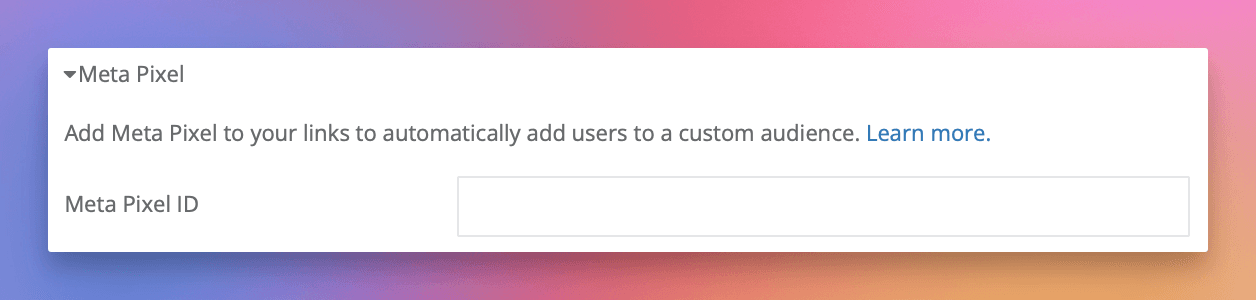
Lưu liên kết của bạn.
Khi khách truy cập nhấp vào liên kết này, pixel sẽ được kích hoạt tự động.
Cách thêm Meta Pixel theo cách thủ công
Tạo một Meta Pixel nếu bạn chưa có.
Xem tạo một pixel trên Facebook để xem tài liệu của Meta.
Bên trong Business Manager của Facebook, nhấp vào menu ở trên cùng và chọn Events Manager.
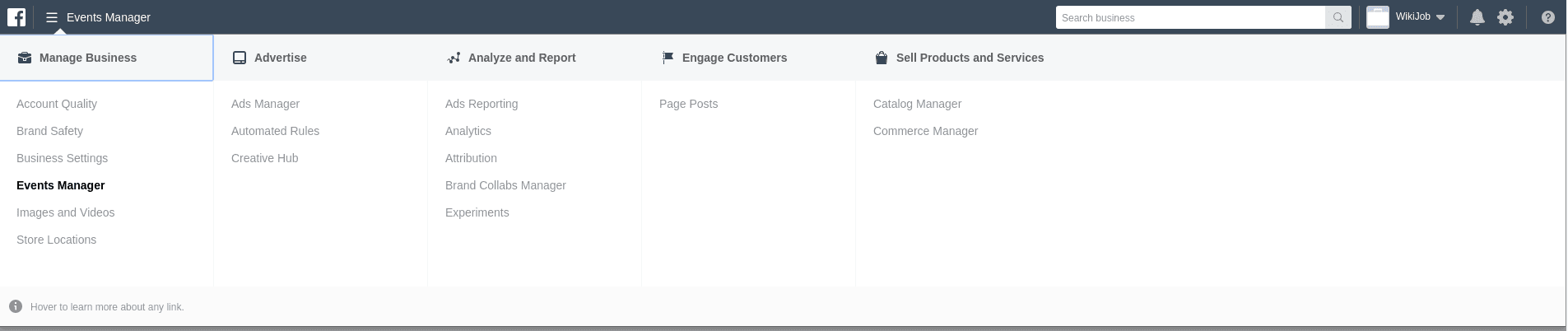
Đi tới tab Pixels.
Nhấp vào Manually add pixel code to website (Thêm mã pixel theo cách thủ công vào trang web).
Sao chép mã và dán nó vào Linkly, dưới Custom Scripts -> Head Tags.
Hãy chắc chắn bạn cũng thêm mã sự kiện trong phần Body Tags (bước 7).
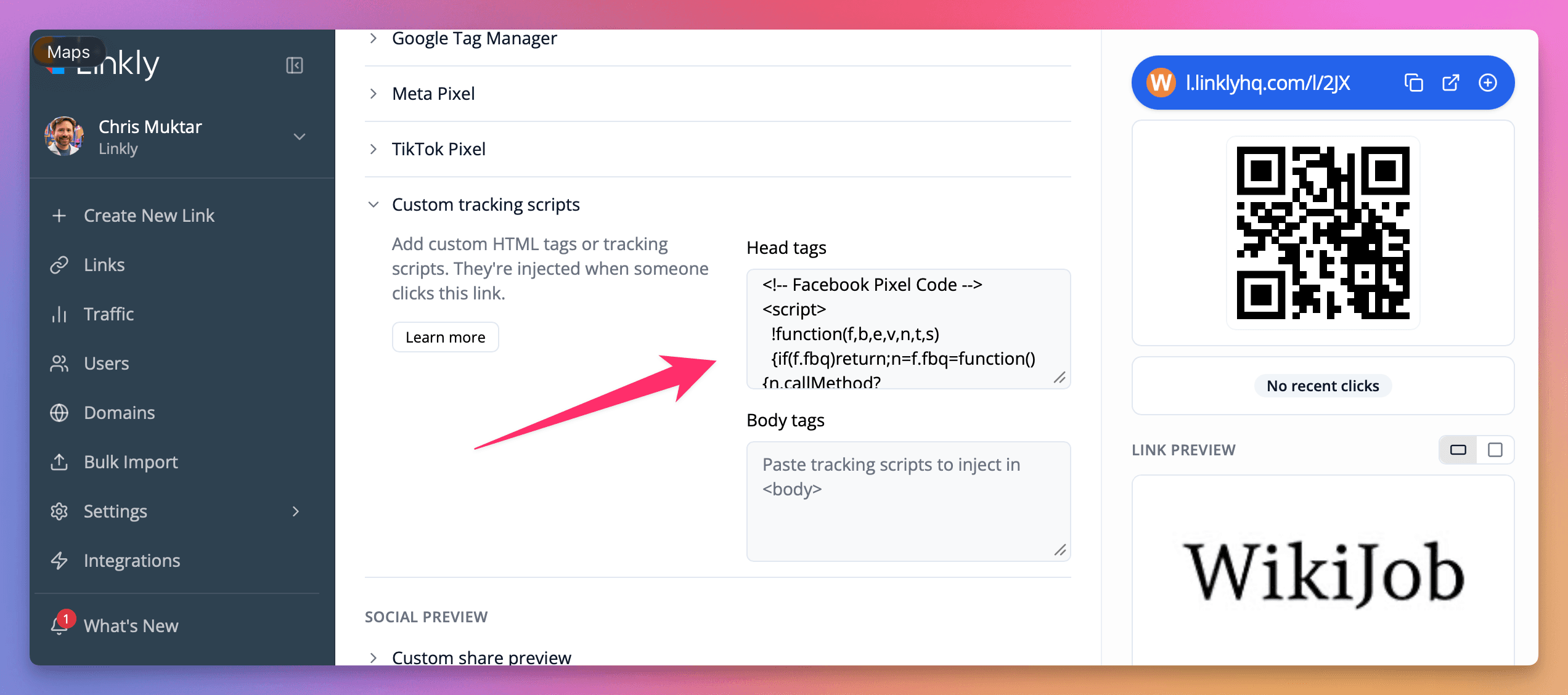
Bạn sẽ muốn thêm sự kiện theo dõi tùy chỉnh vào Facebook, vì vậy bạn sẽ biết người dùng đến từ liên kết này. Nhấp vào Track Event on Page Load và đặt tên cho sự kiện của bạn.
Sao chép mã sự kiện và dán nó vào Linkly, dưới Retargeting Pixels -> Body Tags.
Lưu liên kết của bạn trong Linkly và sau đó kiểm tra nó.
Nhấp vào Test Events trên Facebook để kiểm tra xem dữ liệu có chảy vào Facebook hay không.
Có thể mất vài giờ để dữ liệu xuất hiện ở đây.
Các câu hỏi thường gặp về Meta Pixel
Tôi có thể tạo các đối tượng Meta tùy chỉnh bằng cách người dùng nhấp vào một liên kết không?
Có, sử dụng tính năng Meta Pixel của Linkly, người dùng sẽ được hiển thị Meta Pixel trước khi bị chuyển hướng.
Việc hiển thị Meta Pixel có làm chậm đi quá trình chuyển hướng không?
Có, việc hiển thị pixel nhất thiết phải mất một số thời gian và làm chậm quá trình chuyển hướng đi 0,5 giây. Để biết thêm thông tin về cách tối ưu hóa tốc độ chuyển hướng, hãy xem bài viết của chúng tôi về Fixing Slow Redirects.
Tôi có thể áp dụng Meta Pixel cho tất cả các liên kết của mình không?
Có, trong Linkly, hãy vào Settings -> Default Link Settings và dán pixel của bạn ở đó.
Tôi có thể sử dụng các container Google Tag Manager để thiết lập Meta Pixel của mình không?
Có. Nếu bạn đã có Meta Pixel hoạt động trong container GTM, bạn có thể hiển thị GTM container cho những người nhấp vào liên kết thay thế.
Tính khả dụng của gói dịch vụ
Có sẵn trên Pro trở lên
Nhận ngay 100 liên kết rút gọn và theo dõi 500 lượt nhấp chuột mỗi tháng hoàn toàn miễn phí.
Không cần thẻ tín dụng
Khối lượng giao dịch lớn? Hãy liên hệ với đội ngũ của chúng tôi.