
Gắn tên miền & Tạo liên kết ngắn có thương hiệu
Liên kết ngắn có thương hiệu là gì?
Liên kết ngắn có thương hiệu, đôi khi được gọi là liên kết vanity, là một liên kết theo dõi ngắn, tùy chỉnh, có thương hiệu để chuyển hướng đến URL khác.
Linkly là một công cụ rút gọn URL cho các nhà tiếp thị, và một tính năng cốt lõi là khả năng tạo liên kết ngắn có thương hiệu trên tên miền của bạn.
Chúng tôi khuyến nghị tất cả người dùng gắn tên miền. Nó miễn phí để thực hiện, và cải thiện cả tỷ lệ nhấp chuột và độ tin cậy của các liên kết theo dõi rút gọn.

Tại sao lại sử dụng liên kết ngắn có thương hiệu?
- Cải thiện tỷ lệ nhấp chuột, vì các liên kết bao gồm tên miền và thương hiệu của bạn. Người dùng có thể thấy nơi họ sắp truy cập trước khi họ nhấp chuột.
- Cải thiện nhận thức thương hiệu - người dùng sẽ thấy thương hiệu của bạn ngay cả khi họ không nhấp chuột.
- Khả năng xây dựng đối tượng tùy chỉnh với pixel retargeting, chẳng hạn như Meta Pixel & X Tailored Audiences.
- Số liệu chi tiết & theo dõi cho các liên kết của bạn.
- Khả năng thay đổi đích đến sau khi liên kết đã được chia sẻ.
- Không bao giờ có liên kết của bạn bị bộ lọc thư rác chặn lại.
- Các liên kết ở trên tên miền của bạn, vì vậy bạn có thể rời khỏi Linkly và di chuyển sang đối thủ cạnh tranh mà không bị gián đoạn.
- Thêm logo của bạn dưới dạng favicon để xuất hiện trong các tab trình duyệt khi mọi người truy cập các liên kết của bạn. Tìm hiểu thêm về biểu tượng favicon tên miền.
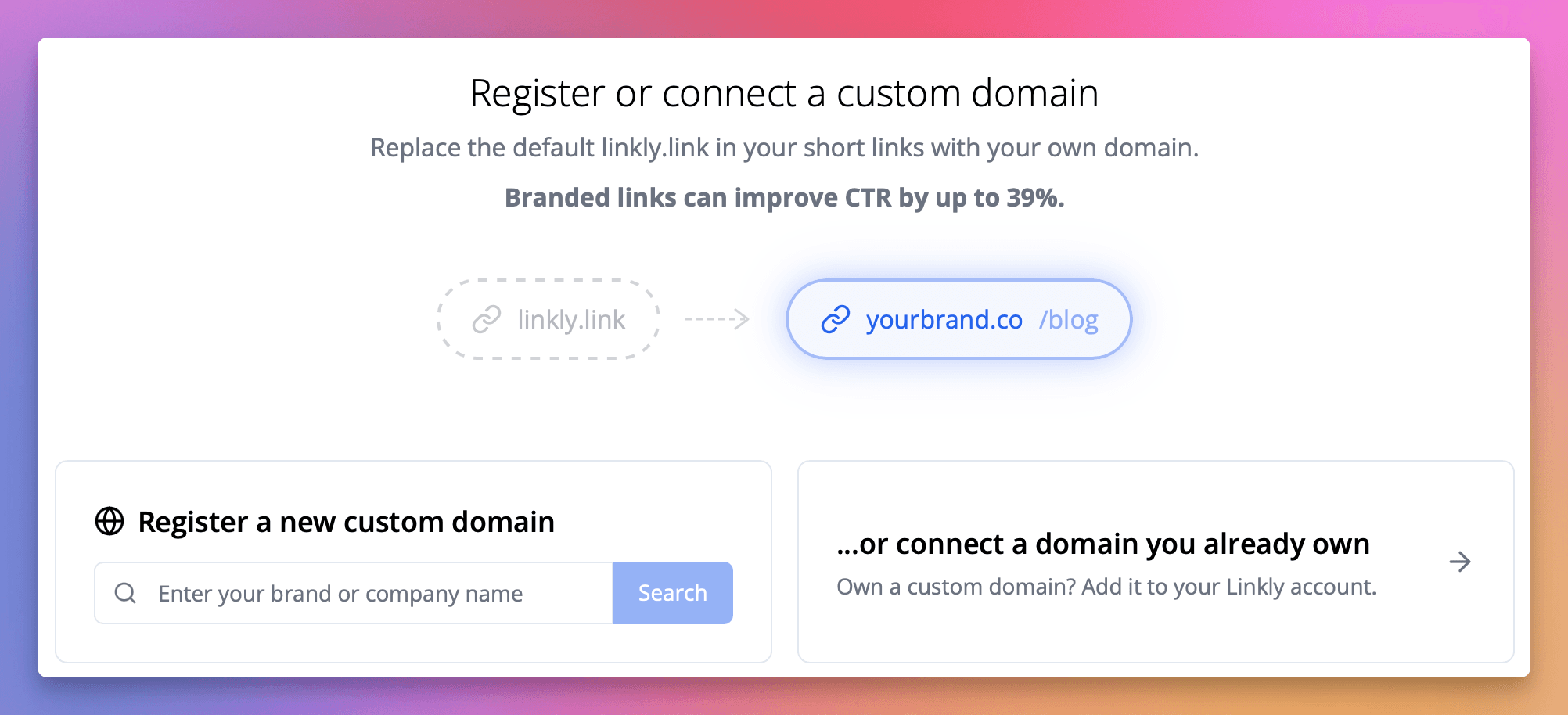
Bạn có thể sử dụng tên miền của riêng mình để tạo liên kết ngắn có thương hiệu.
Tạo URL có thương hiệu
Để sử dụng tên miền tùy chỉnh, bạn phải: (1) Sở hữu tên miền bạn muốn sử dụng, và (2) Có thể điều chỉnh cài đặt DNS của tên miền.
Mua tên miền nếu cần thiết
Bạn có thể mua tên miền được quản lý từ Linkly, hoặc từ bất kỳ nhà cung cấp tên miền nào khác, và gắn kết nó trong bước tiếp theo.
Gắn tên miền của bạn vào Linkly
Các hướng dẫn này được trình bày bên trong Linkly. Tiết kiệm thời gian và sử dụng trình hướng dẫn.
- 1Nhấp vào Tên miền trong menu bên trái.
- 2Nhấp vào + Thêm tên miền.
- 3Nhập tên miền bạn muốn sử dụng. Bạn có thể sử dụng một miền phụ, ví dụ: link.mydomain.com, hoặc miền gốc mydomain.com.
- 4Làm theo hướng dẫn trình hướng dẫn để thiết lập bản ghi DNS của bạn.
Thiết lập DNS tự động: Nếu tên miền của bạn sử dụng nhà cung cấp DNS được hỗ trợ (chẳng hạn như Cloudflare), Linkly có thể định cấu hình bản ghi DNS cho bạn tự động bằng giao thức Domain Connect. Chỉ cần nhấp vào Auto-Configure trong trình hướng dẫn và ủy quyền các thay đổi tại nhà cung cấp DNS của bạn.
Thiết lập bản ghi DNS
Chọn thiết lập thích hợp dựa trên việc bạn sử dụng miền phụ hay miền gốc.
Đối với miền phụ (ví dụ: link.mydomain.com)
Sử dụng nếu bạn đã có trang web trên tên miền của mình. Đi tới cài đặt DNS của tên miền và thêm bản ghi CNAME. Hầu hết các nhà cung cấp có hai trường, thường được gắn nhãn Tên và Giá trị.
| Loại | Máy chủ/Tên | Nội dung/Giá trị/Dữ liệu | Trạng thái Proxy (chỉ Cloudflare) | TTL |
|---|---|---|---|---|
| CNAME | link | domains.linklyhq.com. | DNS only | 600 |
Hướng dẫn riêng cho nhà cung cấp tên miền: NameCheap, GoDaddy, Squarespace
Đối với miền gốc (ví dụ: mydomain.com)
Sử dụng nếu bạn không sử dụng tên miền cho trang web. Thiết lập bản ghi DNS sau đây tại nhà cung cấp tên miền của bạn.
| Loại | Máy chủ/Tên | Nội dung/Giá trị/Dữ liệu | Trạng thái Proxy (chỉ Cloudflare) | TTL |
|---|---|---|---|---|
| A | @ | 34.133.74.21 | DNS only | 600 |
Chờ kích hoạt DNS và SSL
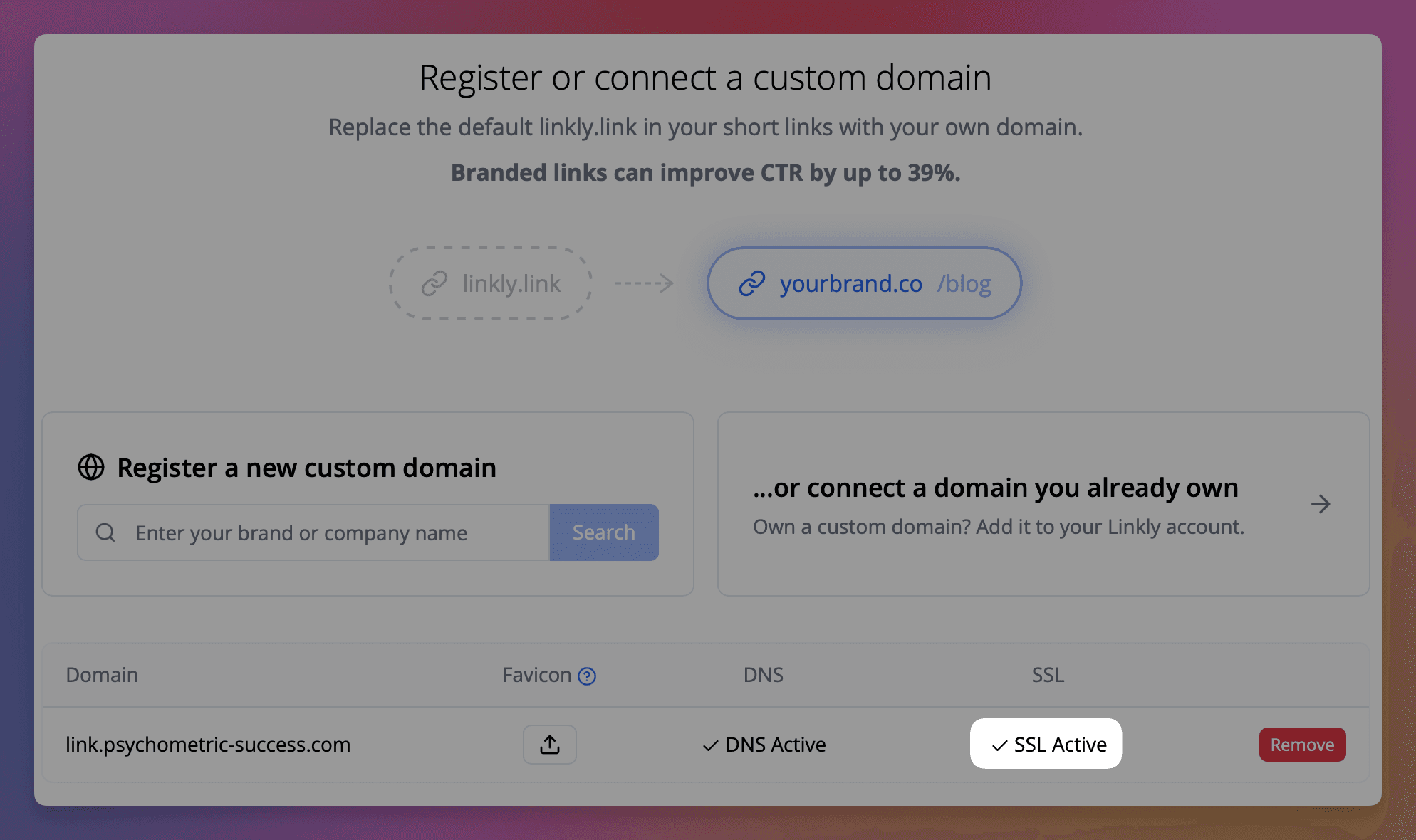
Bạn sẽ thấy DNS Active khi Linkly phát hiện cài đặt DNS chính xác. Linkly sẽ tạo chứng chỉ SSL, điều này mất tối đa 15 phút, và sau đó cuối cùng bạn sẽ thấy SSL Active. Sau đó, tên miền của bạn sẽ sẵn sàng sử dụng.
Cách tạo liên kết theo dõi có thương hiệu với tên miền của bạn
Nhấp vào Tạo liên kết mới từ menu.
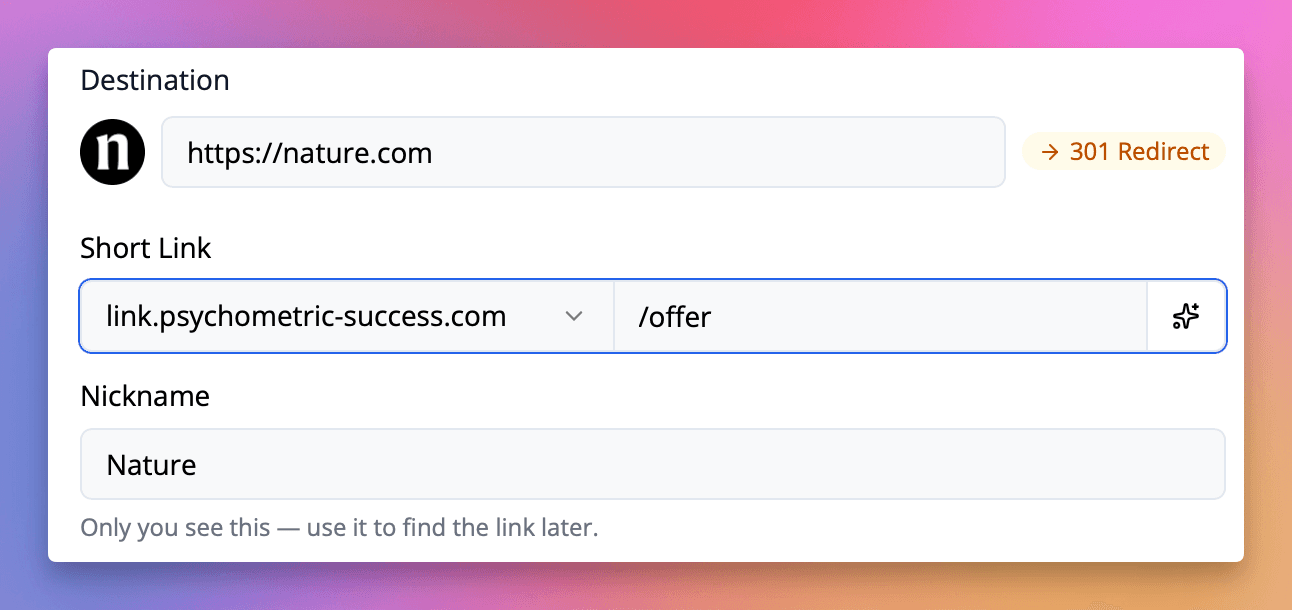
Thêm đích đến cho liên kết của bạn.
Dưới Liên kết ngắn, bạn sẽ thấy tên miền của bạn và một slug được tạo tự động
Nếu bạn đã gắn tên miền đúng cách, phần này sẽ hiển thị sẵn.
Bạn có thể chọn tên miền khác từ danh sách nếu muốn, chỉnh sửa slug hoặc tạo lại một cách tự động.
Thêm hậu tố URL cho tên miền
Ví dụ: /awesome-product.
Các slug này phải bắt đầu bằng /, là duy nhất cho tên miền này, và chỉ chứa các ký tự mà bạn sẽ tìm thấy trong URL.
Nhấp vào Random để tạo tự động liên kết URL ngắn.
Bạn cũng có thể sử dụng chỉ / cho tên miền trần (naked domain) mà không có hậu tố - ví dụ: yourdomain.com.
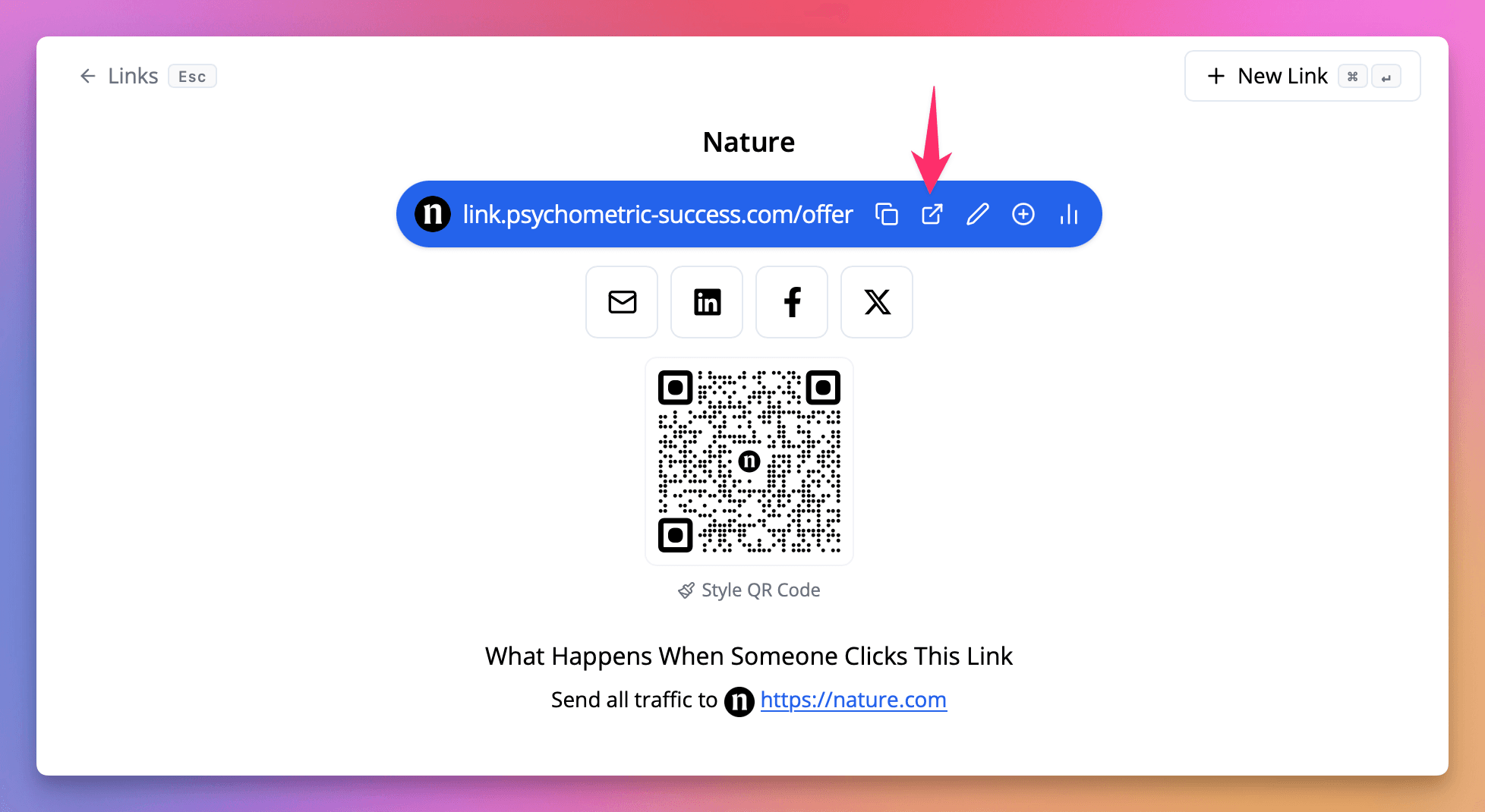
Nhấp vào Lưu để lưu và kiểm tra liên kết của bạn.
Cách tạo chuyển hướng mặc định cho tên miền của bạn
Bạn cũng có thể sử dụng tên miền mà không có hậu tố: mydomain.com/suffix. Điều này có nghĩa là bất kỳ khách truy cập nào đến mydomain.com sẽ được chuyển đến liên kết Linkly đó. Làm theo hướng dẫn chuyển hướng tên miền.
Các câu hỏi thường gặp
Tại sao tôi thấy cảnh báo bảo mật trên tên miền của tôi?
Phải mất tối đa 15 phút để thiết lập chứng chỉ SSL cho tên miền, điều này cần thiết cho kết nối an toàn.
Nếu thời gian này đã trôi qua, hãy cho chúng tôi biết và chúng tôi sẽ kiểm tra lại.
Tôi không thể thiết lập cài đặt DNS của tên miền. Bạn có thể giúp tôi được không?
Thiết lập tên miền có thể phức tạp, với các nhà cung cấp khác nhau có cách thiết lập khác nhau. Hãy thử tùy chọn Auto-Configure trong trình hướng dẫn tên miền — nếu nhà cung cấp DNS của bạn hỗ trợ Domain Connect, Linkly có thể thiết lập bản ghi cho bạn tự động.
Nếu bạn vẫn gặp sự cố, hãy gửi tin nhắn cho chúng tôi và chúng tôi sẽ cố gắng thiết lập nó cho bạn miễn phí.
Nhà cung cấp DNS nào hỗ trợ thiết lập tự động?
Linkly hỗ trợ cấu hình DNS tự động thông qua giao thức Domain Connect. Các nhà cung cấp được hỗ trợ bao gồm Cloudflare, GoDaddy, IONOS, NameSilo, Plesk, và WordPress.com.
Nếu nhà cung cấp của bạn không được liệt kê, bạn vẫn có thể thiết lập tên miền của mình thủ công bằng cách sử dụng hướng dẫn DNS trong trình hướng dẫn.
Tôi có thể gắn tên miền vào nhiều không gian làm việc không?
Tên miền được gắn duy nhất vào các không gian làm việc, vì vậy bạn sẽ cần sử dụng tên miền hoặc miền phụ khác cho mỗi không gian làm việc.
Các URL đầy đủ, ví dụ: domain.com/suffix, phải là duy nhất.
Làm cách nào để chuyển hướng gốc của tên miền?
Sử dụng / làm hậu tố để thu thập người dùng truy cập vào tên miền trần (ví dụ: mydomain.com).
Xem hướng dẫn chuyển hướng tên miền để biết chi tiết thiết lập.
Làm cách nào để chuyển hướng các URL 404/not found trên tên miền của tôi?
Nơi một người dùng truy cập một hậu tố không tồn tại, họ sẽ được chuyển hướng đến gốc của tên miền.
IT công ty của chúng tôi không cho phép chúng tôi gắn tên miền. Chúng tôi có thể làm gì?
Nói chung, các đội tiếp thị sẽ mua tên miền trông giống như tên miền họ quản lý. Điều này dễ dàng hơn và an toàn hơn.
Tôi có phải sử dụng miền phụ 'link' không?
Bạn có thể sử dụng bất cứ điều gì bạn thích.
Linkly sẽ phát hiện bất kỳ biến thể nào, miễn là bạn nhập yoursubdomain.yourdomain.com vào trường 'Add domain'.
Nếu bạn gặp sự cố, hãy cho chúng tôi biết và chúng tôi sẽ giúp bạn gắn nó.
Việc gắn tên miền có chi phí bao nhiêu?
Gắn tên miền miễn phí trên Linkly, và chúng tôi khuyên bạn nên làm vậy để có kết quả tốt nhất.
Nhận ngay 100 liên kết rút gọn và theo dõi 500 lượt nhấp chuột mỗi tháng hoàn toàn miễn phí.
Không cần thẻ tín dụng
Khối lượng giao dịch lớn? Hãy liên hệ với đội ngũ của chúng tôi.