
Cách Tạo Mã QR Hàng Loạt
Bạn cần mã QR cho mỗi sản phẩm, bàn, áp phích hoặc thẻ đại biểu? Tạo từng cái một trong một trình tạo không thể mở rộng qua một chục. Hướng dẫn này cho biết cách tạo mã QR hàng loạt từ bảng tính, tải xuống tất cả chúng dưới dạng một zip duy nhất gồm các tệp PNG hoặc SVG, và giữ mọi mã có thể chỉnh sửa và theo dõi sau khi in.
Có ba cách để thực hiện trong Linkly, từ không cần mã đến hoàn toàn tự động:
- 1Bảng tính → zip — dán URL của bạn vào trình nhập bảng tính của Linkly, sau đó xuất mọi mã QR bằng một cú nhấp chuột. Không cần mã, mất khoảng một phút.
- 2Mã QR theo URL — thêm
.qr.pngvào bất kỳ liên kết ngắn nào để lấy hình ảnh QR của nó. Thả nó vào công thức Google Sheets hoặc Excel, mail merge, hoặc mẫu in và tạo hàng nghìn mã mà không cần tải xuống gì. - 3API — tạo liên kết (với kiểu QR) từ hệ thống của riêng bạn, sau đó lấy hình ảnh.
Mỗi mã QR mà Linkly tạo là một mã QR động: nó trỏ đến một liên kết ngắn, vì vậy bạn có thể thay đổi điểm đến sau khi in mã, và mỗi lần quét được theo dõi.
Chỉ xuất: 12 mã QR trong một zip
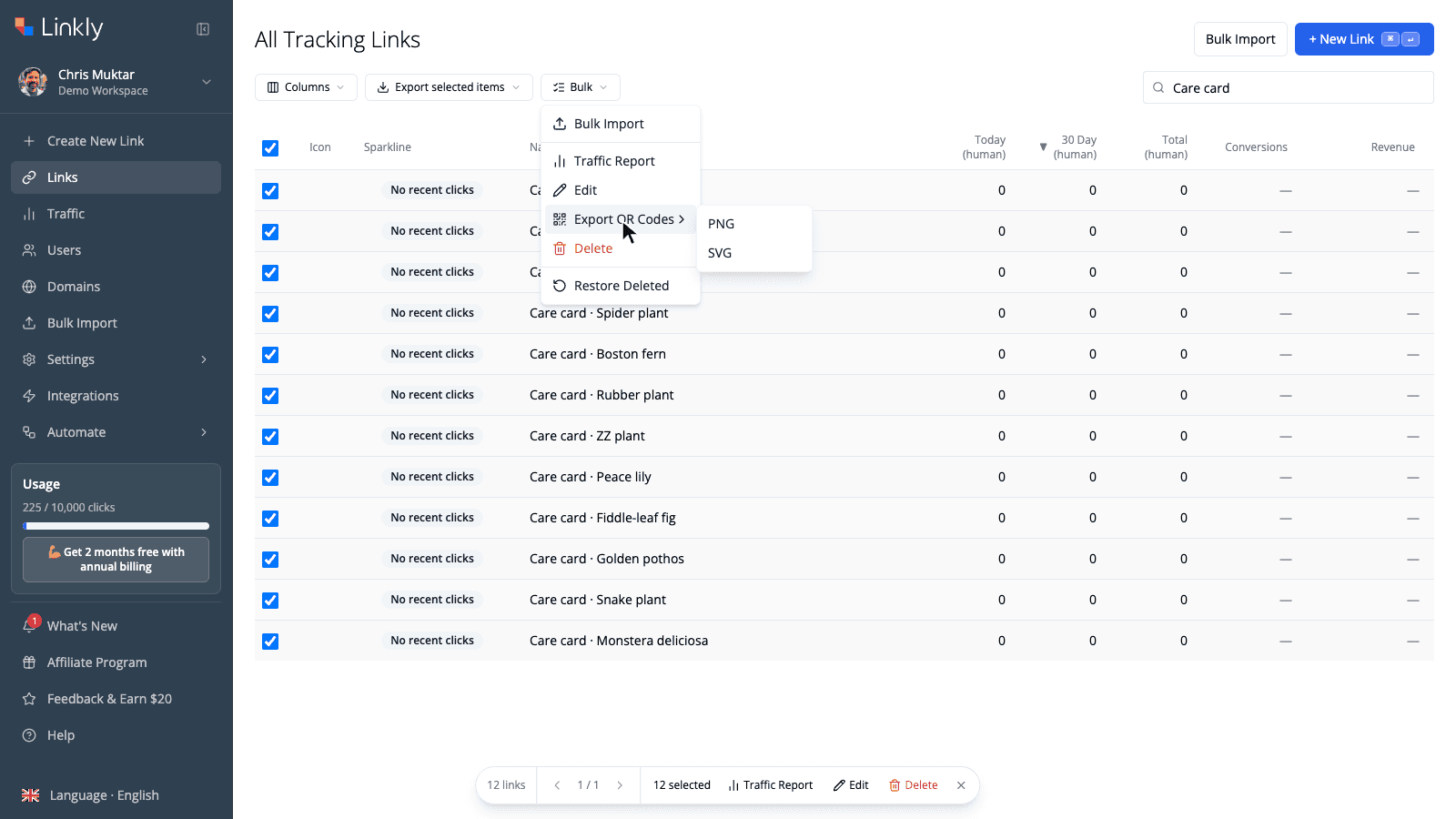
Tìm kiếm các liên kết bạn muốn, chọn hộp chọn tất cả, rồi chọn Bulk → Export QR Codes → PNG. Linkly hiển thị mọi mã trong trình duyệt và tải xuống một zip duy nhất — lô gồm 12 này mất khoảng một giây.
Phương pháp 1: Tạo mã QR hàng loạt từ bảng tính
Chuẩn bị bảng tính gồm các URL điểm đến
Trong Google Sheets hoặc Excel, đặt một URL điểm đến trên mỗi hàng. Thêm hai cột tùy chọn:
- Nickname — trở thành tên của liên kết trong Linkly và tên tệp của mã QR, vì vậy hãy sử dụng thứ gì đó bạn sẽ nhận ra trong thư mục gồm 200 hình ảnh (
Table 14 – menu,SKU-4471 – care card). - Domain — miền tùy chỉnh của bạn, nếu bạn đã kết nối một. Mã QR được in kéo dài trong nhiều năm, vì vậy điều đáng để đặt chúng trên một miền bạn kiểm soát.
Ví dụ dưới đây là một cửa hàng cây đang tạo mã QR thẻ chăm sóc cho mỗi trong số 12 sản phẩm.
Mở Bulk Import và dán các hàng của bạn
Trong không gian làm việc Linkly của bạn, nhấp vào Bulk Import trong thanh bên (hoặc Bulk → Bulk Import trên trang liên kết). Điều này mở trình nhập bảng tính — một lưới hoạt động như một trang tính. Nhấp vào ô Destination URL đầu tiên và dán. Các cột được sắp xếp với trang tính bạn sao chép từ, vì vậy URL, nickname và miền được đặt ở những nơi đúng.
Lưới tự động lưu trong trình duyệt của bạn, và bạn cũng có thể tải lên CSV bằng nút CSV Import nếu bạn thích.
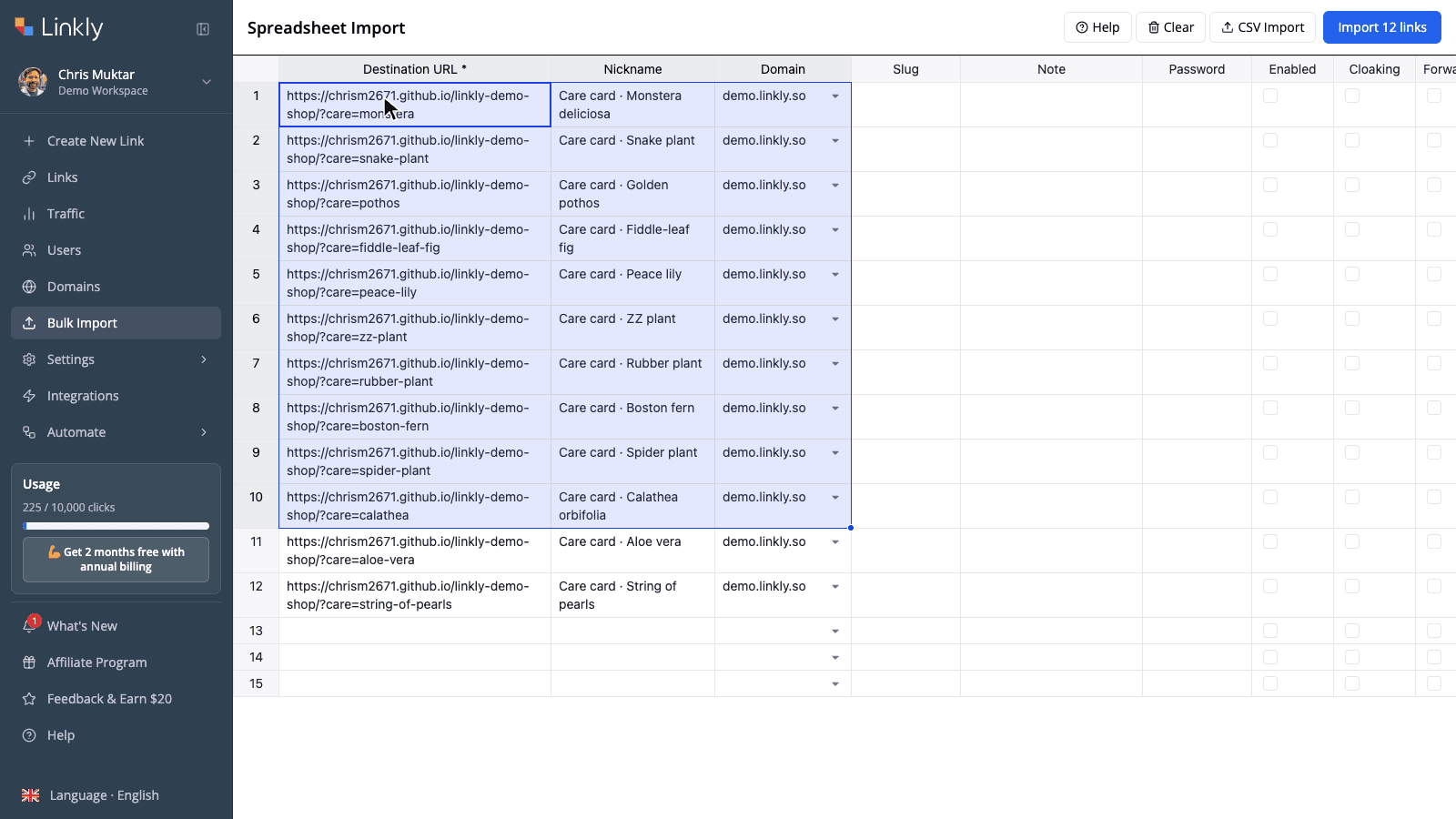
Nhấp vào Import
Nút hiển thị có bao nhiêu hàng hợp lệ nó tìm thấy — Import 12 links ở đây. Nhấp vào nó và mỗi hàng nhận được trạng thái và URL ngắn. Các hàng có vấn đề (URL không đúng định dạng, slug đã được sử dụng) được gắn cờ riêng lẻ để bạn có thể sửa chữa và nhập lại mà không chạm vào phần còn lại.
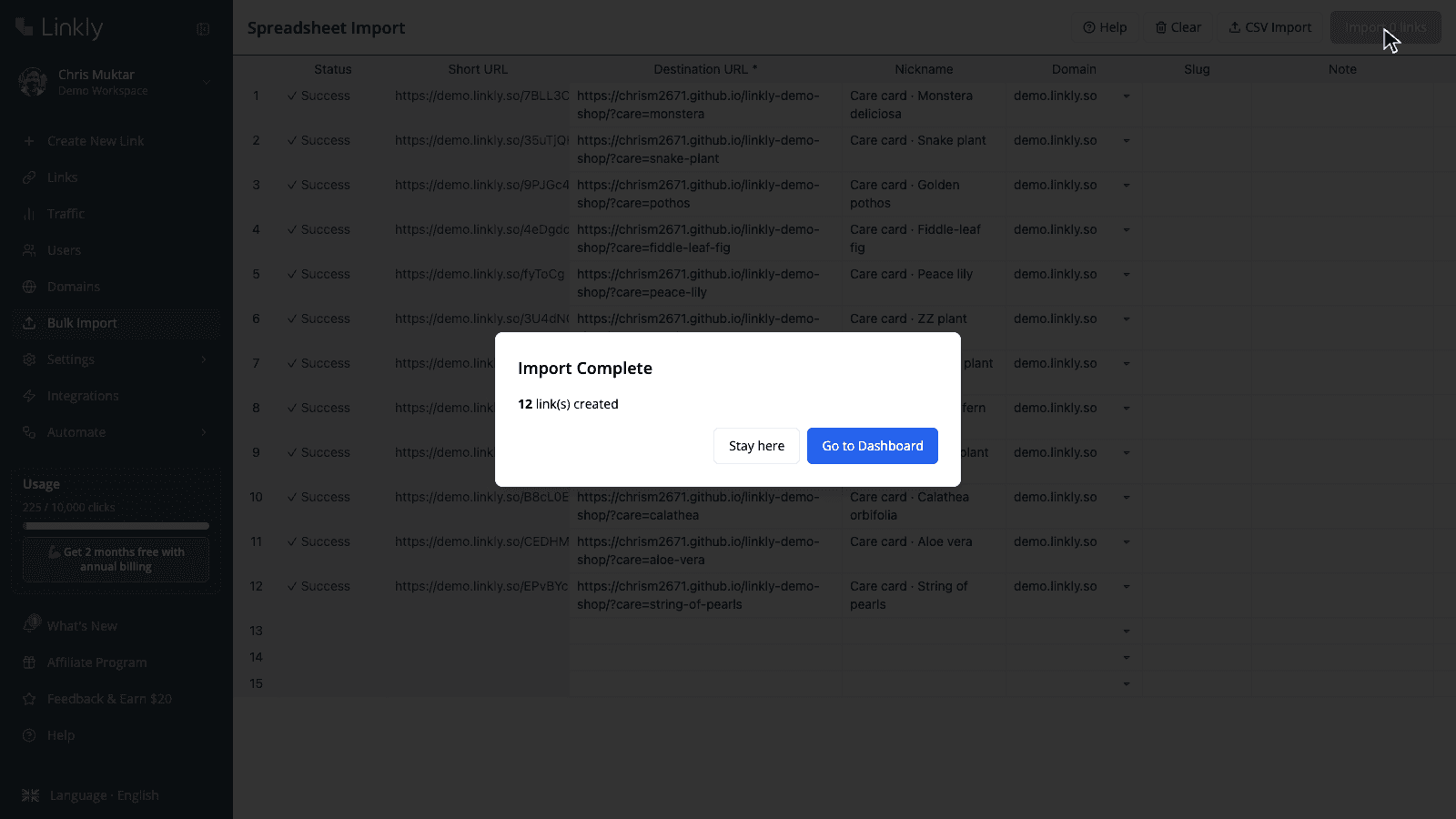
Chọn các liên kết trên bảng điều khiển của bạn
Nhấp vào Go to Dashboard. Nhập từ khóa nickname bạn sử dụng (Care card ở đây) vào hộp tìm kiếm để chỉ lô này được liệt kê, sau đó chọn hộp kiểm trong tiêu đề bảng để chọn mọi liên kết trên trang. Chân trang xác nhận có bao nhiêu được chọn.
Xuất mã QR dưới dạng PNG hoặc SVG
Mở menu Bulk, di chuột Export QR Codes, và chọn PNG hoặc SVG. Linkly hiển thị mọi mã được chọn trong trình duyệt của bạn (không tải lên, không giới hạn tỷ lệ cho mỗi mã) và tải xuống một zip duy nhất có tên qr-codes-png-YYYY-MM-DD.zip. Một toast tiến trình đếm qua các lô lớn hơn.
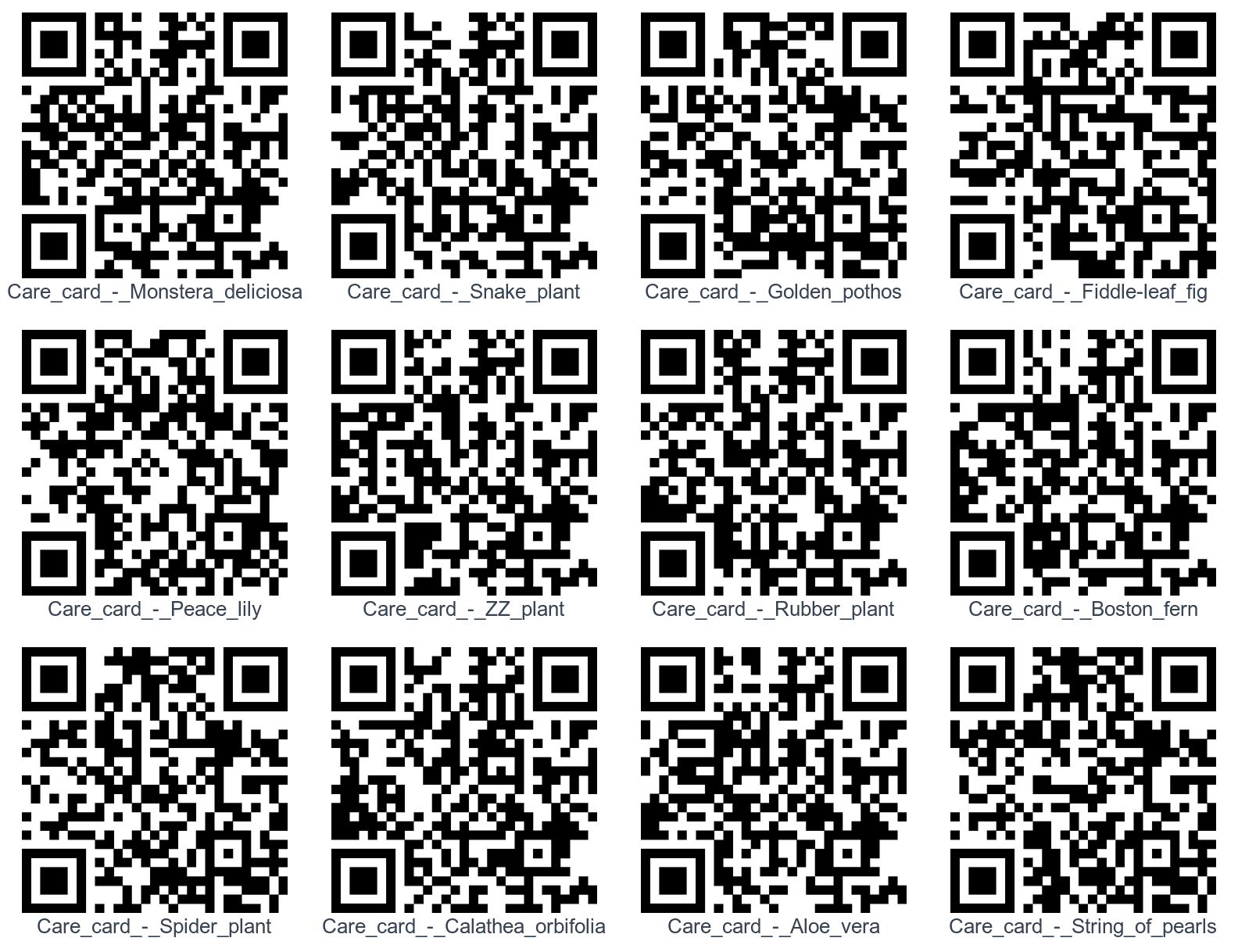
Giải nén và sử dụng
Bên trong zip là một hình ảnh trên mỗi liên kết, được đặt tên theo tên của liên kết. Thả thư mục vào công cụ thiết kế của bạn, mẫu in, hoặc cơ sở dữ liệu sản phẩm — tên tệp cho bạn biết mã nào là mã nào.
PNG hay SVG?
| PNG | SVG | |
|---|---|---|
| Tốt nhất cho | Màn hình, tài liệu, hầu hết công việc in | In định dạng lớn, biển báo, quy trình làm việc thiết kế chuyên nghiệp |
| Độ phân giải | 1024 × 1024 pixel | Vector — mở rộng đến bất kỳ kích thước nào mà không mất chất lượng |
| Kiểu dáng | Đầy đủ: màu, kiểu chấm, kiểu mắt, logo | Màu tiền cảnh và màu nền chỉ (không có logo hoặc kiểu mắt) |
| Nền | Trong suốt trừ khi bạn đặt một màu | Trong suốt trừ khi bạn đặt một màu |
| Kích thước tệp | ~25–30 KB mỗi cái | ~15 KB mỗi cái |
Nếu bạn đã thêm logo hoặc kiểu mắt tùy chỉnh vào mã của mình, xuất PNG — xuất hàng loạt hiển thị chính xác những gì bạn thấy trong trình chỉnh sửa QR cho mỗi liên kết. Nếu bạn đưa tệp cho một nhà in hoặc nhà thiết kế cần vector, xuất SVG; bạn luôn có thể xuất lại ở định dạng khác, vì mã vẫn ở Linkly.
Bạn có thể xuất bao nhiêu mã QR cùng một lúc?
Bảng điều khiển của bạn liệt kê tối đa 500 liên kết trên một trang, và hộp kiểm tiêu đề chọn tất cả chúng, vì vậy một lần xuất duy nhất có thể tạo ra tối đa 500 mã. Để có nhiều hơn, lật trang hoặc thu hẹp danh sách bằng tìm kiếm — mỗi trang trở thành zip của riêng nó. Một số công cụ QR giới hạn tải xuống hàng loạt ở 100–150 mã trên mỗi lô; Linkly hiển thị mọi thứ trong trình duyệt của bạn, vì vậy không có giới hạn phía máy chủ để bắt.
Vì mã QR thuộc về các liên kết, bạn có thể quay lại và xuất lại bất kỳ lúc nào — sau khi đổi tên, tái kiểu dáng, hoặc thêm nhiều liên kết hơn vào lô.
Xây dựng thương hiệu mã QR hàng loạt
Kiểu dáng QR (màu, mẫu chấm, kiểu mắt, logo) được lưu cho mỗi liên kết. Có ba cách để áp dụng một giao diện thương hiệu nhất quán trên toàn bộ lô:
- Tham số kiểu trên URL hình ảnh — QR của mỗi liên kết ngắn có sẵn tại
<short link>.qr.png, và bạn có thể chuyển kiểu dáng dưới dạng tham số truy vấn. Cùng một chuỗi tham số xây dựng thương hiệu cho mỗi mã một cách giống nhau, mà không cần chỉnh sửa bất kỳ liên kết nào. Xem Phương pháp 2 dưới đây. - Đặt kiểu khi tạo liên kết qua API — chuyển đối tượng
qr_stylesvới mỗi liên kết và xuất PNG hàng loạt (và.qr.png) sẽ sử dụng nó. Xem Phương pháp 3 dưới đây. - Tạo kiểu cho các liên kết riêng lẻ trong trình chỉnh sửa QR — mở bất kỳ liên kết nào, nhấp vào mã QR của nó, và điều chỉnh màu hoặc thêm logo. Tốt cho một số mã anh hùng; tẻ nhạt cho hàng trăm.
Dù bạn chọn cái nào, hãy nhớ các quy tắc khả năng quét: mã tối trên nền sáng, logo không lớn hơn khoảng 20% của mã, và quét thử nghiệm trong thế giới thực trước khi bạn in.
Phương pháp 2: Tạo mã QR theo URL
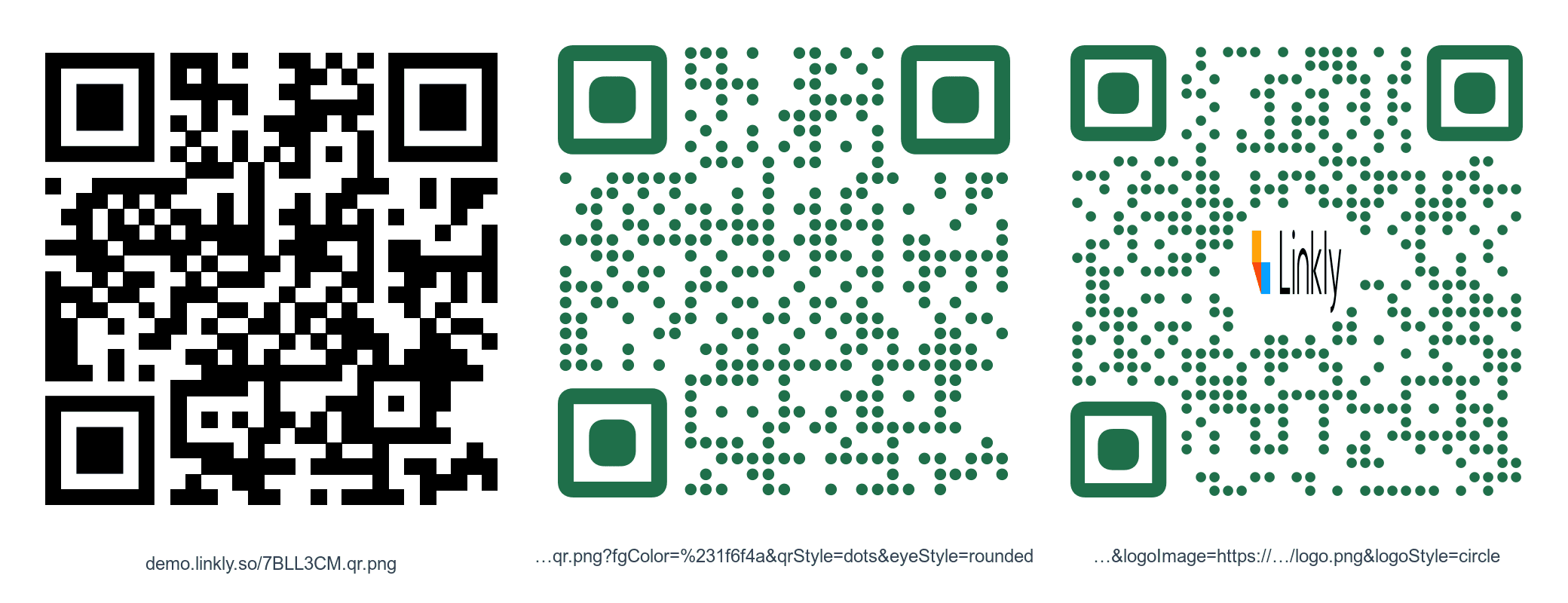
Mỗi liên kết ngắn Linkly có hình ảnh QR cùng địa chỉ với .qr.png ở cuối. Không cần đăng nhập, không cần khóa API:
https://demo.linkly.so/7BLL3CM.qr.png
Điều đó biến tạo QR hàng loạt thành vấn đề nối chuỗi, điều mà bảng tính rất giỏi.
Trong Google Sheets hoặc Excel
Đặt các liên kết ngắn của bạn trong cột B (trình nhập bảng tính hiển thị chúng sau khi nhập, hoặc sử dụng Export data trên bảng điều khiển để tải xuống chúng dưới dạng CSV). Sau đó, trong cột C:
=IMAGE(B2 & ".qr.png")
Điền công thức xuống và một mã QR sẽ xuất hiện bên cạnh mỗi liên kết. Google Sheets hiển thị =IMAGE() trực tiếp; trong Excel 365, cùng một hàm IMAGE() hoạt động. Để xây dựng thương hiệu cho tất cả cùng một lúc, hãy thêm các tham số kiểu:
=IMAGE(B2 & ".qr.png?fgColor=%231f6f4a&qrStyle=dots&eyeStyle=rounded&size=600")
(%23 là # được mã hóa URL.) Thay đổi các tham số trong một ô và mỗi mã cập nhật.
Trong mail merge, nhãn và mẫu in
Bất kỳ công cụ nào có thể đặt hình ảnh từ URL đều có thể sử dụng cùng một thủ thuật: công cụ mail-merge cho các tấm bưu thiếp được cá nhân hóa, máy in nhãn, InDesign data merge (sử dụng @QR làm tiêu đề cột và URL .qr.png làm giá trị), hoặc CMS hiển thị các trang sản phẩm. Vì hình ảnh được tạo theo yêu cầu, bạn không bao giờ quản lý thư mục tệp — và nếu điểm đến thay đổi, mã được in vẫn hoạt động vì nó là mã QR động.
Danh sách đầy đủ các tham số — kích thước (lên đến 2048px), màu, màu mắt, logo, phần đệm và vùng yên tĩnh — có trong tài liệu QR Code Generator API. Điểm cuối được giới hạn ở 5 yêu cầu mỗi giây trên mỗi IP, vì vậy để các lô một lần rất lớn, hãy ưa thích xuất zip.
Phương pháp 3: API
Nếu các liên kết của bạn nằm trong cơ sở dữ liệu, hệ thống đặt chỗ, hoặc phần phụ trợ thương mại điện tử, hãy tạo chúng bằng Link Shortening API và bỏ qua bảng tính hoàn toàn. Bao gồm một đối tượng qr_styles để xây dựng thương hiệu cho mỗi mã vào thời điểm tạo:
POST https://app.linklyhq.com/api/v1/link
{
  "api_key": "your_api_key",
  "workspace_id": 1234,
  "url": "https://example.com/products/sku-4471",
  "name": "SKU-4471 – care card",
  "domain": "go.example.com",
  "qr_styles": {
    "fgColor": "#1f6f4a",
    "qrStyle": "dots",
    "eyeStyle": "rounded",
    "logoImage": "https://example.com/logo.png",
    "logoStyle": "circle"
  }
}
Phản hồi bao gồm liên kết ngắn. Thêm .qr.png để lấy hình ảnh QR được tạo kiểu bất cứ khi nào bạn cần nó, hoặc chọn các liên kết trên bảng điều khiển và sử dụng xuất zip hàng loạt. Ngoài ra còn có một điểm cuối hàng loạt chấp nhận một mảng liên kết trong một yêu cầu.
Thích tự động hóa không cần mã? Các tích hợp Zapier và Make có thể tạo liên kết Linkly (và do đó mã QR) bất cứ khi nào một hàng được thêm vào tờ, sản phẩm được xuất bản, hoặc biểu mẫu được gửi.
Mẹo để in mã QR hàng loạt
- Quét thử nghiệm một mẫu trước khi bạn in lô chính. In một tờ, quét nó bằng iPhone và điện thoại Android từ khoảng cách mọi người sẽ thực sự đứng, và kiểm tra mỗi mã hạ cánh trên trang đúng. Một lô gồm 500 nhãn sai rất đắt; một lô gồm 500 mã động sai là sửa chữa hai phút trong Linkly — nhưng chỉ nếu mã chính nó quét được.
- Sử dụng miền của bạn. Mã được tạo trên miền tùy chỉnh không phụ thuộc vào thương hiệu của bất kỳ ai khác, và miền được đặt tên theo thương hiệu đọc tốt hơn trên bao bì.
- Gắn thẻ lưu lượng. Thêm
utm_source=qrvàutm_campaignvào các cột UTM của trình nhập để quét QR được tách khỏi các lần nhấp web trong Google Analytics. Các báo cáo lưu lượng của Linkly cho thấy quét trên mỗi mã dù sao. - Hãy để ý vùng yên tĩnh. Để lại không gian rõ ràng xung quanh mỗi mã (khoảng bốn mô-đun chiều rộng). Nếu bạn đặt mã trên nền tối qua phương pháp URL, hãy thêm
quietZone=50&bgColor=%23ffffff. - Kích thước cho khoảng cách quét. Một quy tắc sơ bộ: chiều rộng của mã phải ít nhất bằng một phần mười khoảng cách nó sẽ được quét từ — 2 cm cho một tờ rơi cầm tay, 25 cm cho áp phích đọc từ bên kia phòng.
- Giữ tên gọn gẽ. Nickname trở thành tên tệp, và tìm kiếm theo nickname là cách bạn sẽ chọn lại lô này để xuất lại, chỉnh sửa, hoặc báo cáo lưu lượng nhóm.
- Đặt hết hạn nơi nó quan trọng. Mã sự kiện hoặc khuyến mại có thể được hết hạn hoặc giới hạn nhấp chuột để in cũ không gửi mọi người đến một ưu đãi chết.
Các câu hỏi thường gặp
Có giới hạn bao nhiêu mã QR tôi có thể tạo hàng loạt không?
Trình nhập bảng tính chấp nhận hàng nghìn hàng; những nhập khẩu lớn được xử lý hàng theo hàng với trạng thái cho mỗi hàng. Xuất QR hàng loạt hoạt động trên bất kỳ cái nào được chọn trên trang bảng điều khiển hiện tại (lên đến 500 liên kết), vì vậy một zip duy nhất chứa tối đa 500 mã — lật trang hoặc lọc theo tìm kiếm để có nhiều hơn. Không gian làm việc Linkly hỗ trợ hàng triệu liên kết.
Các mã QR có giữ nguyên màu và logo của chúng trong xuất hàng loạt không?
Có cho PNG: mỗi mã được hiển thị với các màu, kiểu chấm, kiểu mắt và logo được lưu trên liên kết của nó, chính xác như trong trình chỉnh sửa QR. SVG xuất giữ lại các màu tiền cảnh và nền nhưng không phải logo hoặc kiểu mắt, vì chúng là đầu ra vector thuần.
Tôi có thể thay đổi nơi mã QR trỏ tới sau khi tôi in nó không?
Có. Mỗi mã QR Linkly là động — nó mã hóa liên kết ngắn, không phải điểm đến — vì vậy chỉnh sửa điểm đến của liên kết trong Linkly và mã được in theo. Bạn cũng có thể thêm quy tắc sau: chuyển hướng quốc gia, chuyển hướng thiết bị, hoặc link rotator, tất cả đều đứng sau mã được in.
Các tệp trong zip được đặt tên như thế nào?
Sau tên biệt danh của liên kết, với khoảng trắng và dấu câu chuyển thành dấu gạch dưới — Table_14_menu.png. Nếu hai liên kết chia sẻ một tên, cái thứ hai nhận ID liên kết được thêm vào để không có gì bị ghi đè. Các liên kết không có biệt danh được đặt tên theo URL điểm đến của chúng.
Tôi có thể xuất mã QR cho các liên kết tôi tạo trước đó chứ không phải chỉ những liên kết được nhập không?
Có. Xuất hàng loạt hoạt động trên bất kỳ lựa chọn liên kết nào — được nhập, tạo từng cái một, hoặc được tạo thông qua API. Sử dụng tìm kiếm để thu hẹp danh sách (bất kỳ trường nào có thể tìm kiếm được), chọn tất cả, sau đó Bulk → Export QR Codes.
Tôi có thể tạo mã QR hàng loạt mà không cần tải xuống tệp không?
Có — sử dụng URL .qr.png. Đặt các liên kết ngắn trong bảng tính và sử dụng =IMAGE(B2 & ".qr.png"), hoặc tham chiếu URL từ mail-merge hoặc mẫu in. Hình ảnh được tạo theo yêu cầu, vì vậy không có gì để lưu trữ.
Tạo mã QR hàng loạt có miễn phí không?
Tạo mã QR, tạo kiểu cho chúng, xuất chúng hàng loạt, và URL hình ảnh .qr.png có sẵn trên mọi gói, bao gồm gói miễn phí. Trình nhập bảng tính/CSV tạo các liên kết hàng loạt được bao gồm trên các gói Pro trở lên; trên các gói thấp hơn, bạn vẫn có thể tạo liên kết riêng lẻ hoặc qua Zapier và xuất mã QR của chúng hàng loạt.
PNG hay SVG tốt hơn để in?
SVG cho bất cứ điều gì lớn hoặc đi đến nhà in chuyên nghiệp — nó là vector, vì vậy nó vẫn sắc nét ở bất kỳ kích thước nào. PNG (1024 × 1024) rất tốt cho nhãn, tờ rơi và màn hình, và nó là định dạng duy nhất mang lại logo và kiểu mắt.
Tôi có thể thấy mỗi mã QR đã được quét bao nhiêu lần không?
Có. Quét được ghi lại là nhấp chuột trên liên kết. Chọn lô trên bảng điều khiển và sử dụng Bulk → Traffic Report để xem tổng hợp, hoặc mở bất kỳ liên kết nào cho phân tích quét của riêng nó theo quốc gia, thiết bị và thời gian.
Hướng dẫn liên quan
- Tạo mã QR cho liên kết — những điều cơ bản, một liên kết tại một thời điểm
- Nhập bảng tính — mọi cột mà trình nhập chấp nhận, bao gồm thẻ UTM, pixel và quy tắc chuyển hướng
- Nhập liên kết hàng loạt với Google Sheets — tuyến đường mẫu CSV
- Thêm logo vào mã QR — quy tắc kiểu dáng giữ cho mã quét được
- Mã QR SVG — đầu ra vector để in
- QR Code Generator API — tất cả các tham số
.qr.png - Link Shortening API — tạo liên kết theo chương trình
- Phân tích mã QR — theo dõi quét trên mỗi mã
Tính khả dụng của gói dịch vụ
Có sẵn trên Pro trở lên
Nhận ngay 100 liên kết rút gọn và theo dõi 500 lượt nhấp chuột mỗi tháng hoàn toàn miễn phí.
Không cần thẻ tín dụng
Khối lượng giao dịch lớn? Hãy liên hệ với đội ngũ của chúng tôi.