
Thiết lập Miền với GoDaddy
Sử dụng Linkly với GoDaddy rất dễ dàng.
Cách thêm một miền con trên GoDaddy (bản ghi CNAME)
Nếu bạn đã sử dụng miền này cho một trang web, hãy làm theo những hướng dẫn này để thêm một miền con.
Đăng nhập vào GoDaddy.
Trong phần My Products, điều hướng đến Domains.
Dưới miền bạn muốn chỉnh sửa, nhấp DNS.
Cuộn xuống cuối cùng và nhấp ADD.
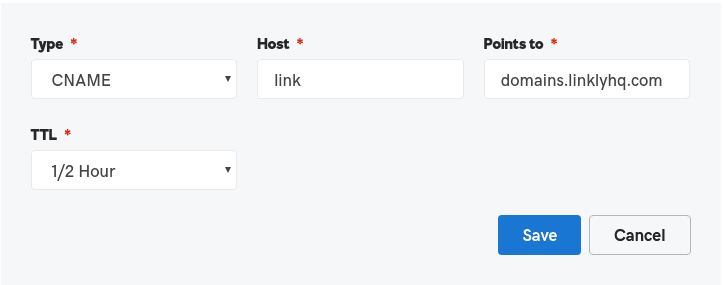
Nhập chi tiết bản ghi
Đối với miền con link.mydomain.com:
Type: CNAME
Host: link
Points to: domains.linklyhq.com
TTL: 1/2 Hour
Thêm miền vào Linkly.
Nhấp Domains trong Linkly và thêm nó ở đó. Linkly sẽ phát hiện các bản ghi và thêm nó vào tài khoản của bạn.
Cách thêm miền gốc trên GoDaddy
Thêm bản ghi A để gắn một miền không sử dụng vào Linkly. Miền này không được sử dụng cho trang web khác.
Đăng nhập vào GoDaddy.
Dưới miền bạn muốn chỉnh sửa, nhấp DNS.
Nếu bản ghi này tồn tại, hãy chỉnh sửa nó và thay đổi giá trị của nó thành: 34.133.74.21
Kiểm tra xem bạn đã có bản ghi Type: A và Name: @ chưa.
Nếu bản ghi này tồn tại, hãy chỉnh sửa nó và thay đổi giá trị của nó thành: 34.133.74.21.
Nếu bạn đã có một trang web trên miền này, điều này sẽ vô hiệu hóa trang web của bạn. Bạn nên xem xét thêm một miền con thay thế.
Tạo bản ghi A mới.
Chi tiết như sau:
Type: A
Name: @
Value: 34.133.74.21
TTL: 1/2 Hour (bất kỳ giá trị nào cũng được)
Thêm miền vào Linkly.
Nhấp Domains trong Linkly và thêm nó ở đó. Linkly sẽ phát hiện các bản ghi và thêm nó vào tài khoản của bạn.
Nhận ngay 100 liên kết rút gọn và theo dõi 500 lượt nhấp chuột mỗi tháng hoàn toàn miễn phí.
Không cần thẻ tín dụng
Khối lượng giao dịch lớn? Hãy liên hệ với đội ngũ của chúng tôi.