
Sử dụng Linkly với Claude
Kết nối Claude với tài khoản Linkly của bạn và quản lý các liên kết rút gọn thông qua cuộc hội thoại tự nhiên, được hỗ trợ bởi Máy chủ MCP Linkly.
Linkly được liệt kê trong thư mục kết nối Claude, vì vậy bạn có thể kết nối nó chỉ trong vài clic từ Claude trên web hoặc Claude Desktop — không cần dán URL và không cần khóa API. Danh sách này có một trang công khai tại claude.ai/directory/linkly mà bất kỳ ai cũng có thể mở — không cần tài khoản Claude — để xem chính xác kết nối có thể làm gì. Nếu tổ chức của bạn đã tắt thư mục hoặc bạn sử dụng Claude Code, thiết lập thủ công bên dưới vẫn hoạt động.
Bạn có thể làm gì
Sau khi kết nối, bạn có thể yêu cầu Claude:
- Tạo liên kết rút gọn - "Tạo một liên kết rút gọn cho https://example.com"
- Theo dõi hiệu suất - "Liên kết của tôi nhận được bao nhiêu clic tuần này?"
- Quản lý liên kết - "Cập nhật liên kết có tên 'promo' với đích đến mới"
- Xem phân tích - "Hiển thị cho tôi những clic theo quốc gia trong 30 ngày qua"
- Tìm kiếm liên kết - "Tìm tất cả liên kết liên quan đến ra mắt sản phẩm"
- Quản lý miền - "Liệt kê các miền tùy chỉnh của tôi"
- Thiết lập webhook - "Đăng ký https://my-site.com/webhook để nhận sự kiện clic"
Cách kết nối Linkly với Claude
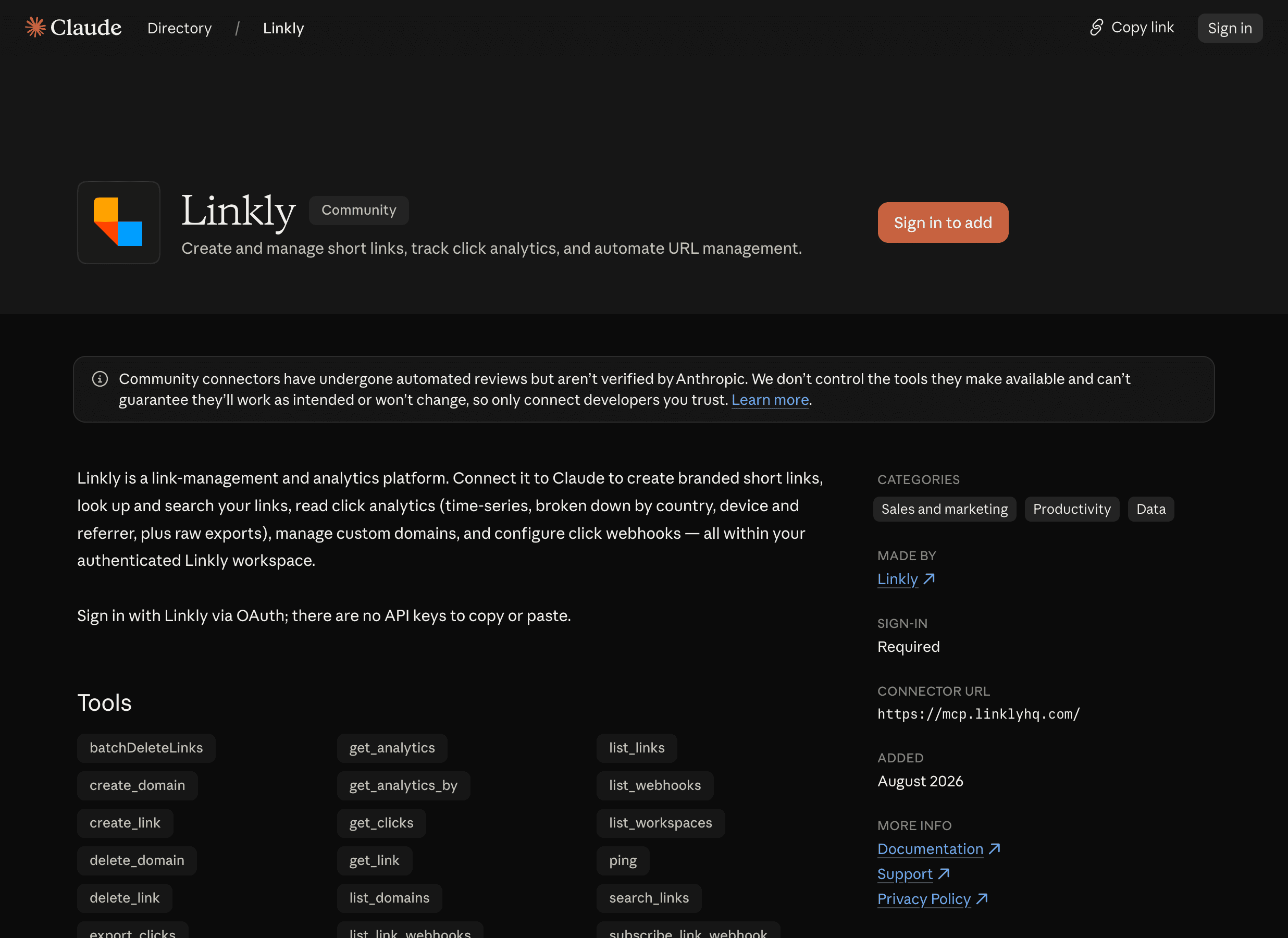
Mở trang thư mục của Linkly
Đi trực tiếp đến claude.ai/directory/linkly — trang này là công khai, vì vậy bạn có thể xem lại từng công cụ trước khi kết nối. Bạn cũng có thể mở Thư mục từ thanh bên của Claude và tìm kiếm Linkly.
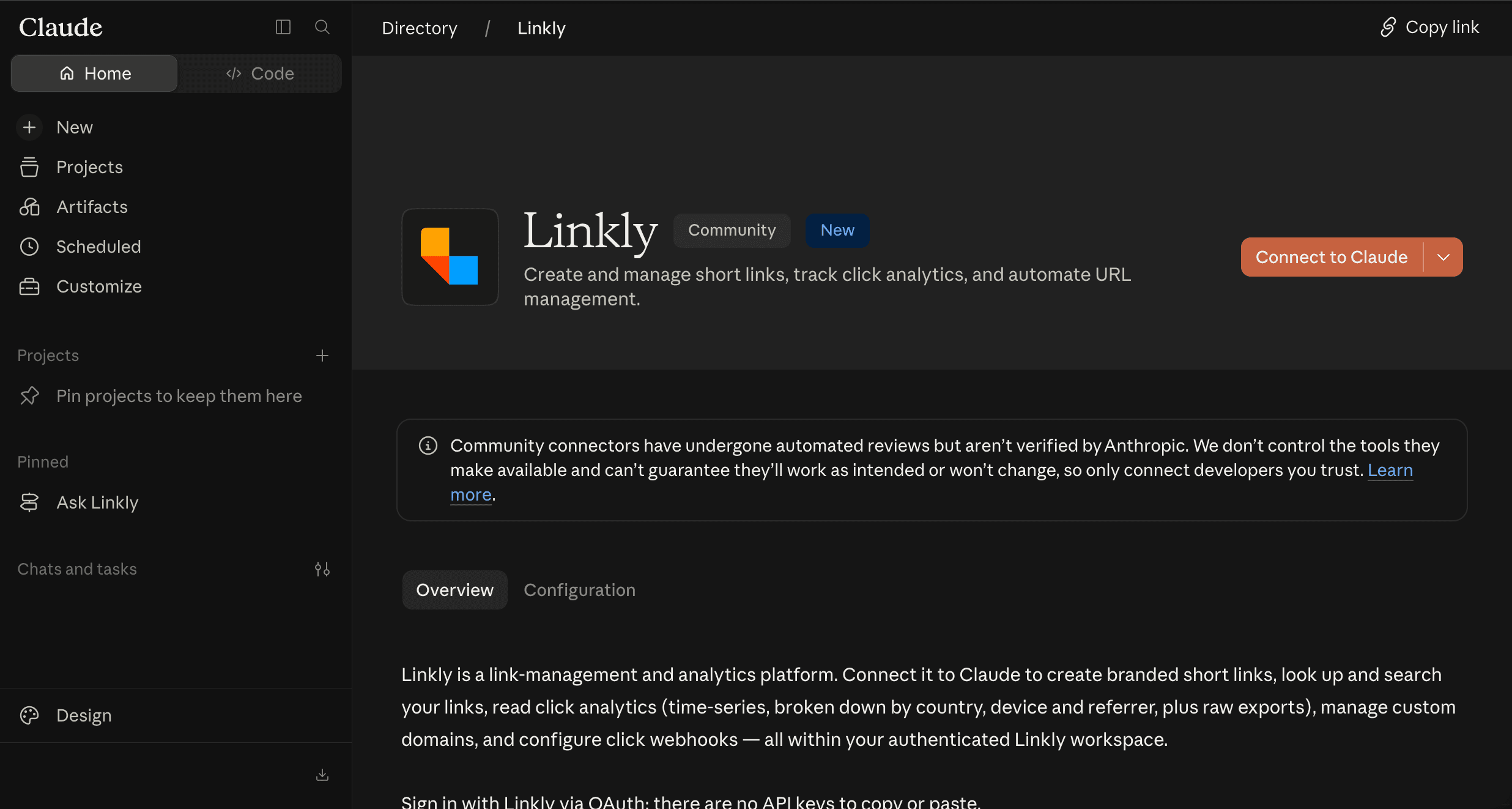
Nhấp vào Kết nối với Claude
Trên danh sách Linkly, nhấp vào Kết nối với Claude, đăng nhập vào Claude trước tiên nếu bạn chưa đăng nhập.
Đăng nhập vào Linkly
Một cửa sổ trình duyệt sẽ mở ra yêu cầu bạn đăng nhập vào Linkly và chọn không gian làm việc nào để kết nối. Phê duyệt quyền truy cập và bạn đã hoàn tất — Claude vẫn kết nối. Không cần khóa API: Linkly sử dụng OAuth, vì vậy bạn đăng nhập theo cách tương tự như trên trang web.
Bắt đầu hỏi
Thử "Liệt kê liên kết Linkly của tôi" hoặc "Tạo một liên kết rút gọn cho https://example.com". Tìm kiếm biểu tượng công cụ trong khu vực nhập liệu của Claude để xem mọi công cụ Linkly khả dụng.
Thiết lập thủ công
Nếu bạn không thể thấy Linkly trong thư mục (một số tổ chức tắt nó), bạn có thể thêm Linkly làm kết nối tùy chỉnh:
- 1Đi tới Cài đặt → Kết nối và nhấp Thêm kết nối tùy chỉnh.
- 2Nhập tên
Linklyvà URL máy chủ MCP từ xahttps://mcp.linklyhq.com, rồi nhấp Thêm. - 3Nhấp Kết nối và đăng nhập vào Linkly trong cửa sổ trình duyệt sẽ mở ra.
Video bên dưới hướng dẫn thiết lập thủ công từ đầu đến cuối, từ thêm kết nối tùy chỉnh đến yêu cầu Claude xem liên kết của bạn.
Thêm Linkly vào Claude theo cách thủ công làm kết nối tùy chỉnh
Claude Code
Trong một terminal, chạy:
claude mcp add --transport http linkly https://mcp.linklyhq.com
Sau đó khởi động Claude Code và hoàn tất đăng nhập Linkly khi được nhắc.
Thông tin thêm
Để tìm hiểu tài liệu chi tiết về các công cụ có sẵn, tùy chọn tạo liên kết và khắc phục sự cố, hãy xem Tài liệu Máy chủ MCP Linkly.
Tài nguyên liên quan
- Máy chủ MCP Linkly - Tài liệu MCP đầy đủ
- Tích hợp ChatGPT
- Tài liệu API Linkly
- Webhook
Câu hỏi thường gặp về tích hợp Claude
Tôi có cần gói Linkly trả tiền không?
Không. Tích hợp Claude hoạt động trên mọi gói Linkly, bao gồm gói miễn phí. Một số tính năng riêng lẻ (chẳng hạn như miền tùy chỉnh hoặc webhook) tuân theo các giới hạn của gói của bạn, giống như chúng có trong ứng dụng Linkly.
Tôi không thể tìm thấy Linkly trong thư mục Claude
Một số tổ chức hạn chế thư mục chỉ cho các kết nối được phê duyệt. Nếu vậy, hãy yêu cầu quản trị viên Claude của bạn cho phép Linkly hoặc sử dụng thiết lập thủ công ở trên với URL https://mcp.linklyhq.com.
"Không thể kết nối với máy chủ MCP"
Xác nhận rằng https://mcp.linklyhq.com có thể truy cập được từ máy của bạn và bạn đã đăng nhập vào Linkly. Ngắt kết nối Linkly trong Cài đặt → Kết nối và kết nối lại để thử lại.
"invalid_client" hoặc "Unknown client_id"
Claude đang giữ một đăng ký kết nối cũ. Ngắt kết nối Linkly trong Cài đặt → Kết nối, sau đó kết nối lại và đăng nhập khi cửa sổ trình duyệt mở ra. Kết nối lại sẽ xóa đăng ký được lưu trong bộ nhớ cache đằng sau lỗi.
"Xác thực không thành công" hoặc trình duyệt tiếp tục nhắc nhở
Ngắt kết nối Linkly trong Cài đặt → Kết nối và kết nối lại, sau đó hoàn tất đăng nhập trình duyệt. Điều này sẽ đặt lại kết nối OAuth.
Công cụ không xuất hiện trong Claude
Hãy chắc chắn rằng Linkly hiển thị là đã kết nối trong Cài đặt → Kết nối — nhấp Kết nối và hoàn tất đăng nhập trình duyệt nếu chưa. Biểu tượng công cụ sẽ xuất hiện trong khu vực nhập liệu sau khi kết nối.
Làm cách nào để chuyển sang không gian làm việc Linkly khác?
Ngắt kết nối Linkly trong Cài đặt → Kết nối và kết nối lại. Khi màn hình đăng nhập Linkly xuất hiện, chọn không gian làm việc bạn muốn.
Tôi có thể làm gì với tích hợp Claude?
Bạn có thể tạo, cập nhật và xóa liên kết, xem phân tích và dữ liệu clic, tìm kiếm liên kết, quản lý miền tùy chỉnh và thiết lập webhook — tất cả thông qua cuộc hội thoại tự nhiên với Claude. Xem danh sách đầy đủ các công cụ.
Tính khả dụng của gói dịch vụ
Bao gồm trong mọi gói dịch vụ
Nhận ngay 100 liên kết rút gọn và theo dõi 500 lượt nhấp chuột mỗi tháng hoàn toàn miễn phí.
Không cần thẻ tín dụng
Khối lượng giao dịch lớn? Hãy liên hệ với đội ngũ của chúng tôi.