
Thêm bản ghi A trên Namecheap
Thiết lập Linkly với Namecheap rất dễ dàng.
Điều này dành cho việc sử dụng tên miền gốc với Linkly, ví dụ: mydomain.com.
Nếu bạn đã có một trang web trên tên miền này, bạn sẽ cần thiết lập một subdomain thay thế. Để làm điều đó, vui lòng làm theo hướng dẫn thiết lập CNAME thay thế.
Cách thêm bản ghi A trên Namecheap
Đăng nhập vào Namecheap.
Chọn Danh sách tên miền từ menu bên trái.
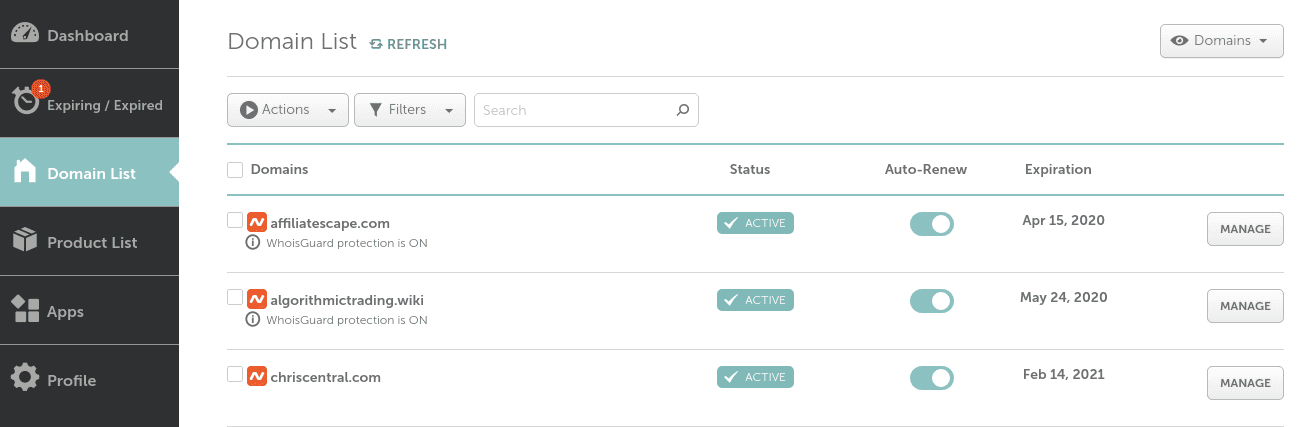
Nhấp vào nút Quản lý trên tên miền của bạn.
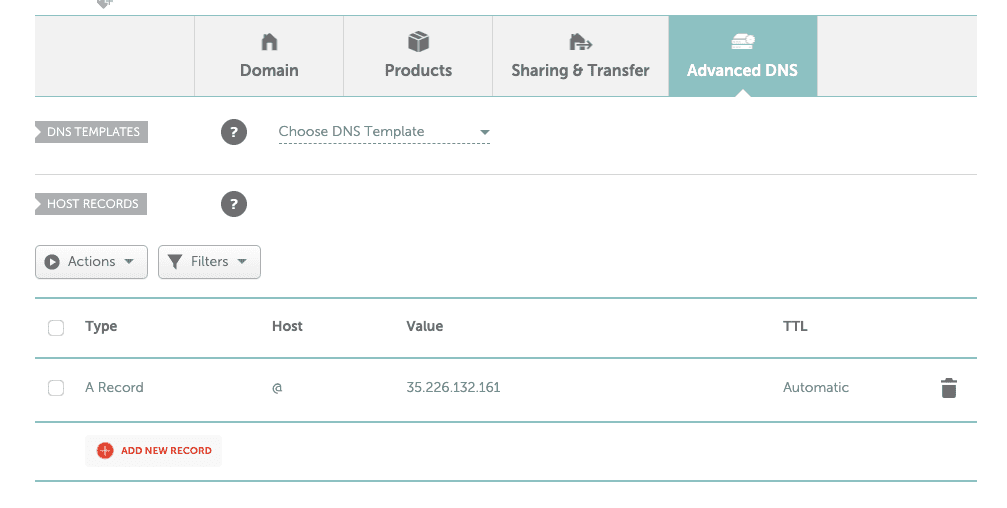
Nhấp vào tab Advanced DNS.
Xóa bất kỳ bản ghi A hoặc bản ghi chuyển hướng URL nào trên tên miền này
Hãy chắc chắn rằng bạn không sử dụng tên miền này cho một trang web. Nếu bạn đang sử dụng, hãy làm theo hướng dẫn để thêm một subdomain thay thế.
Bước này sẽ vô hiệu hóa bất kỳ trang web nào trên tên miền của bạn.
Dưới Bản ghi máy chủ, nhấp vào Thêm bản ghi mới.
Chọn Bản ghi A từ menu.
Thêm bản ghi A như sau:
- Loại: `A Record`
- Máy chủ: `@`
- Giá trị: `34.133.74.21`
- TTL: `Tự động`
Thêm tên miền vào Linkly
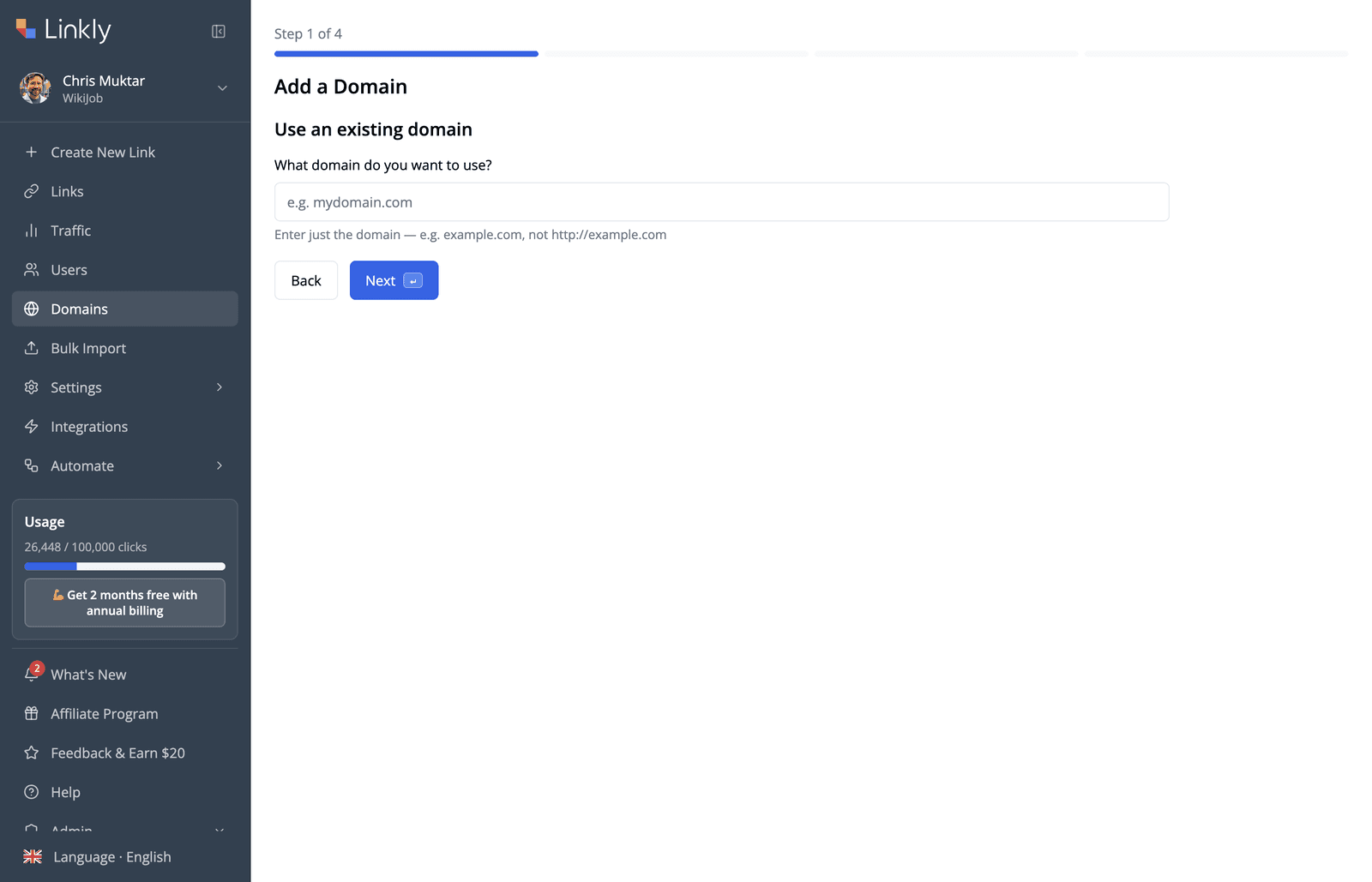
Trong không gian làm việc của bạn, nhấp vào Tên miền và nhập tên miền của bạn.
Linkly sẽ phát hiện các bản ghi và cho phép bạn thêm nó vào tài khoản của mình.
Nếu bạn gặp bất kỳ vấn đề nào, vui lòng liên hệ với chúng tôi và chúng tôi sẽ giúp bạn khắc phục.
Nhận ngay 100 liên kết rút gọn và theo dõi 500 lượt nhấp chuột mỗi tháng hoàn toàn miễn phí.
Không cần thẻ tín dụng
Khối lượng giao dịch lớn? Hãy liên hệ với đội ngũ của chúng tôi.