Código QR do LinkedIn: Coloque Seu Perfil em um Cartão de Visita (e Conte as Digitalizações)
O LinkedIn fornece um código QR para seu perfil, integrado ao aplicativo. Aqui está onde encontrá-lo, o que a página de ajuda do LinkedIn diz sobre ele e como fazer um código QR que conta suas digitalizações e está pronto para um cartão de visita.
Transcrição
A transcrição completa da fala, dividida por capítulos.
- 0:00Código QR próprio do LinkedIn
- O LinkedIn oferece um código QR para seu perfil. Ele está integrado ao aplicativo. Aqui está onde encontrá-lo e como fazer um que conte suas digitalizações.
- 0:07Onde encontrá-lo no aplicativo
- Toque na barra de pesquisa e depois no ícone de código QR. Seu código está na aba Meu código. Você pode compartilhá-lo ou salvá-lo em sua galeria.
- 0:15O que a página de ajuda do LinkedIn diz
- A página de ajuda do LinkedIn aborda encontrá-lo, compartilhá-lo, salvá-lo e digitalizá-lo. Ela não menciona números de digitalizações.
- 0:22Crie o seu próprio no Linkly
- Se você quiser números, crie o seu próprio. Cole seu link do LinkedIn no Linkly. O código QR vem com ele. Estilize-o para combinar com seu cartão e baixe-o. Um PNG funciona para a maioria das coisas, e um SVG é melhor para impressão.
- 0:35Conte as digitalizações
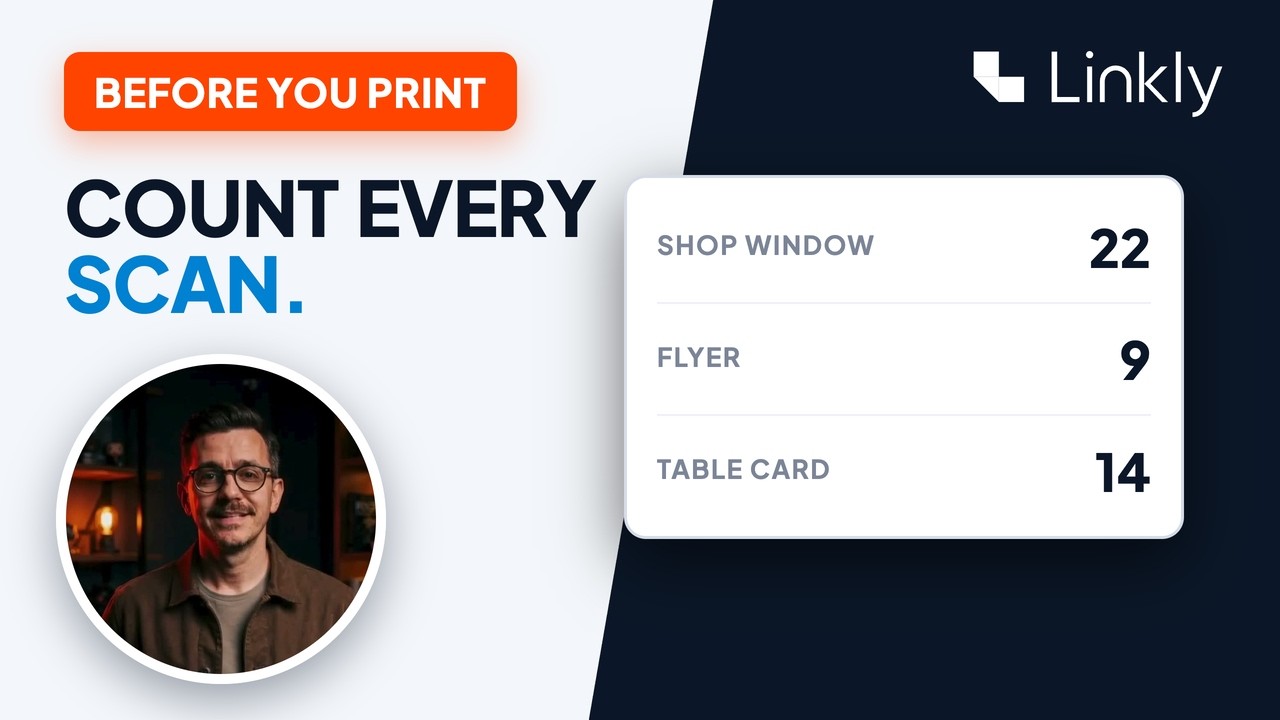
- E cada digitalização é contada. Você pode ver de qual país veio e que tipo de telefone a digitalizou. Aqui, iPhones digitalizaram mais.
- 0:43Qual usar
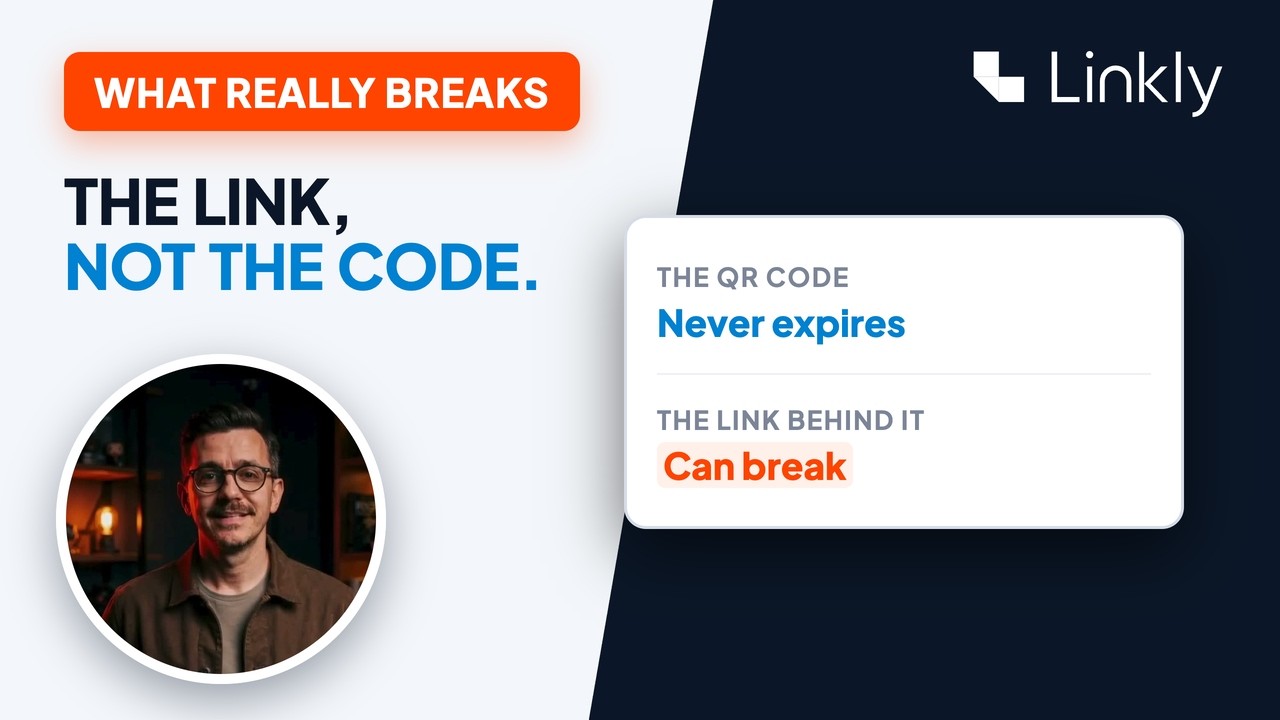
- O código próprio do LinkedIn é mais rápido. O seu pode ser contado e você pode mudar para onde ele vai depois. De qualquer forma, é uma boa maneira de se conectar pessoalmente. É gratuito começar com o Linkly, e tudo o que você precisa está logo abaixo deste vídeo.