
เครื่องมือสร้าง vCard QR Code ฟรี
Linkly สร้าง QR code vCard แบบไดนามิก: สแกนหนึ่งและโทรศัพท์จะเสนอให้บันทึกชื่อ รูปภาพ ตำแหน่งงาน เบอร์โทรศัพท์ อีเมล และเว็บไซต์ของคุณเป็นผู้ติดต่อใหม่ คุณกรอกข้อมูลในฟิลด์ธรรมดาๆ (ไม่ต้องใช้ไวยากรณ์ vCard) และคุณสามารถแก้ไขรายละเอียดได้ตลอดเวลา — แม้แต่หลังจากพิมพ์โค้ดบนการ์ดธุรกิจของคุณแล้ว — โดยไม่ต้องเปลี่ยน QR code
vCard QR code คืออะไร
vCard คือรูปแบบไฟล์มาตรฐานสำหรับรายละเอียดผู้ติดต่อ (ไฟล์ .vcf) แอป Contacts ทุกตัวบน iPhone และ Android เข้าใจได้ vCard QR code คือ QR code ที่นำส่ง vCard เมื่อสแกน ดังนั้นบุคคลที่สแกนจะได้รับรายละเอียดของคุณลงในสมุดที่อยู่ของพวกเขาโดยตรง — ไม่ต้องพิมพ์ ไม่มีข้อผิดพลาดในการสะกด ไม่ต้องเก็บการ์ดธุรกิจแบบกระดาษ
ใน Linkly สิ่งเดียวกันเรียกว่า contact card เพราะนั่นคือสิ่งที่คุณและบุคคลที่สแกนเห็นจริงๆ: ผู้ติดต่อ ไม่ใช่รูปแบบไฟล์
QR code vCard แบบคงที่ เทียบกับ แบบไดนามิก
เครื่องมือสร้าง vCard QR code ฟรีส่วนใหญ่สร้างโค้ด แบบคงที่: ข้อความ vCard ถูกเข้ารหัสลงใน QR code เอง นั่นคือวิธีการทำงานรูปแบบ QR code vCard และมีปัญหาสามประการ:
- ไม่สามารถเปลี่ยนแปลงได้ เบอร์โทรศัพท์ใหม่หรือตำแหน่งงานใหม่? ต้องพิมพ์ใหม่ทั้งหมด
- ไม่สามารถติดตามได้ คุณจะไม่รู้ว่ามีใครสแกนมันเลย
- มันเป็นโค้ดที่หนาแน่นและไม่สวย vCard คือตัวอักษรสองสามร้อยตัว ซึ่งสร้าง QR code ที่ใหญ่และยากต่อการสแกนโดยไม่มีพื้นที่สำหรับโลโก้
QR code vCard แบบไดนามิก ชี้ไปที่ลิงก์สั้นแทน ลิงก์นี้แสดงหน้าผู้ติดต่อเล็กๆ ด้วยปุ่ม Save contact คุณสามารถแก้ไขรายละเอียดได้ทุกเมื่อ QR code ยังคงมีขนาดเล็กพอที่จะมีโลโก้ของคุณ และการสแกนทุกครั้งจะปรากฏในการวิเคราะห์ของคุณ Linkly ทำเฉพาะแบบไดนามิกเท่านั้น
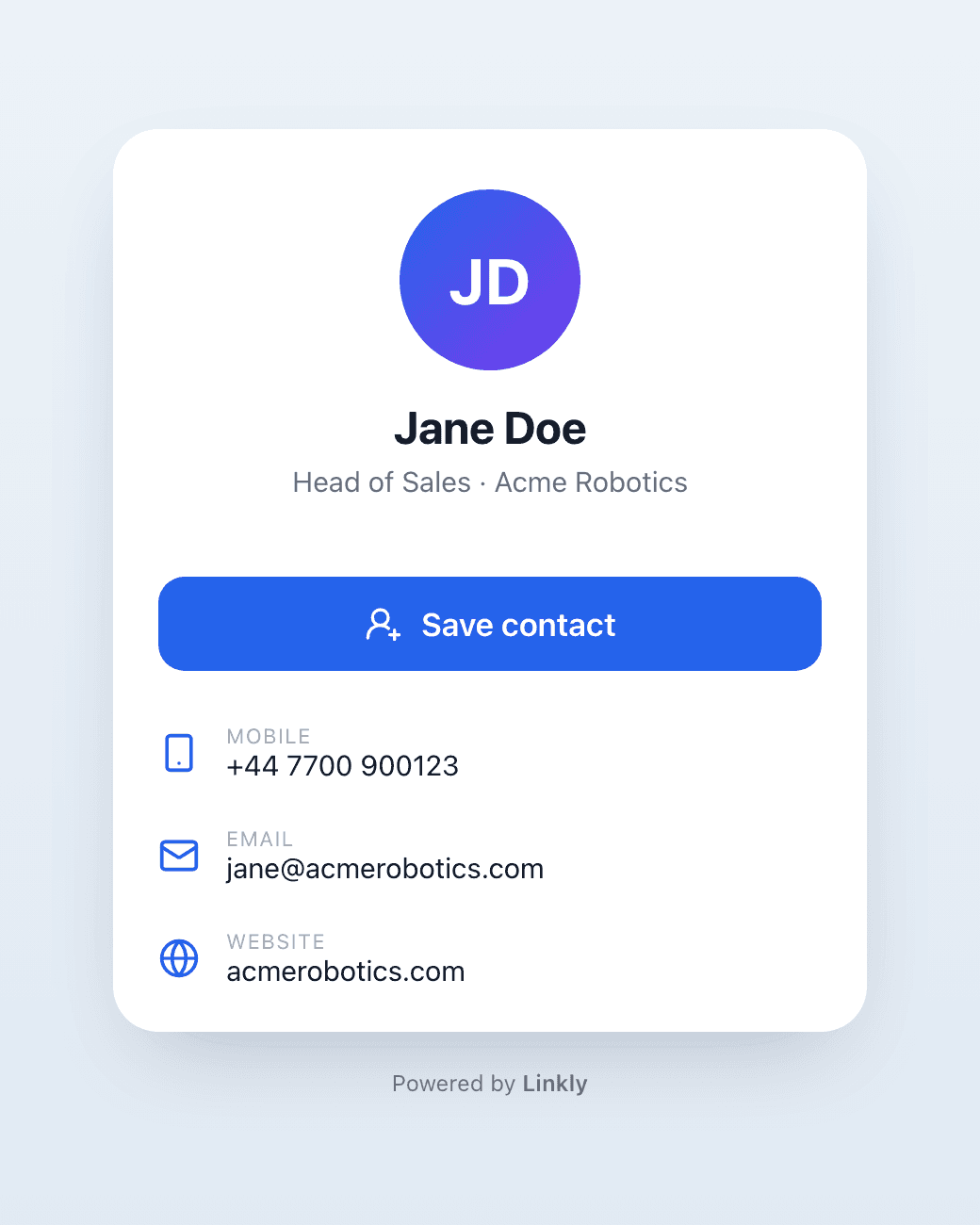
การสร้าง vCard QR code ใน Linkly
วิธีสร้าง vCard QR code
ลงทะเบียนใน Linkly
Linkly มี QR code ที่ติดตามได้ฟรีที่ไม่หมดอายุสำหรับ สแกนได้มากถึง 500 ครั้ง/เดือน
คลิก Create New Link จากแถบด้านข้าง
เลือกประเภท Contact card link
ใต้กล่องปลายทาง ให้เลือก Contact card จากแถวประเภทลิงก์ ฟิลด์ที่อยู่เว็บจะถูกแทนที่ด้วยฟิลด์ผู้ติดต่อ: ชื่อและนามสกุล บริษัท ตำแหน่งงาน เบอร์โทรศัพท์มือถือและที่ทำงาน อีเมล เว็บไซต์ และที่อยู่
เพิ่มรูปภาพ (JPG หรือ PNG) และถ้าคุณต้องการ โปรไฟล์ LinkedIn Instagram และ X ของคุณภายใต้ Add social profiles
โทรศัพท์ทางขวาแสดงตัวอย่างสิ่งที่สแกนจะแสดงอย่างแน่นอน
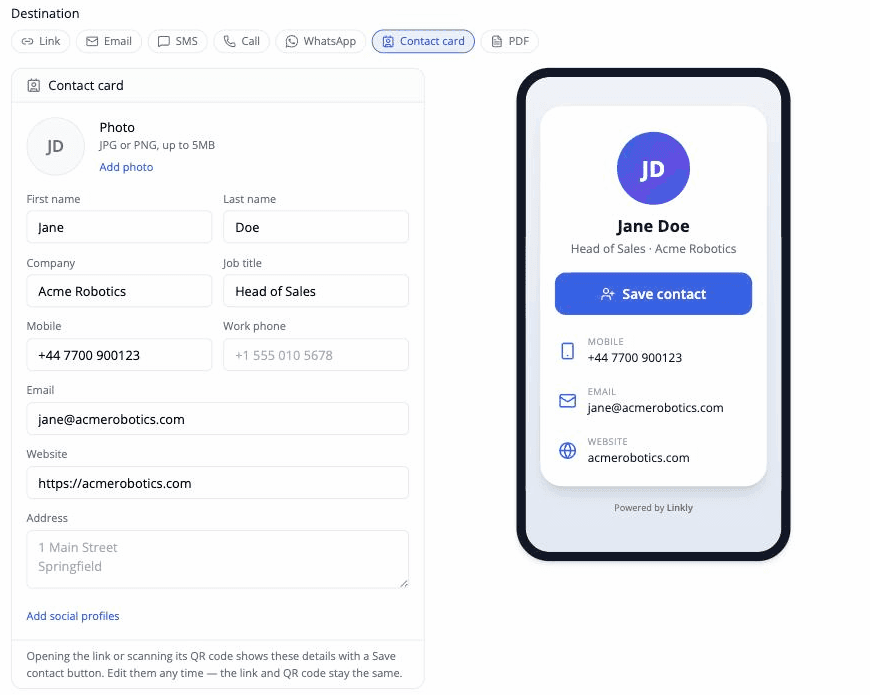
บันทึกลิงก์ของคุณ
Linkly บันทึกขณะที่คุณพิมพ์ ชื่อเล่นของลิงก์ตามชื่อผู้ติดต่อ ดังนั้นจึงหาได้ง่ายในภายหลัง
ปรับแต่ง QR code ของคุณ (ไม่บังคับ)
คลิกบน QR code เพื่อปรับแต่ง คุณสามารถ:
- เปลี่ยนสีให้ตรงกับแบรนด์ของคุณ
- เพิ่มโลโก้หรือรูปภาพของบริษัทของคุณ
- เลือกรูปแบบต่างๆ (สี่เหลี่ยม จุด ของไหล)
ดูคำแนะนำฉบับสมบูรณ์ของเรา เกี่ยวกับ การเพิ่มโลโก้ไปยัง QR code สำหรับแนวทางปฏิบัติที่ดีที่สุด
สแกน QR code ของคุณ
สแกนด้วยโทรศัพท์ หน้าผู้ติดต่อจะเปิดขึ้น แตะ Save contact และโทรศัพท์จะเสนอให้เพิ่มรายละเอียดไปยังแอป Contacts
ทดสอบบน iPhone และโทรศัพท์ Android ทั้งสองเครื่องก่อนพิมพ์
แนบโดเมน
เพิ่มเติม เรา แนะนำอย่างยิ่ง ให้คุณ แนบ โดเมน ไปยัง Linkly
ทำให้ QR code มีความน่าเชื่อถือมากขึ้น และแก้ไขปัญหาการสแกนเกือบทั้งหมด
นอกจากนี้ QR code ยังคงอยู่บนโดเมนของคุณแทนที่จะเป็นของเรา ซึ่งหมายความว่าหากคุณตัดสินใจออกจาก Linkly คุณสามารถนำ QR code ของคุณไปด้วยได้
vCard QR code พร้อมรูปภาพ
เพิ่ม JPG หรือ PNG ในแบบฟอร์ม และมันทำสองงาน มันปรากฏบนหน้าผู้ติดต่อที่สแกนเปิด และมันฝังอยู่ใน vCard เอง ดังนั้นรูปภาพจึงถูกบันทึกในแอป Contacts ของโทรศัพท์พร้อมกับชื่อและหมายเลข โทรศัพท์จะละเว้น ลิงก์ รูปภาพภายใน vCards ซึ่งเป็นเหตุผลว่าทำไม Linkly จึงใส่อิมเมจไว้ภายในแทนที่จะชี้ไปที่มัน
ภาพศีรษะและไหล่ทำงานได้ดีที่สุด รูปภาพจะแสดงเป็นวงกลม
การบันทึกผู้ติดต่อบน iPhone และ Android
- iPhone: แตะ Save contact ใน Safari จะเปิดรายละเอียดในชีท New Contact แตะ Create New Contact หรือ Add to Existing Contact
- Android: โทรศัพท์จะดาวน์โหลดไฟล์ผู้ติดต่อและเสนอให้เปิดใน Contacts (หรือ Google Contacts) อีกหนึ่งแตะจะบันทึกมัน
การสแกนนั้นเองทำงานกับแอปกล้องในตัวบนทั้งสองแพลตฟอร์ม คุณไม่จำเป็นต้องใช้ตัวอ่าน QR แยกต่างหาก
vCard QR code สำหรับการ์ดธุรกิจ
พิมพ์ QR code บนด้านหลังของการ์ดธุรกิจของคุณ บนลายเซ็นอีเมล บนป้ายประกาศที่ประชุม หรือบนสติกเกอร์บนแล็ปท็อปของคุณ เนื่องจากโค้ดเป็นแบบไดนามิก การออกแบบหนึ่งรูปแบบใช้ได้นานหลายปี: เมื่อตำแหน่งหรือหมายเลขของคุณเปลี่ยนไป ให้อัปเดตการ์ดผู้ติดต่อใน Linkly และโค้ดที่พิมพ์ทั้งหมดจะยังคงทำงาน
สำหรับทีม ให้สร้างลิงก์การ์ดผู้ติดต่อหนึ่งรายต่อบุคคล แต่ละรายมี QR code ลิงก์สั้น และจำนวนการสแกนของตัวเอง และ แนบโดเมนของคุณเอง จะเพิ่มความสำคัญทั้งหมด
รูปแบบ vCard QR code
QR code vCard แบบคงที่จะเข้ารหัสข้อความเช่นนี้:
BEGIN:VCARD
VERSION:3.0
N:Doe;Jane;;;
FN:Jane Doe
ORG:Acme Robotics
TITLE:Head of Sales
TEL;TYPE=CELL:+44 7700 900123
EMAIL:jane@acmerobotics.com
URL:https://acmerobotics.com
END:VCARD
ทุกฟิลด์พิเศษทำให้ QR code มีความหนาแน่นมากขึ้น Linkly สร้างไฟล์นี้ให้คุณเมื่อใครคนหนึ่งแตะ Save contact (เวอร์ชัน 3.0 ซึ่งเป็นเวอร์ชันที่ iPhone และ Android นำเข้าได้อย่างน่าเชื่อถือที่สุด) ดังนั้น QR code เอง จึงต้องเก็บเฉพาะลิงก์สั้น
คำถามที่พบบ่อย
เครื่องมือสร้าง vCard QR code ของ Linkly ฟรีหรือไม่?
ใช่ แผนฟรี รวมถึงลิงก์การ์ดผู้ติดต่อและ QR code ที่มีสแกนได้มากถึง 500 ครั้งต่อเดือน และโค้ดจะไม่หมดอายุ
ฉันสามารถเปลี่ยนรายละเอียดของฉันหลังจากพิมพ์ QR code ได้หรือไม่?
ใช่ แก้ไขการ์ดผู้ติดต่อและ QR code และลิงก์สั้นที่มีอยู่ทั้งหมดจะแสดงรายละเอียดใหม่ทันที ไม่ต้องพิมพ์ใหม่ นี่คือความแตกต่างระหว่าง QR code vCard แบบไดนามิกและแบบคงที่
ฉันต้องรู้ว่า vCard หรือไฟล์ .vcf คืออะไรหรือไม่?
ไม่ คุณกรอกข้อมูลในฟิลด์ธรรมดาๆ — ชื่อ โทรศัพท์ อีเมล เป็นต้น — และ Linkly จะเปลี่ยนเป็น vCard เมื่อใครคนหนึ่งแตะ Save contact
จะเกิดอะไรขึ้นเมื่อมีคนสแกนโค้ด?
โทรศัพท์ของพวกเขาจะเปิดหน้าเล็กๆ ที่แสดงชื่อ รูปภาพ ตำแหน่ง และรายละเอียดของคุณ พร้อมแถวโทรศัพท์ อีเมล และเว็บไซต์ที่สามารถแตะได้ และปุ่ม Save contact การแตะปุ่มจะดาวน์โหลดผู้ติดต่อ iPhone จะเปิดไป ตรงไปยังชีท New Contact โทรศัพท์ Android เสนอให้เปิดใน Contacts
ฉันสามารถสร้าง QR code ที่เพิ่มผู้ติดต่อโดยตรงโดยไม่มีหน้าได้หรือไม่?
นั่นคือ QR code vCard แบบคงที่ และ Linkly เจตนาไม่สร้างสิ่งเหล่านี้: พวกเขาไม่สามารถแก้ไขได้หลังจากพิมพ์ ไม่สามารถติดตามได้ และมีความหนาแน่นเกินไปที่จะบรรทุกโลโก้ได้ หน้าผู้ติดต่อจะเพิ่มหนึ่งแตะและเก็บโค้ดให้แก้ไขได้ตราบเท่าที่คุณใช้มัน
ฉันสามารถดูว่ามีกี่คนสแกนการ์ดของฉันได้หรือไม่?
ใช่ การสแกนทุกครั้งจะคลิกบนลิงก์สั้น พร้อมกับการติดตามแบบเต็มของ Linkly รวมถึงประเทศ อุปกรณ์ และเวลา
ฉันสามารถเพิ่มรูปภาพไปยัง vCard QR code ได้หรือไม่?
ใช่ อัปโหลด JPG หรือ PNG ในแบบฟอร์ม มันปรากฏบนหน้าผู้ติดต่อและจะถูกบันทึกไปยังผู้ติดต่อบนโทรศัพท์
ฉันสามารถเพิ่มโลโก้ของฉันไปยัง QR code ได้หรือไม่?
ใช่! คลิกบน QR code หลังจากสร้างลิงก์เพื่อเข้าถึงตัวเลือกการปรับแต่ง รวมถึงการอัปโหลดโลโก้ สี และรูปแบบ
ดูคำแนะนำของเรา เกี่ยวกับ การเพิ่มโลโก้ไปยัง QR code เพื่อแนวทางปฏิบัติที่ดีที่สุดและเคล็ดลับการแก้ไขปัญหา
ฉันสามารถสร้าง vCard QR code สำหรับทีมทั้งหมดของฉันได้หรือไม่?
ใช่ สร้างลิงก์การ์ดผู้ติดต่อหนึ่งรายต่อบุคคล แต่ละรายมี QR code ลิงก์สั้น และการวิเคราะห์การสแกนของตัวเอง การแนบโดเมนของคุณเองทำให้พวกเขาทั้งหมดอยู่บนแบรนด์ของคุณ
ฉันสามารถป้องกันการ์ดผู้ติดต่อด้วยรหัสผ่านได้หรือไม่?
ไม่ การดาวน์โหลดผู้ติดต่อจะข้ามพรอมต์รหัสผ่าน ดังนั้นจึงไม่มีการป้องกันรหัสผ่านบนลิงก์การ์ดผู้ติดต่อ
เหตุใด QR code ของฉันจึงสแกนบนโทรศัพท์บางเครื่องแต่ไม่ใช่เครื่องอื่น?
มีแนวโน้มว่า QR code ของคุณถูกบล็อกโดยตัวกรองเนื้อหา
แนบโดเมน - สิ่งนี้แก้ไขปัญหาเกือบทั้งหมด
vCard QR code หมดอายุหรือไม่?
QR code ของ Linkly คงอยู่ตลอดเวลา เว้นแต่คุณปิดใช้งาน แม้แต่บน แผนฟรี
คุณสามารถตั้ง เวลาหมดอายุสำหรับลิงก์ของคุณ หากคุณต้องการ
ทรัพยากร QR code ที่เกี่ยวข้อง
- Create QR Codes - คำแนะนำฉบับสมบูรณ์สำหรับการสร้าง QR code แบบไดนามิก
- Mailto QR Codes - QR code ที่เปิดอีเมลที่เติมข้อมูลไว้ล่วงหน้า
- Add Logo to QR Code - สร้าง QR code ที่มีแบรนด์พร้อมโลโก้
- SVG QR Codes - สร้าง QR code เวกเตอร์ที่ปรับขนาดได้
- QR Code Analytics - ติดตามประสิทธิภาพ QR code และการสแกน
ความพร้อมใช้งานของแผน
รวมอยู่ใน ทุกแพ็กเกจ
รับลิงก์สั้น 100 รายการและติดตามจำนวนคลิก 500 ครั้งต่อเดือนได้ฟรี